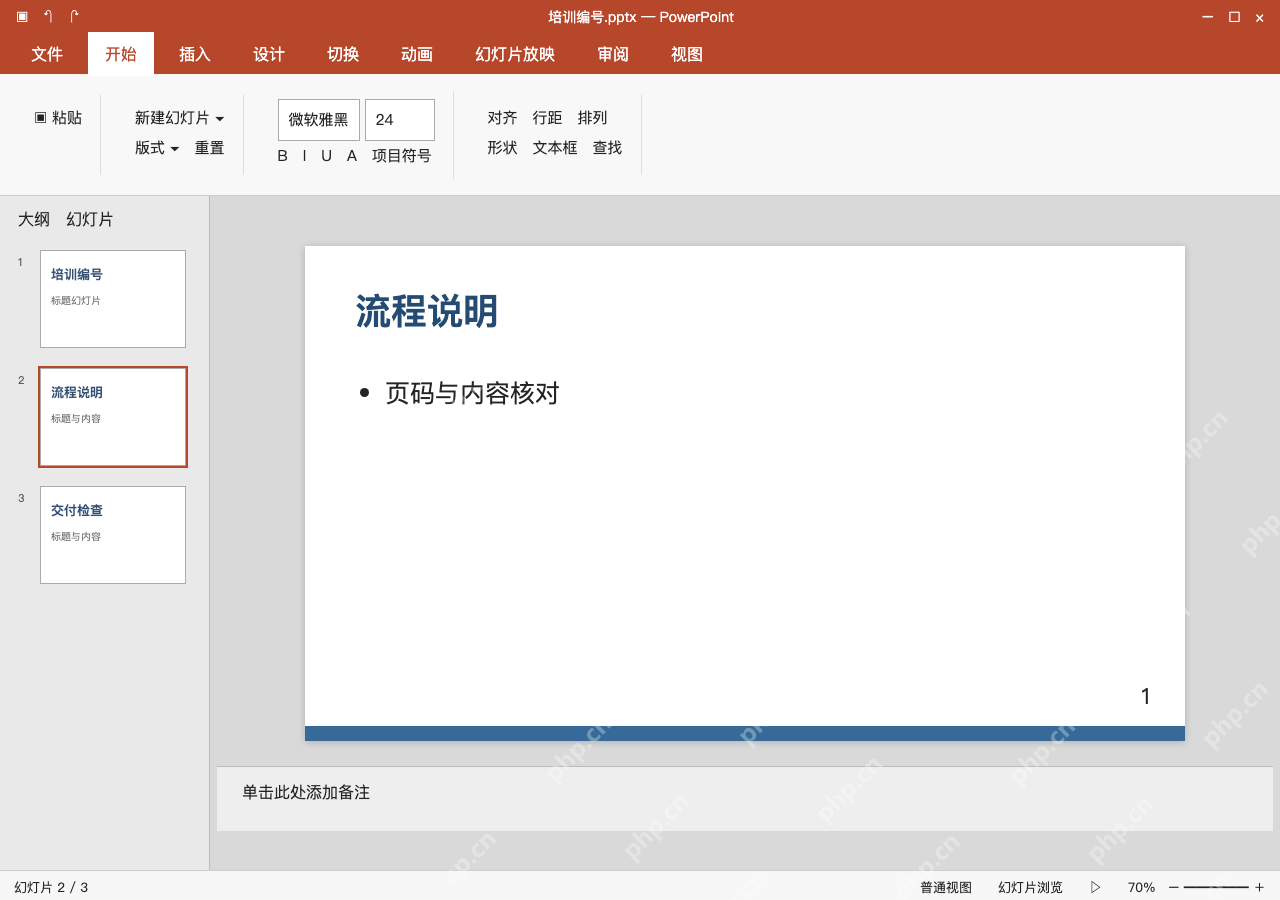
windows版powerpoint加页码,点顶部菜单栏的「插入」,选「幻灯片编号」,勾选对应选项后点全部应用就行。封面不显示页码、编号从第几个数开始、页码放什么位置,都要单独调。我们这次用「培训编号.pptx」做演示,先给整个文档加上页码,再处理标题页隐藏、母版里的页码位置调整。ppt里的节只是用来给幻灯片分组的,没法让每节自动从头编号。要是需要分节从头排号,要么把每节拆成独立文件各自设置起始值,要么手动加编号标签自己后续维护。页码属于幻灯片内置字段,别手动每页敲数字,不然之后增删页面不会自动更新,白忙活。
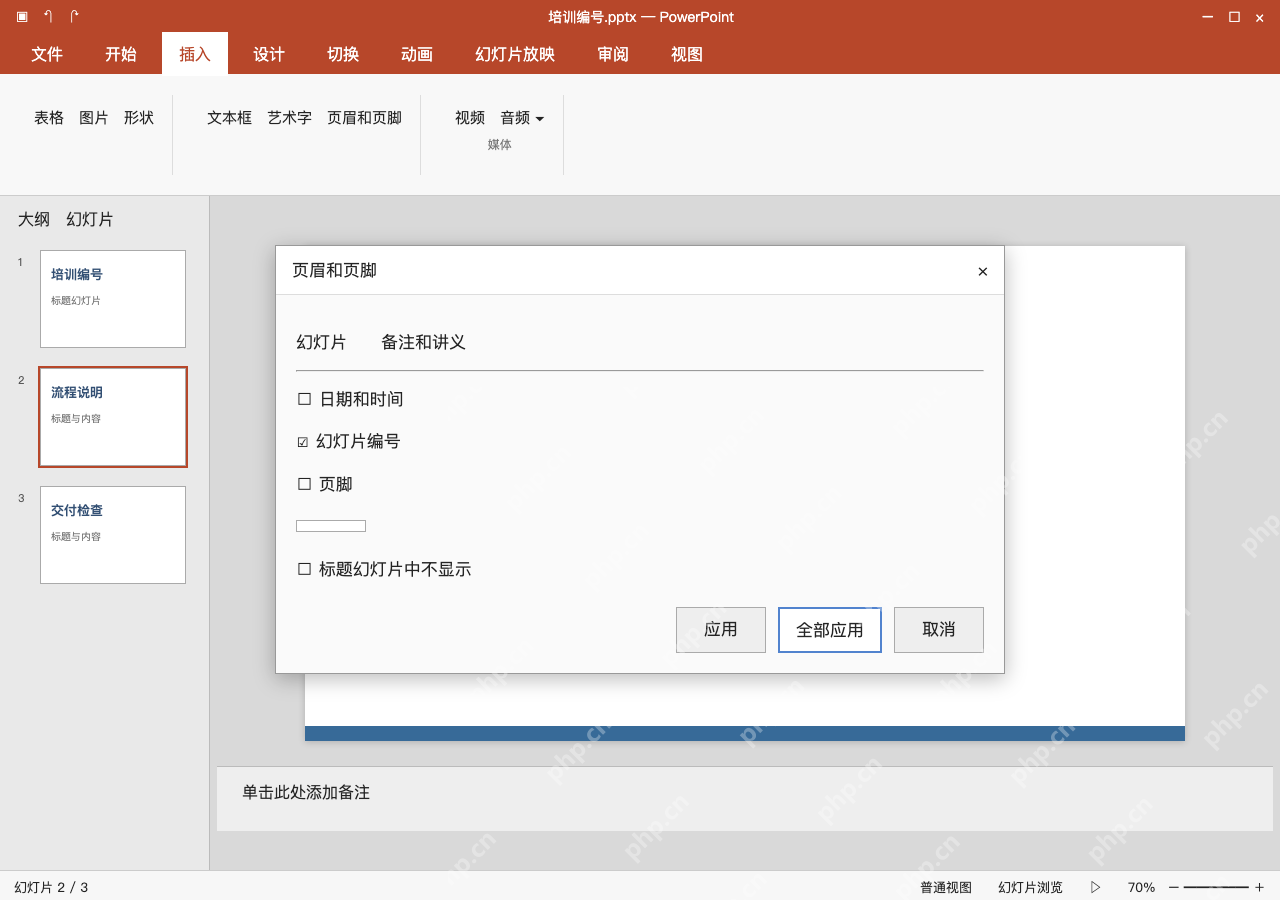
插入幻灯片编号,应用到全稿
点「插入」-「幻灯片编号」,弹出页眉和页脚窗口后勾选幻灯片编号,再点全部应用。只点应用的话只会改当前选中的单页,点全部应用才会作用到整个文档;这里调的是幻灯片编号,别选成备注和讲义里的页码选项。
成品ppt在线生成,百种模板可供选择☜☜☜☜☜点击使用;
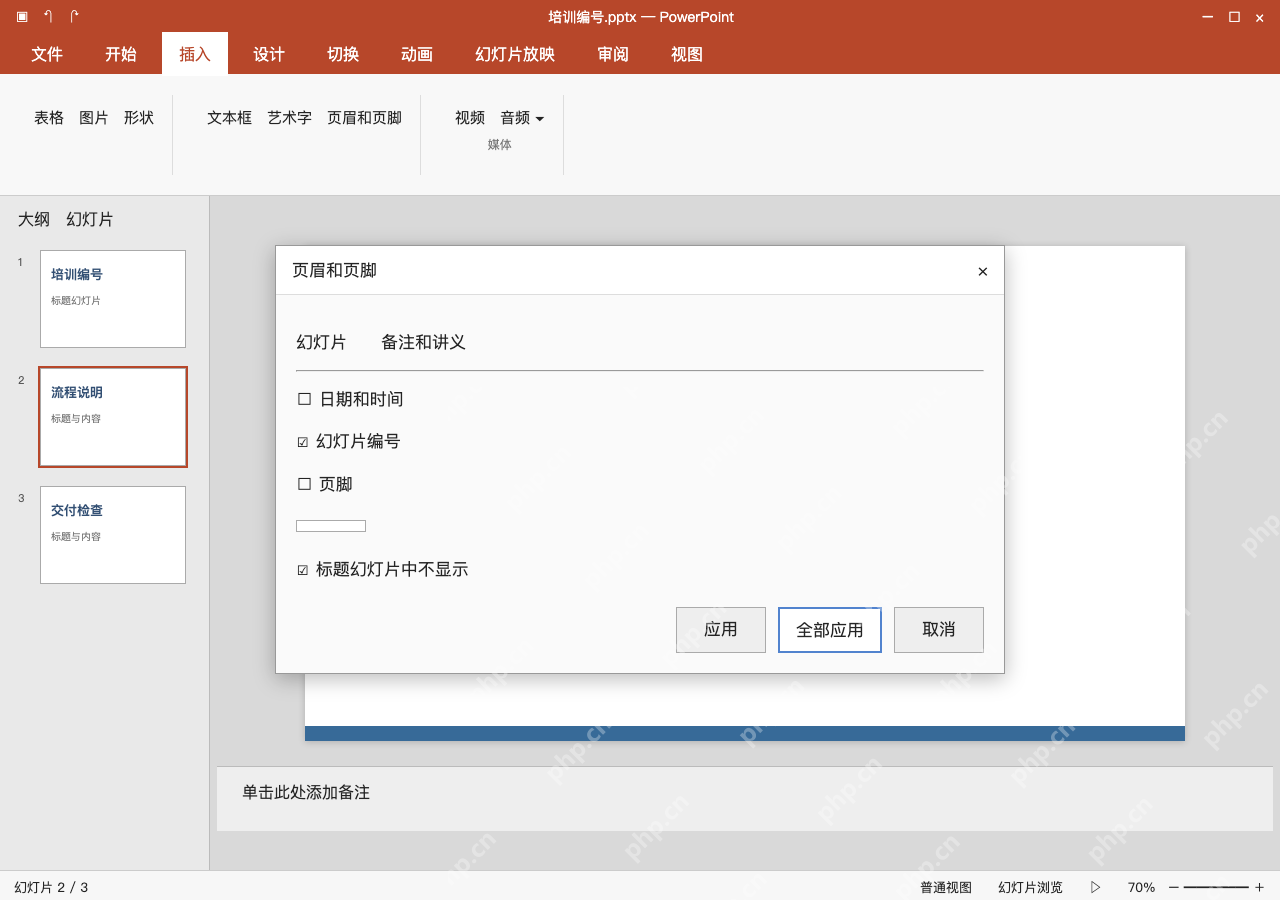
封面不显示,要匹配标题幻灯片版式
还是在刚才的页眉页脚窗口,勾选标题幻灯片中不显示,再点全部应用。先确认你的封面用的确实是标题幻灯片版式,别随便把排在最前面的普通内容页当成标题页;这个选项只是把标题页的编号藏起来,不会自动把后面的编号减去一。
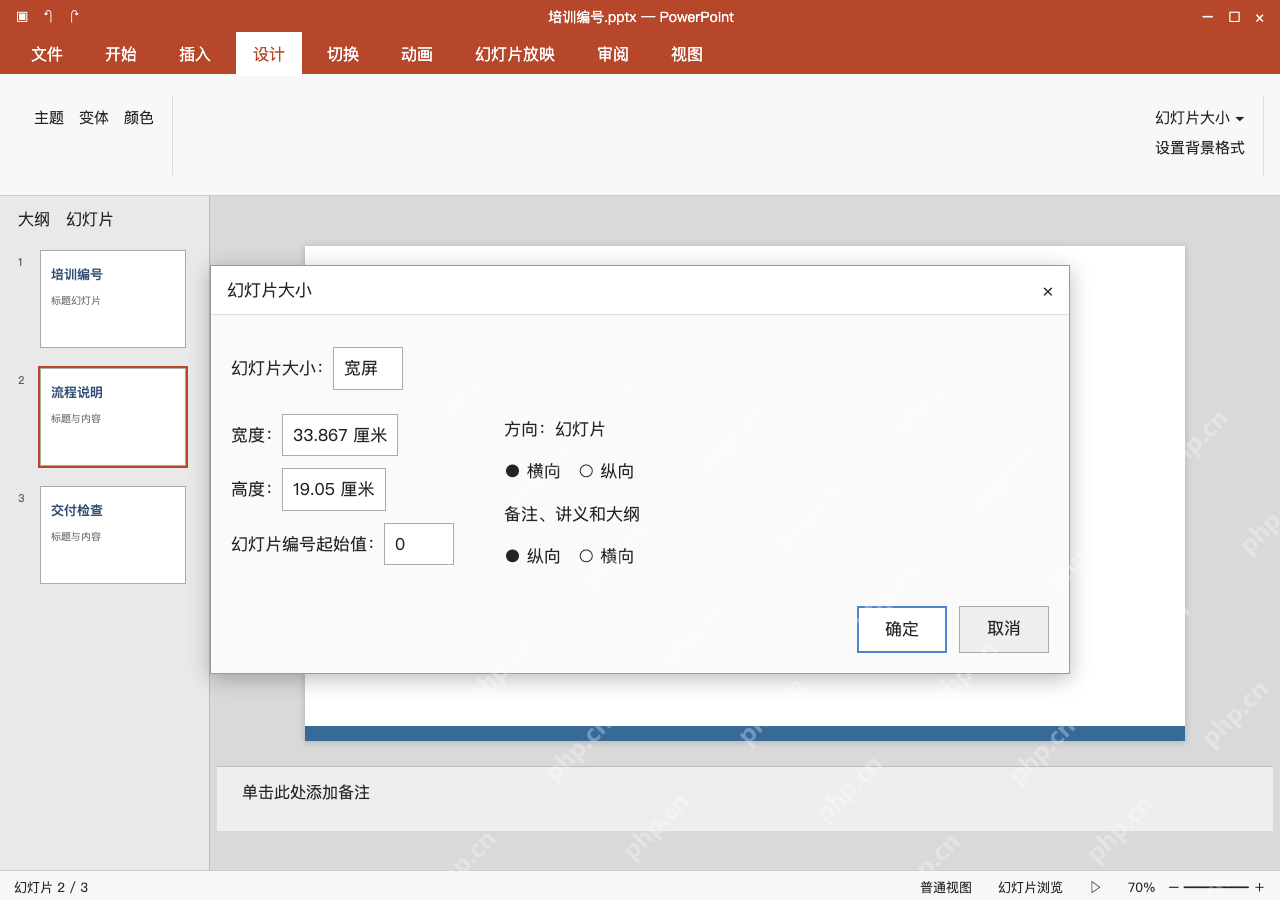
想让第二页显示1,将起始编号设0
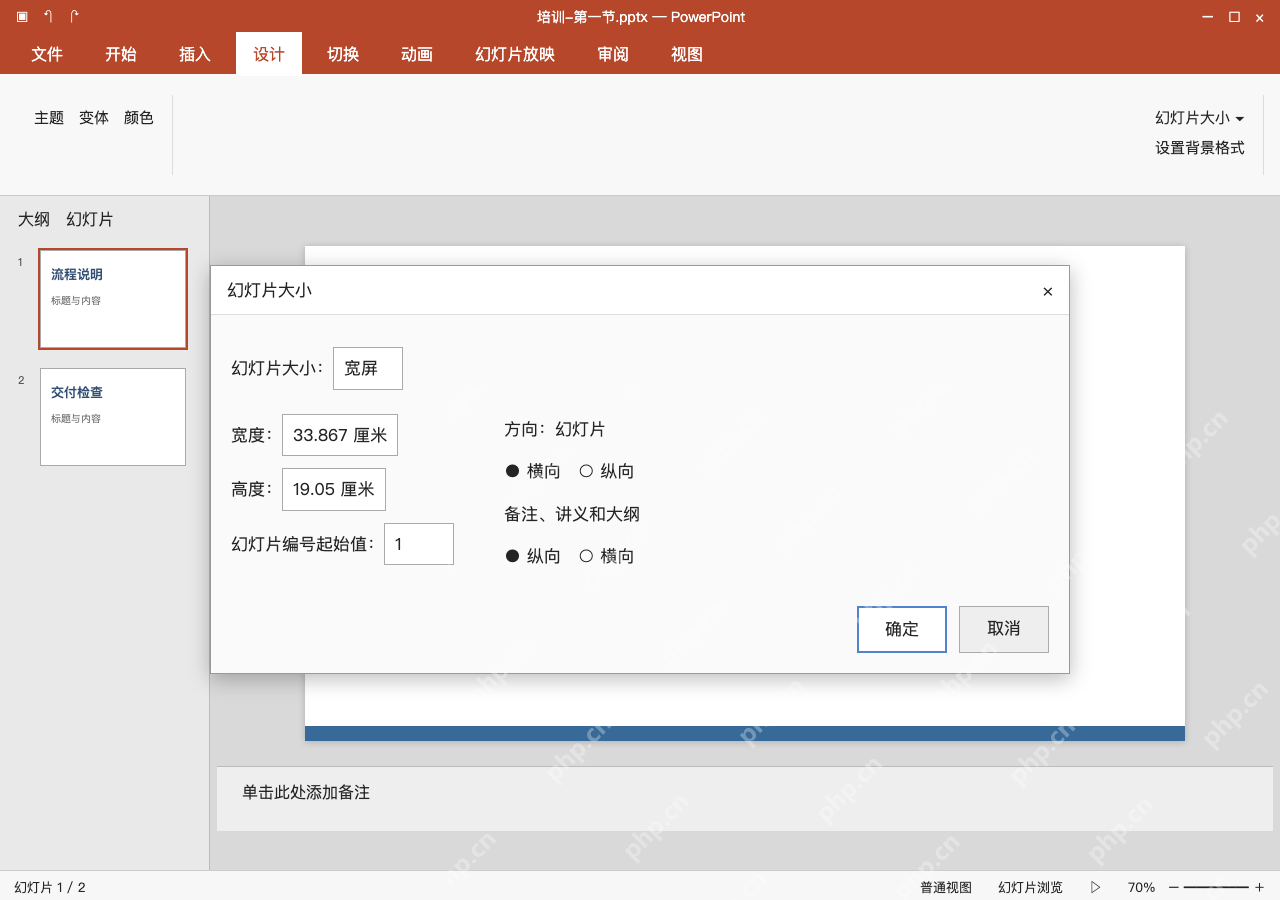
点顶部「设计」选项卡,选「幻灯片大小」-「自定义幻灯片大小」,幻灯片编号起始值填0,页面尺寸和方向保持原有设置不变。结合之前开的标题页隐藏,这份文档的第二张流程说明页就会显示1;这个操作改的是整个文档的编号起点,别顺手改了页面比例,也别以为这是单页单独设编号的功能。

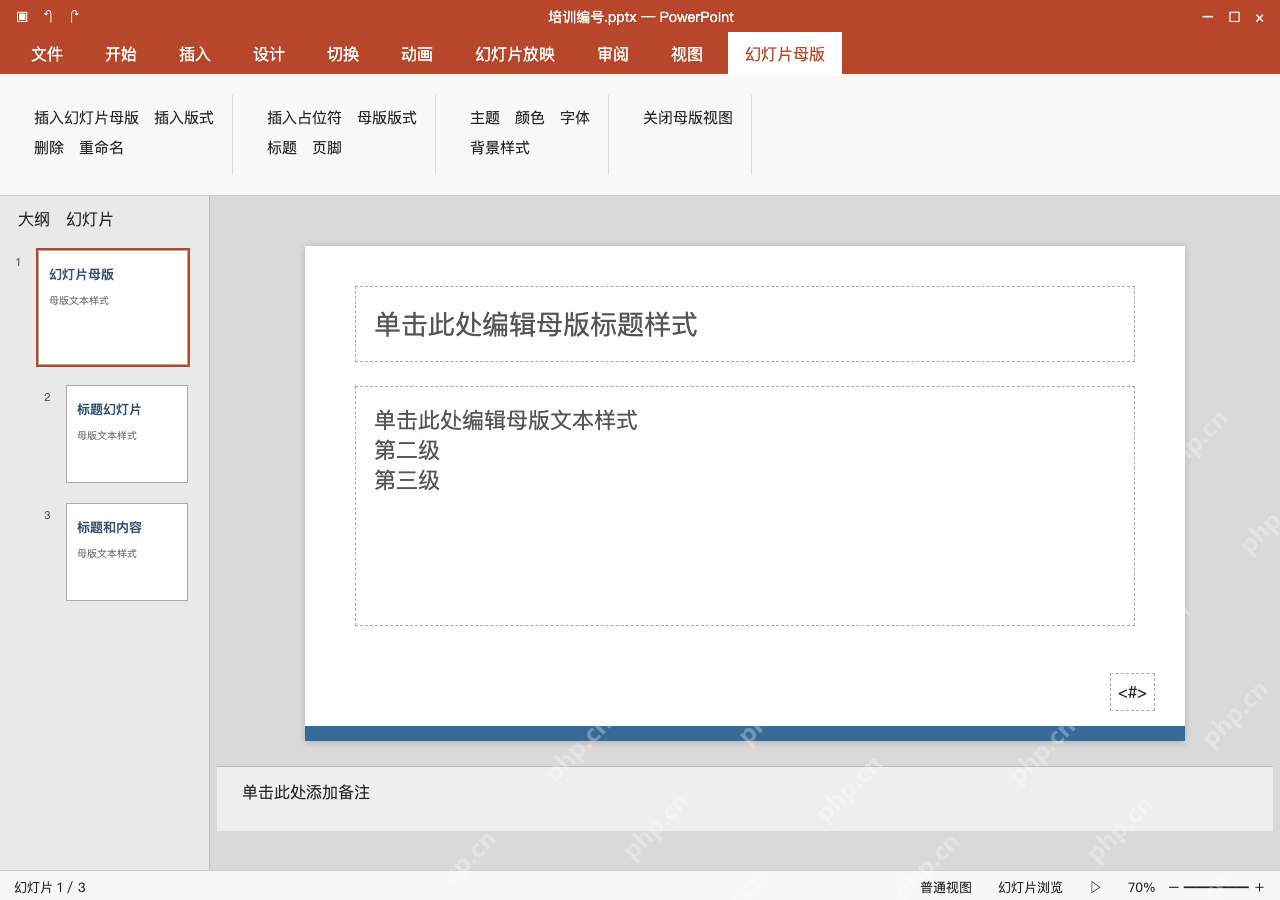
位置或样式不对,到母版查编号占位符
点顶部「视图」选项卡,进「幻灯片母版」,核对你在用的版式里有没有编号占位符,之后直接调整它的位置和文字样式就行,图中右下角显示字段占位符。别把这个占位符替换成固定数字,要是有版式里的占位符被隐藏或者缺失,单独给那个版式补上就行,调完直接关闭母版视图。
分节要重新编号,按独立文件处理
PPT里给页面添加节不会自动重置编号。需要每节从1开始时,我们这次把流程说明和交付检查两页另存为「培训-第一节.pptx」,不带原封面,再把这个新文件的幻灯片编号起始值设为1;其他节也分别保存按这个方法处理,交付前记得核对跨文件链接。如果一定要所有内容都保留在同一个文件里,也可以手动加手工分节标签,但这种手动写的内容不会随增删页自动更新。
回原稿核对显示,增删页后再检查
切回原来的「培训编号.pptx」,第二张流程说明页应显示1,第三张交付检查页应显示2,封面看不到页码。保存文件之后关掉重开,再开放映模式扫一遍,确认没有手动敲的固定数字和自动编号重复;我们之前给原文件设的起始0,和分节文件设的起始1是两个不同文件的独立设置,别来回改把原文件的配置覆盖了。