ppt排练计时直接从顶部菜单栏的幻灯片放映里找排练计时入口,跟着你实际讲解的正常节奏翻页,走完所有页面后保存新生成的计时,之后再逐页核对单页时长和自动换片设置。下面用windows版powerpoint演示三页内容的计时设置,示例里三页分别停留18秒、24秒、18秒。注意这个功能只会记录你在每页的停留时长,不会自动录制旁白;要是试讲的时候卡壳、中途停顿,都会影响最终的计时记录,正式用之前最好多走一遍流程确认没问题。要是后续需要现场手动翻页,直接停用计时就行,不用删掉整个文稿或者重做所有动画。
从幻灯片放映进入排练计时
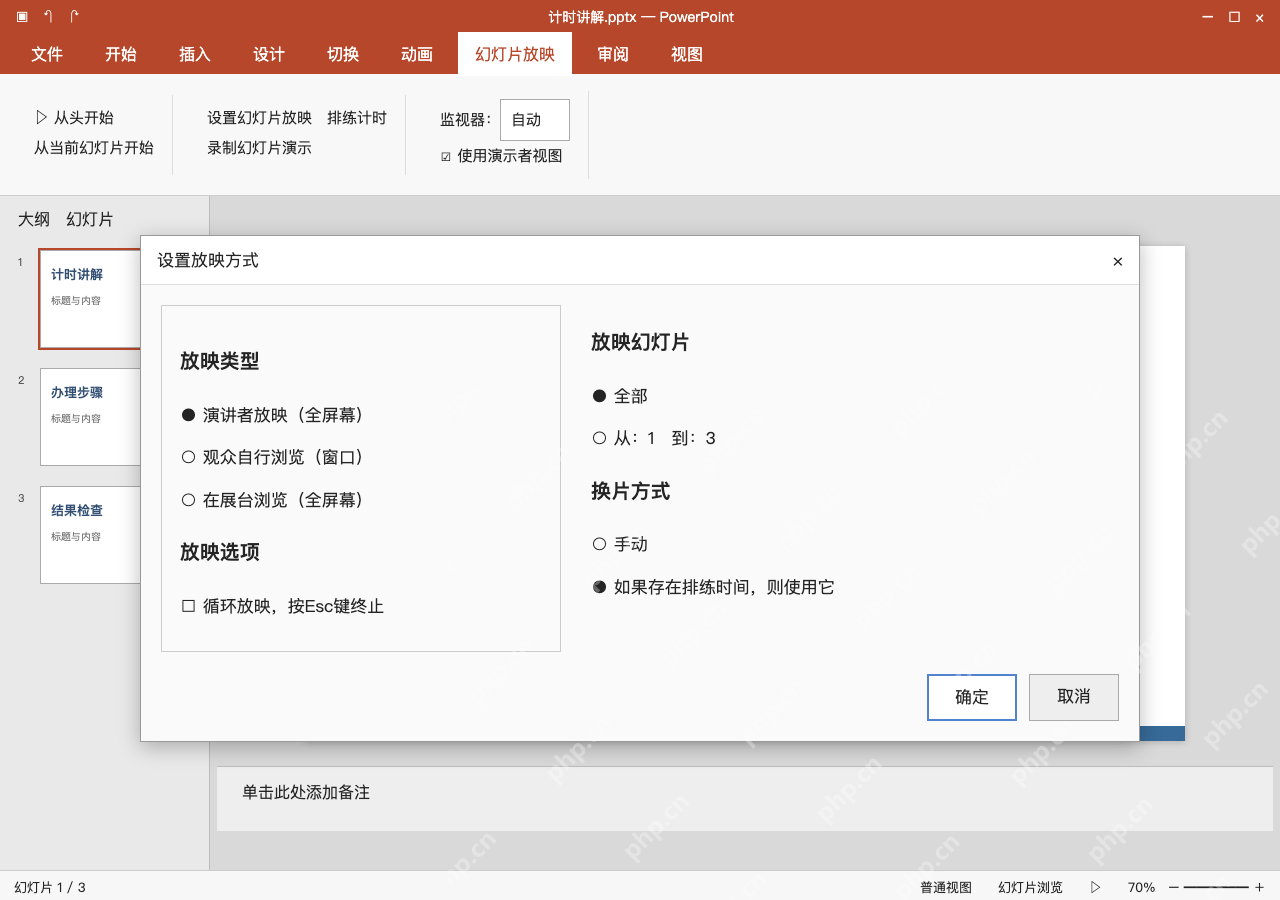
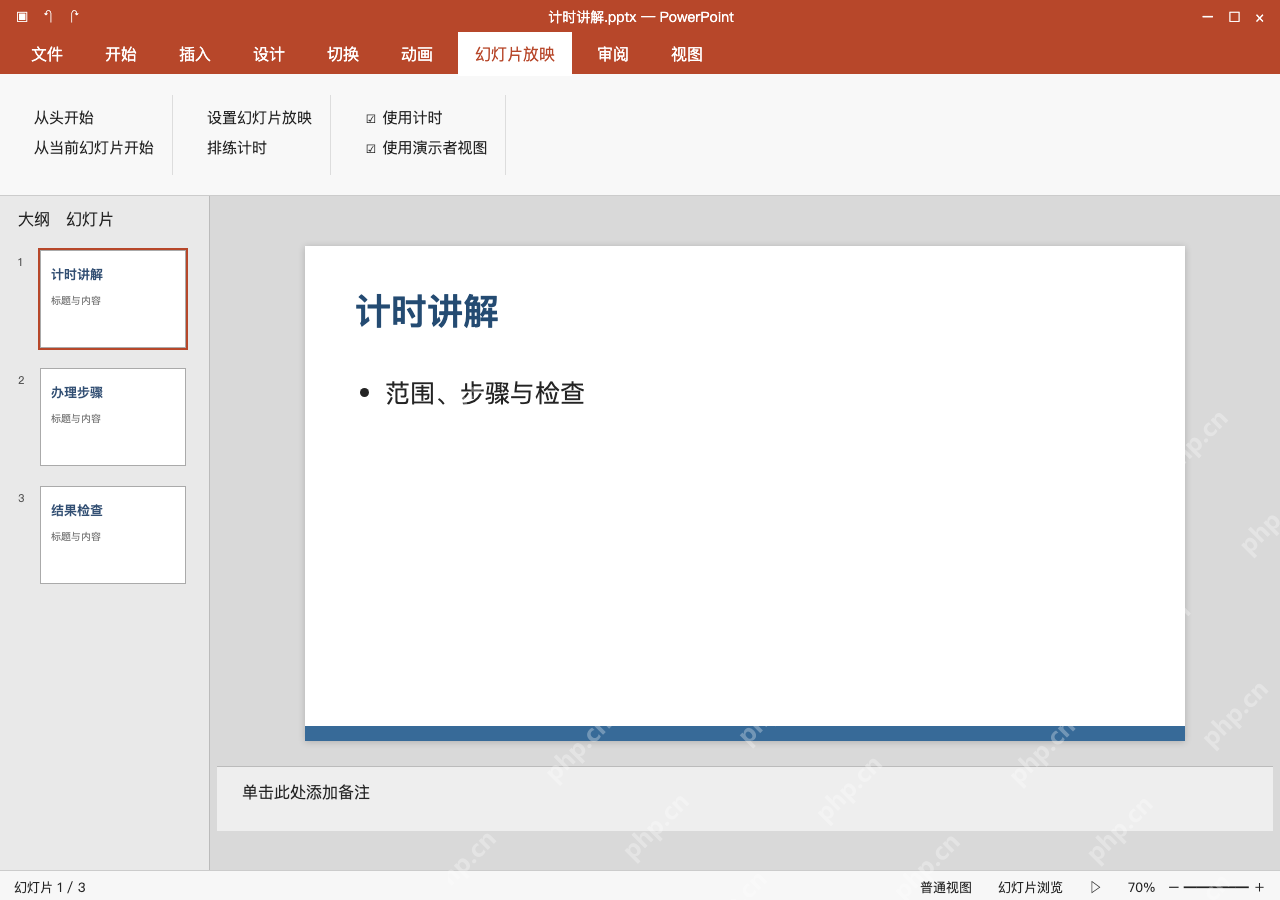
先给计时讲解.pptx留个副本,核对计时讲解、办理步骤、结果检查三页的顺序,再点顶部菜单栏的幻灯片放映,选排练计时。所有内容都准备妥当再开始录制,别把这个功能和录制旁白、演讲教练搞混,也别一上来就直接覆盖之前已经能用的旧计时。
成品ppt在线生成,百种模板可供选择☜☜☜☜☜点击使用;
按讲解节奏翻页,分清本页与总时间
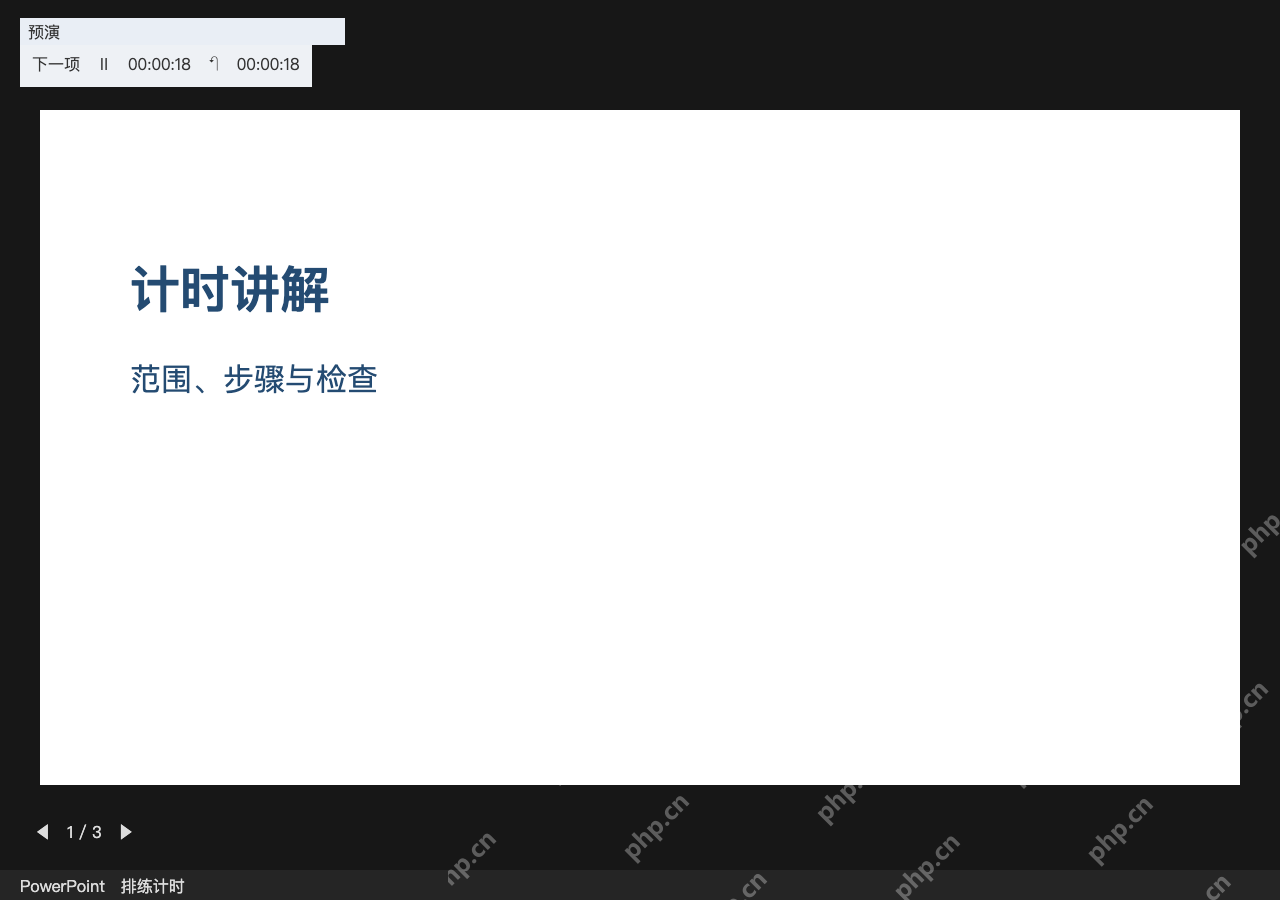
进入排练状态后正常按你平时的习惯讲解,点下一项或者直接翻页推进流程,界面上的工具条会分别显示当前页的停留时长和累计总时长。示例里第一页停留00:00:18,之后再正常讲完剩下两页;中途需要暂停休息直接点暂停就行,回来点继续就能接着录。要是点错翻快了,直接重录当前页就好,别把顶部显示的总时间当成当前页的单页时长。

结束后保留新计时,不用就放弃
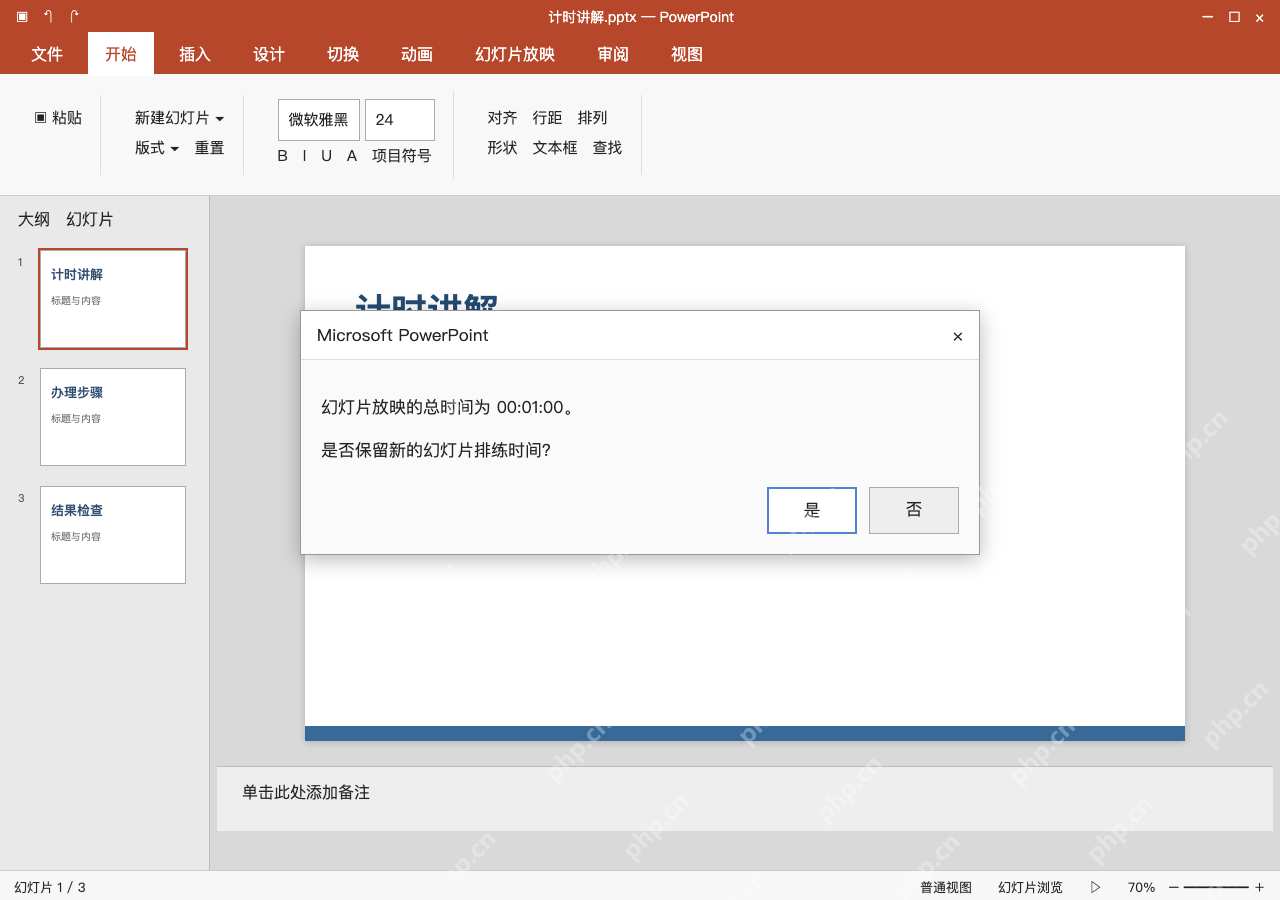
所有页面都走完之后,弹出是否保存排练时间的窗口,选是就能保留这次的计时记录;要是只是随便试了下、节奏明显不对,直接选否,之后重新走一遍排练流程就行。示例里三页总时长00:01:00,是各页时长累加出来的,不是要求每页都要放满一分钟;确认保存之后别忘了把整个PPT文件存好。
到幻灯片浏览,逐页核对时长
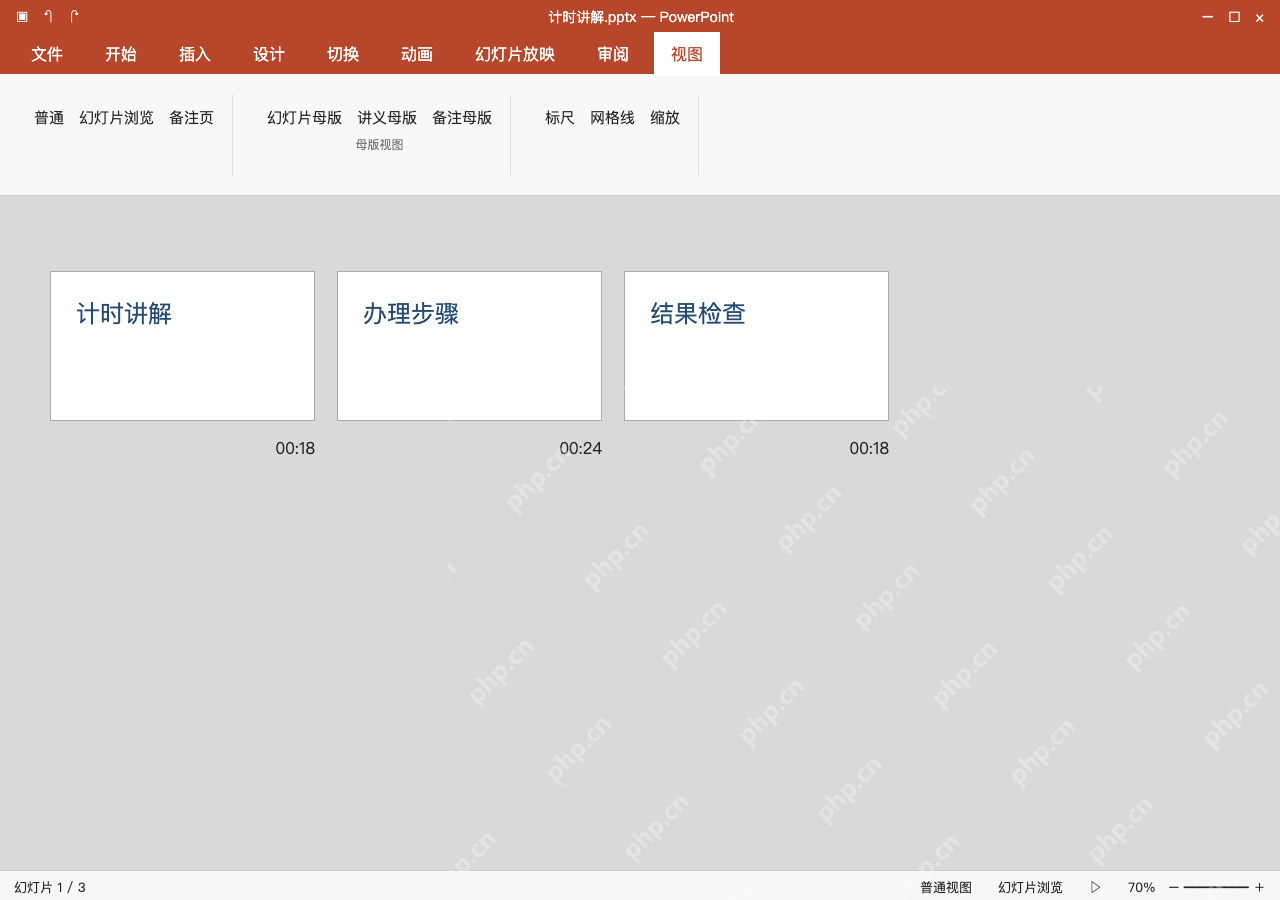
点顶部菜单栏的视图,选幻灯片浏览,就能看到每一页下方标注的计时,示例里三个页面的时长分别是00:18、00:24、00:18。要是某页时长太短就单独重录这页,要是发现有多余的长停顿也要调整;这些时长只是示例的讲解节奏,不是所有演示都通用的固定数值,不能光看总时长差不多就跳过逐页检查的步骤。
启用排练时间试播,现场手动时再关闭
点开幻灯片放映菜单里的设置幻灯片放映,换片方式那里选如果存在排练时间,则使用它,之后从头播放一遍,确认三页都能按之前记录的时长自动换片。要是后续需要现场手动控制翻页,把换片方式改成手动就行,核对好所有和计时相关的选项;存好文件之后关掉重开再试播一遍,计时设置本身不能代替实际播放验证的步骤。