ppt里图片太大导致文件臃肿,先另存一份副本,选中图片点顶部的图片格式选项卡,找到压缩图片功能,按需选择只压缩当前这张图,还是一次性处理全稿所有图。除了压缩参数,裁剪区域残留、图片编辑缓存、源图本身的尺寸也都会影响最终文件体积。下面五个操作按需选就行,没必要把所有设置挨个开一遍。我们这里用windows版powerpoint处理图片瘦身.pptx,操作优先保证图里的文字和线条清晰,照片类素材先按实际演示用途试压缩。注意:只是把页面上的图片显示尺寸拖小,源文件大小不会变;删裁剪数据之后,之前裁掉的部分就再也找不回来了。每做完一步操作都另存新文件,对比下文件体积和实际放映效果有没有问题。
方法一:先只压当前照片做对照
选中页面里要处理的照片,点图片格式选项卡打开压缩图片面板,勾选仅应用于此图片,先试Web(150 ppi)。这个分辨率是屏幕演示场景的通用测试起点,达不到高清打印的标准,点确认之后和之前存的副本对比下放映效果。如果图里有小字、工程图或者细线条,先保留高分辨率,别直接全稿批量压缩,等压完才发现内容糊了看不清。
成品ppt在线生成,百种模板可供选择☜☜☜☜☜点击使用;
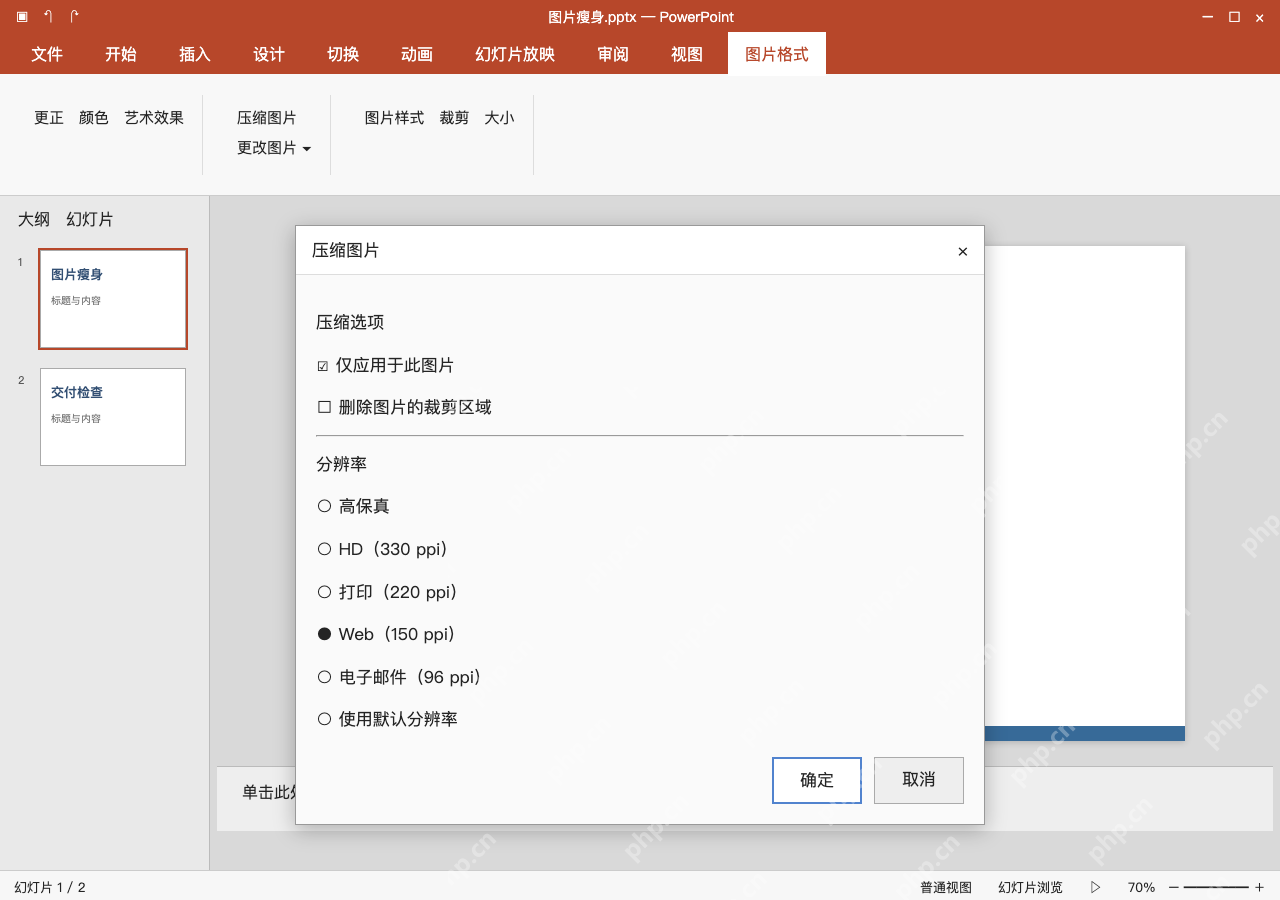
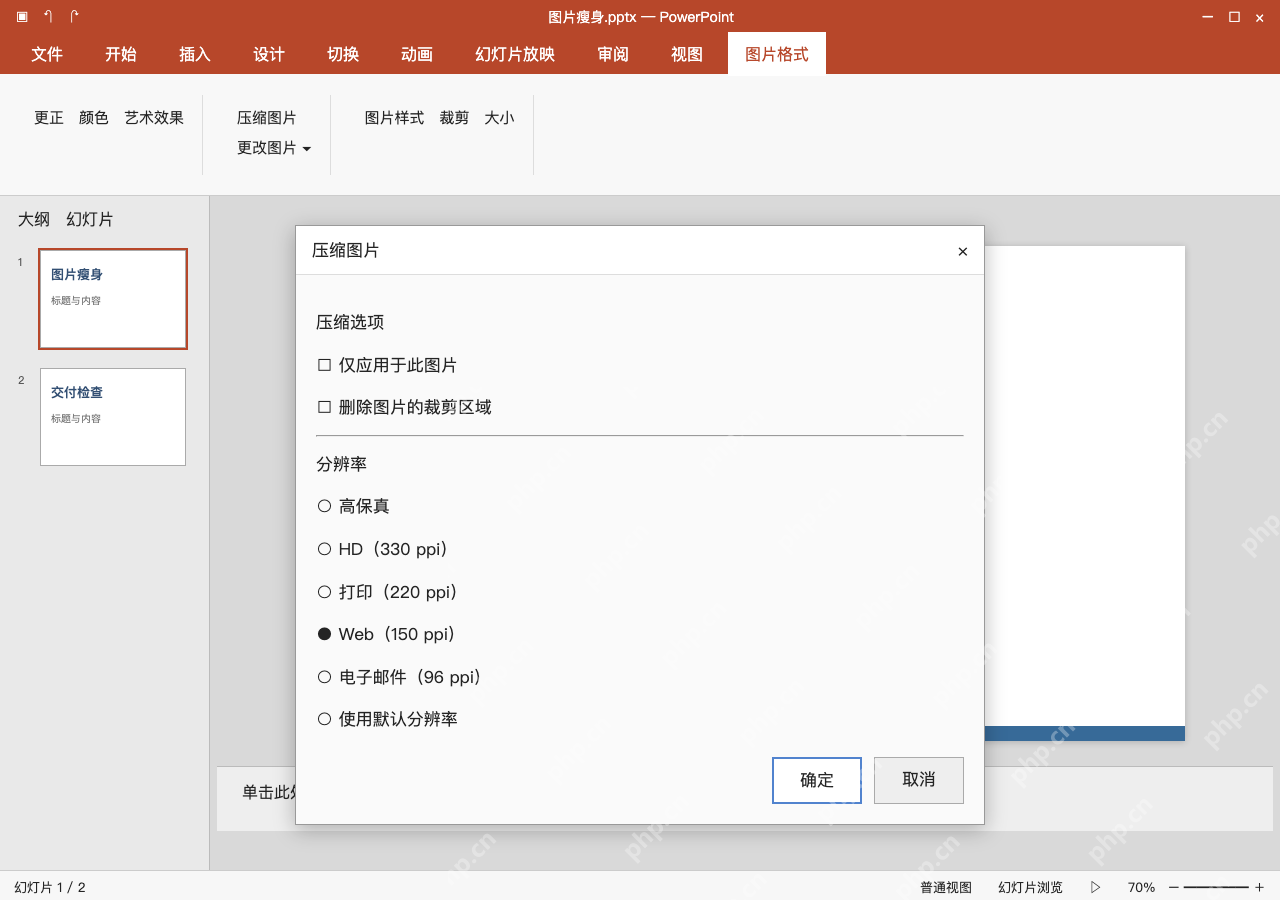
方法二:批量压图,取消仅应用于此图片
试压完单张照片,确认所有照片类素材的效果都能接受,再重新打开压缩图片面板,取消仅应用于此图片。这时候操作会处理全稿所有图片,记得提前排查下不适合降采样的文字截图和图表;拿不准的话就只单独处理需要压缩的图,别误把全稿范围当成当前选中的几张。

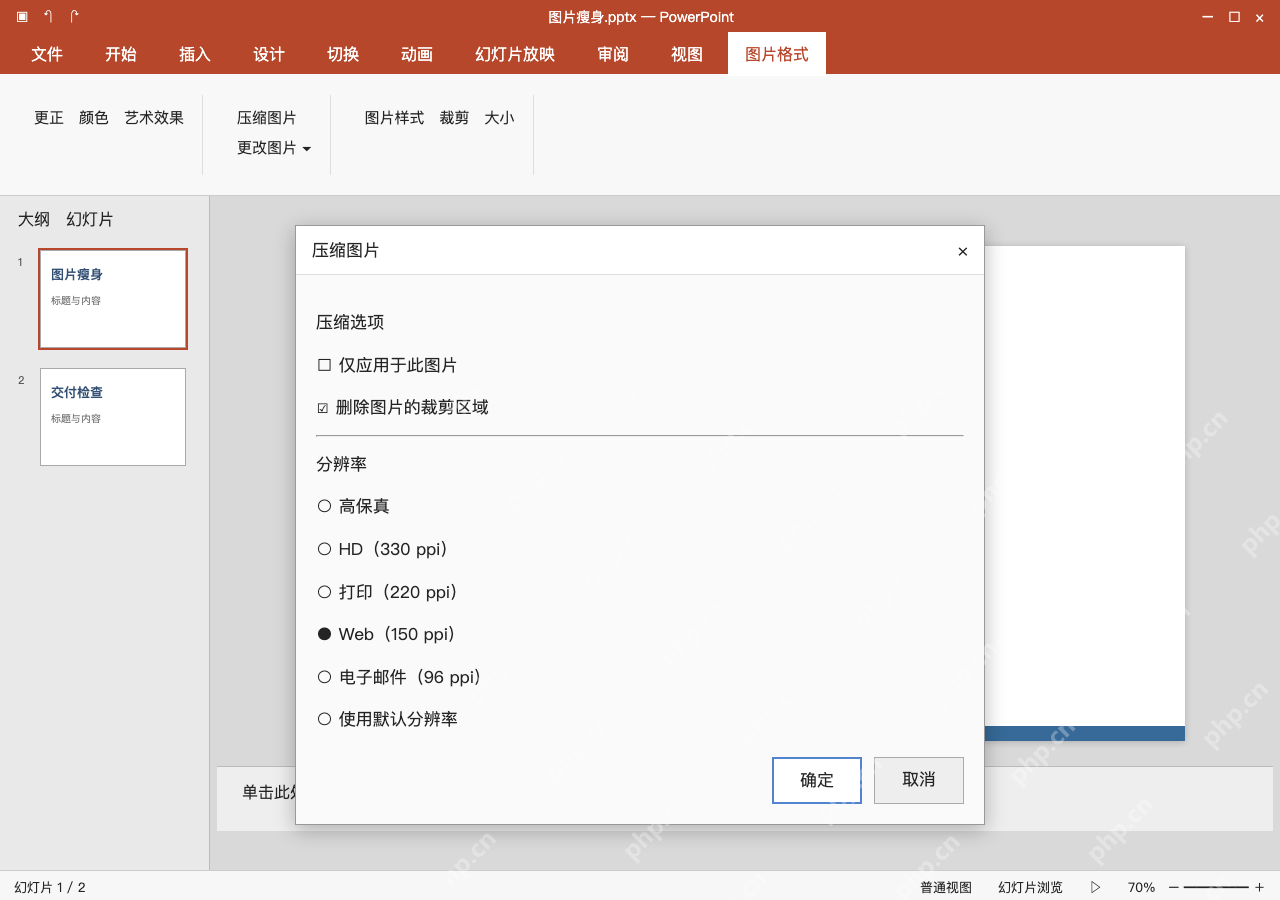
方法三:确定不再恢复时删裁剪区域
先做好文件备份,再在压缩图片中勾删除图片的裁剪区域,点确认生效。我们操作的时候已经把完整的源图都存在备份副本里了,这个选项只会清掉裁剪框外隐藏的冗余数据,不会删掉页面上的图片。平时你只是拖动裁剪框裁图,软件后台还是会保留整张原图的数据,清掉裁剪残留之后,就算点重设图片也找不回之前裁掉的部分了。
方法四:按需丢弃图片编辑数据
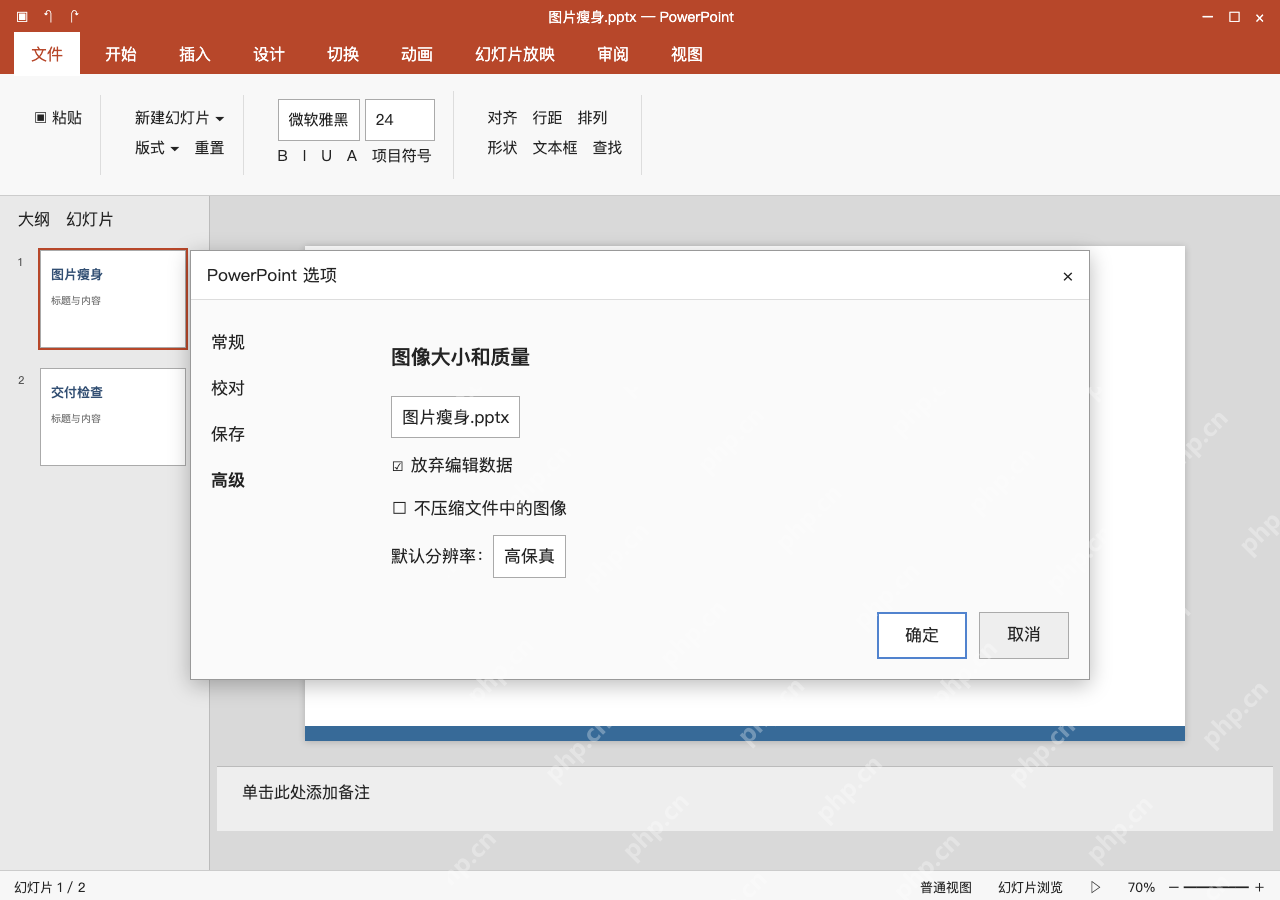
点顶部菜单栏的文件,选选项,切到高级板块,在图像大小和质量里确认当前目标文件是图片瘦身.pptx,再按需勾放弃编辑数据;如果要开启压缩功能,要确保没勾不压缩文件中的图像。放弃编辑数据之后就没法恢复原图了,这个操作完全不能代替提前备份;我们这里就不再往下调低默认分辨率,避免反复降采样把图弄糊。
方法五:替换过大的源图,再另存复核
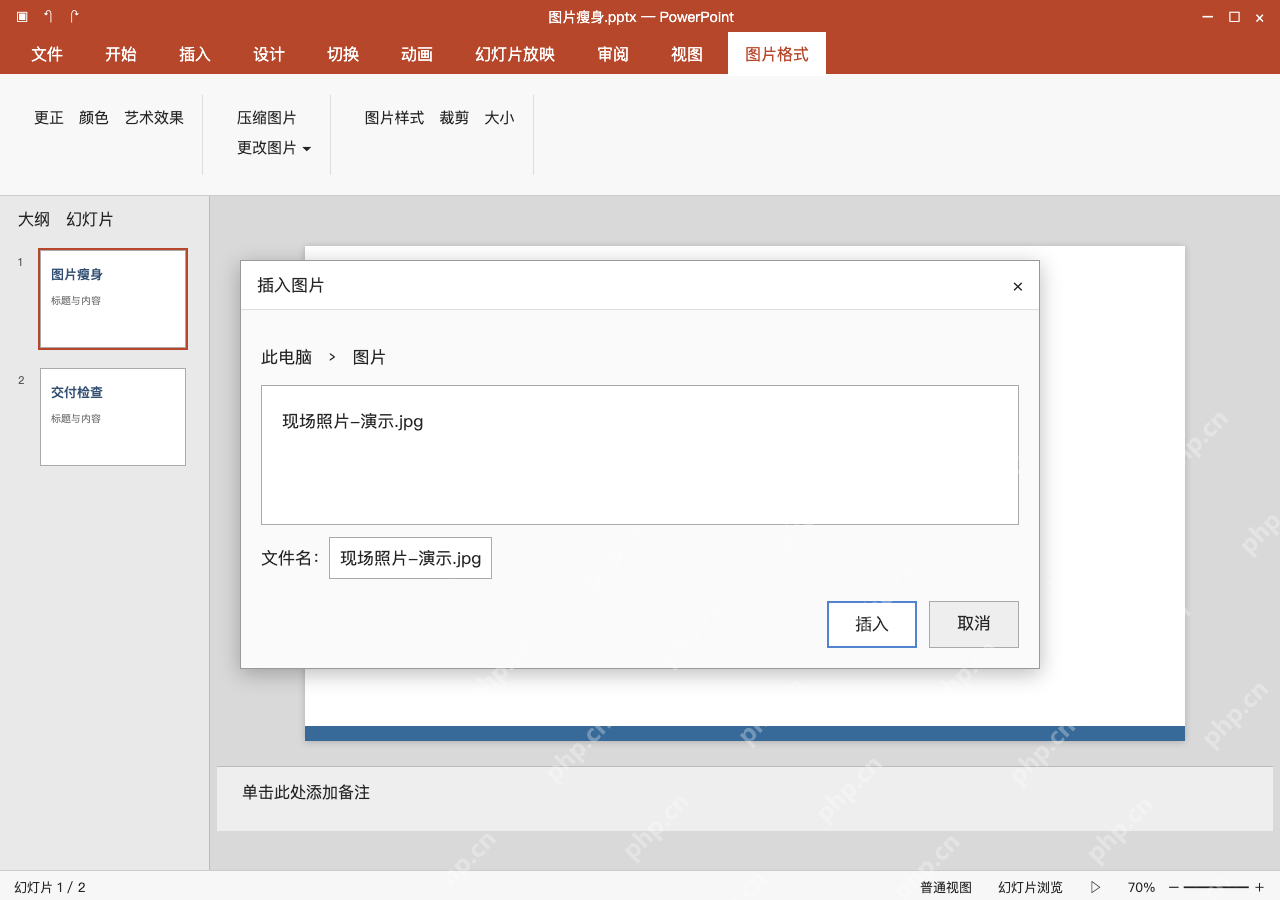
要是做完前面几步,照片还是占了文件的大部分体积,先在图像工具里按照PPT里的实际显示尺寸,导出更小的副本现场照片-演示.jpg,回到PPT里选中原来的大图,点图片格式、更改图片、来自文件,把原图替换成刚导出的小图。普通照片可以尝试用JPEG格式,带透明通道的图、细字截图别盲目换成有损压缩格式。最后另存为图片瘦身-交付.pptx,对照最初的图片瘦身.pptx检查体积与清晰度,压缩幅度按自己的实际需求调整就行。