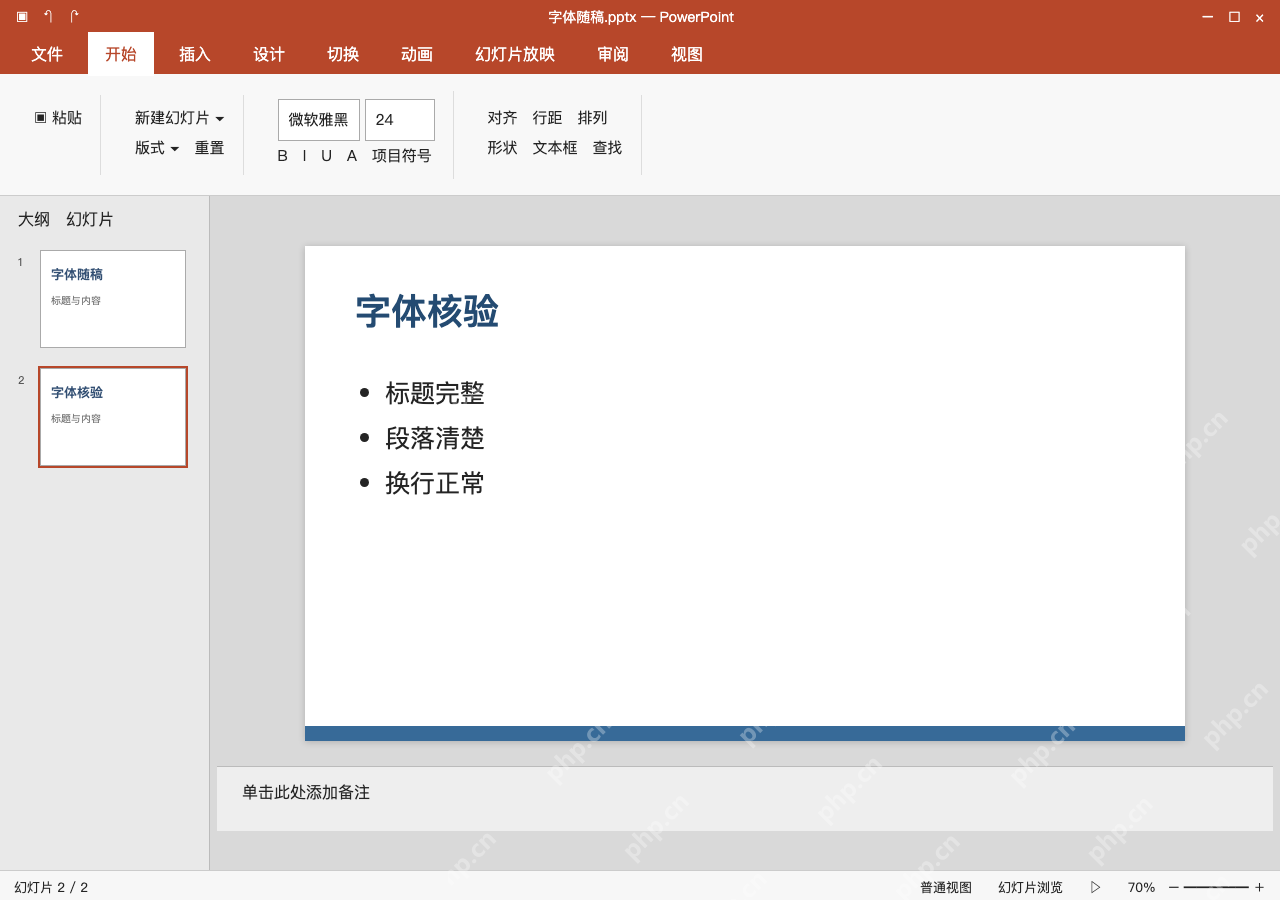
windows桌面版powerpoint里要给ppt嵌入字体,直接点顶部「文件」,进「选项」页切到「保存」分类,勾选将字体嵌入文件,再根据后续要不要继续编辑选对应的字符嵌入范围。嵌入字体有助于减少换电脑打开时缺字体导致的文字自动替换、排版换行乱掉的问题,但字体本身的授权许可、文件格式、播放端的支持情况都会影响最终效果,没法保证100%解决所有乱码问题。我们这里拿字体随稿.pptx做演示,操作前先留好原始原稿,改完保存后把新文件放到接收的电脑上重新打开核验。插在ppt里的图片自带的文字、已经损坏的公式对象,或是本身就输错的文字,靠嵌入字体是没法自动修复的。
找到保存选项,先确认当前文稿
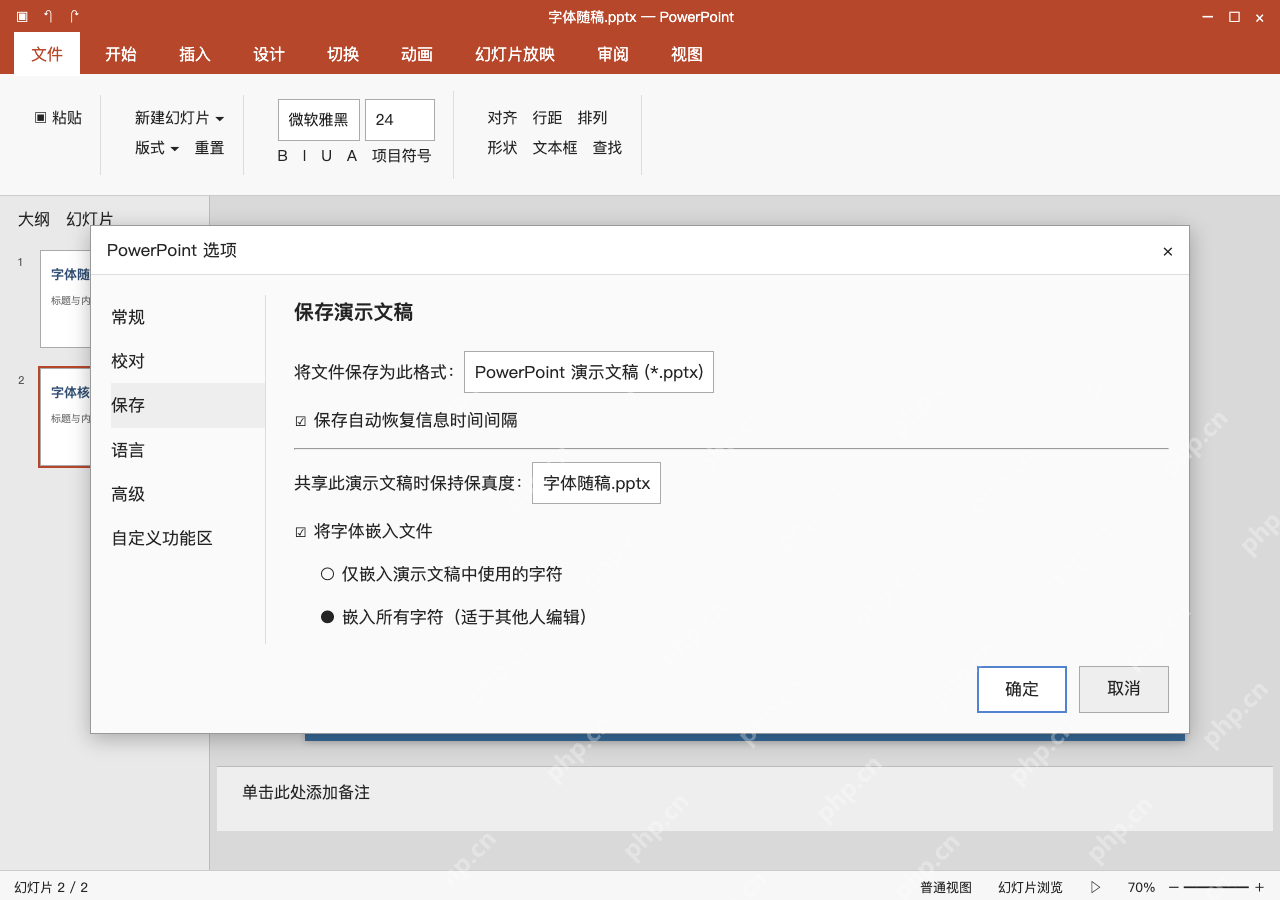
打开字体随稿.pptx的副本,依次点文件、选项、保存,找到「共享此演示文稿时保持保真度」板块,确认当前选中的是你要改的这份文件,再勾选将字体嵌入文件。如果同时开了好几个PPT文稿,先核对清楚文件名再操作,别把图片压缩、自动恢复间隔的设置项错当成字体嵌入的相关设置。
成品ppt在线生成,百种模板可供选择☜☜☜☜☜点击使用;
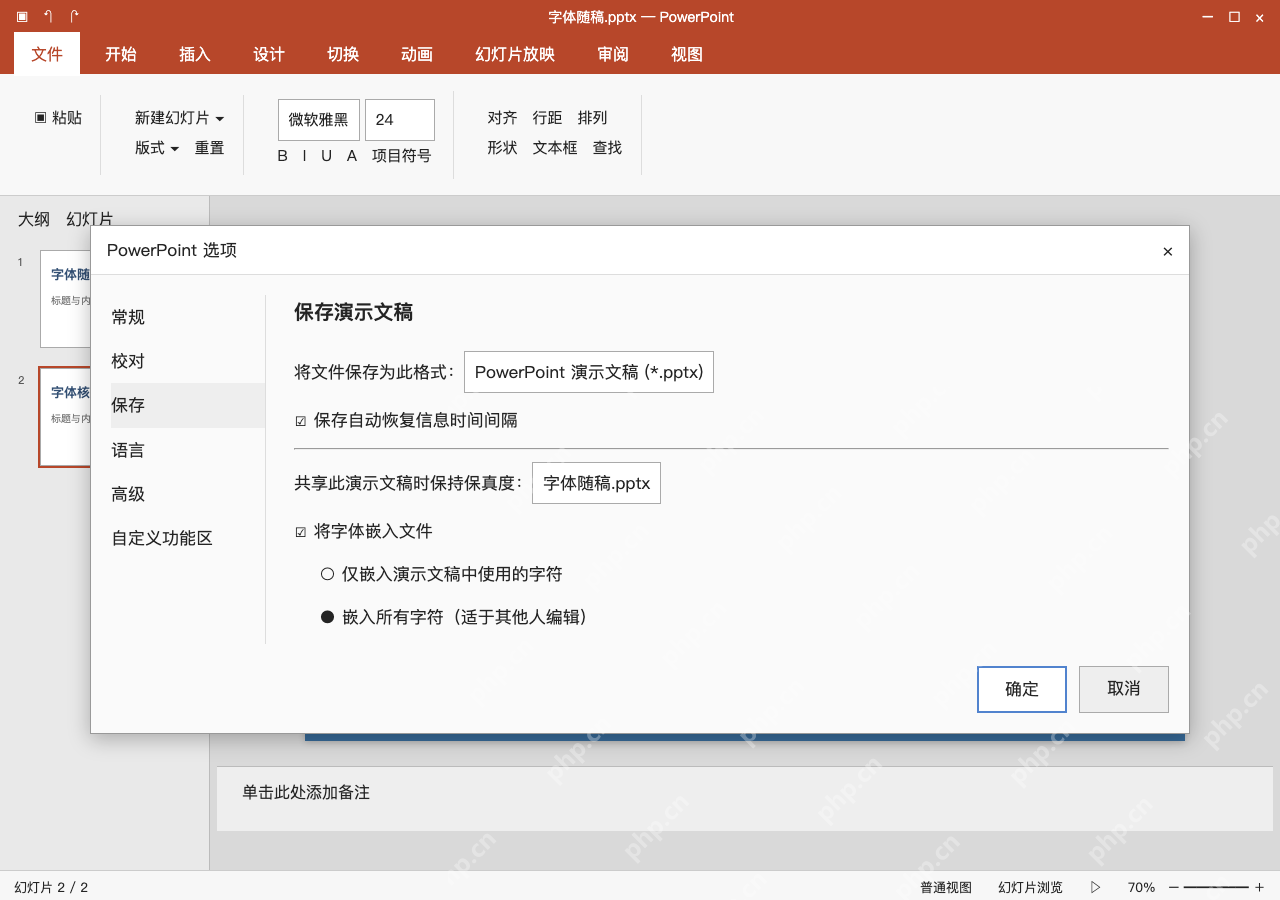
还要编辑时,选嵌入所有字符
要是接收文件的人后续还要新增、修改文字,就选嵌入所有字符,点确定后保存就行。如果只保留当前文稿用过的字符,对方输入没出现过的新字时可能无法继续使用原字体;要是弹出字体不允许嵌入的保存警告,跟着提示走、遵守字体的授权许可就行,别强行绕开限制,另外也没法保证所有手机端、网页版PPT工具都能正常调用嵌入的字库。

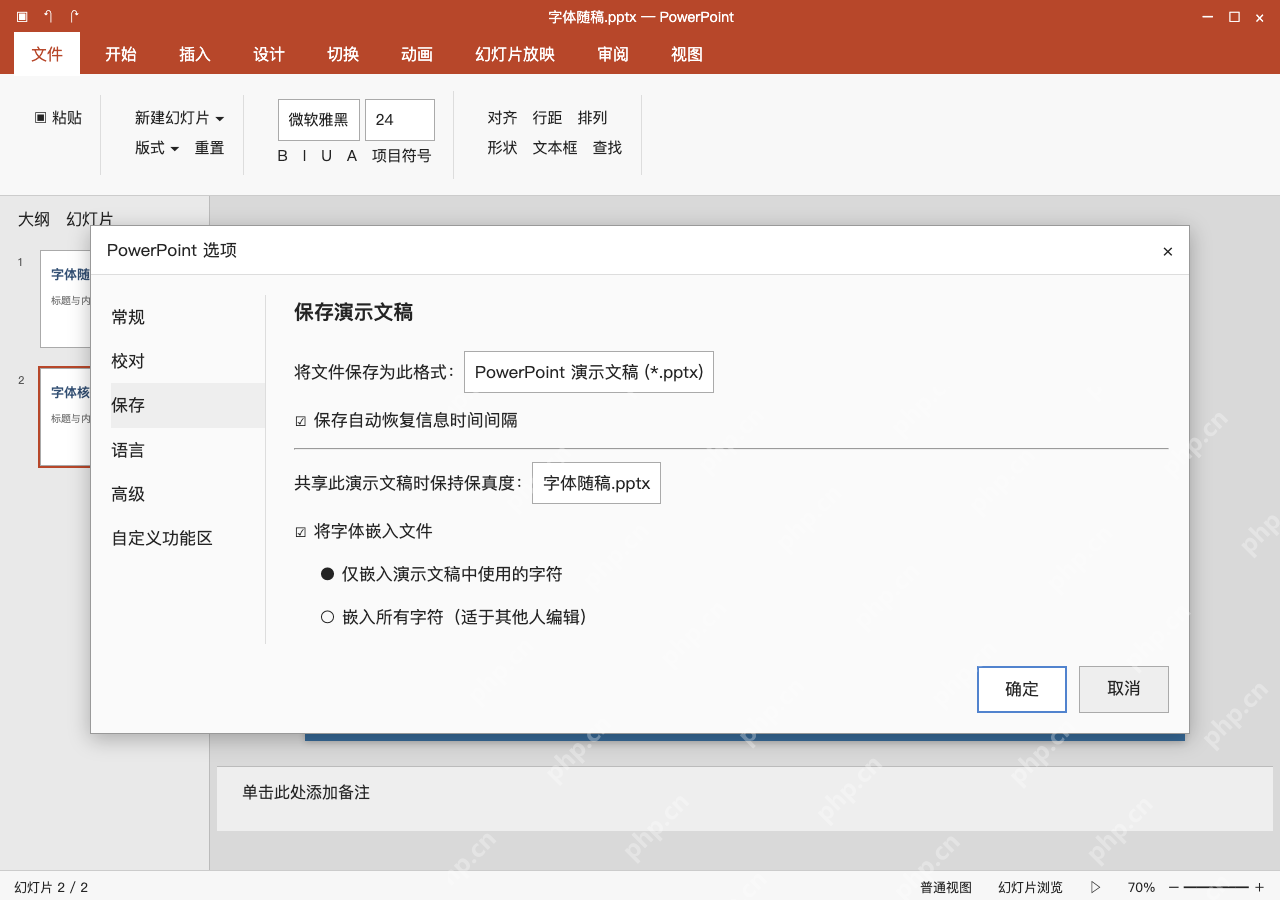
只阅读的副本,可选仅嵌入已用字符
确认接收方只会看内容、不会新增修改文字的话,可以在另存的副本里选仅嵌入演示文稿中使用的字符,保存后可减少嵌入的字库体积。两种嵌入范围按你的实际用途二选一就行,没必要两个设置挨个开;后续要改内容还是回到完整的原始源稿操作,别为了省那点文件体积牺牲文稿的可编辑性。
保存后换电脑核对,不只看本机
把刚改好保存的字体随稿.pptx传到接收的电脑上,打开字体核验页,检查所有标题显示完整、段落排版正常、换行没有错位,再实际走一遍放映流程确认效果。要是还是出现字体异常,先核对三个点:原字体本身是否允许嵌入、目标设备上的PPT软件支不支持嵌入字体、文稿里的文字本身有没有输错。如果只需要静态展示内容,也可以另存为PDF格式分发,但一定要留好可编辑的原始原稿。