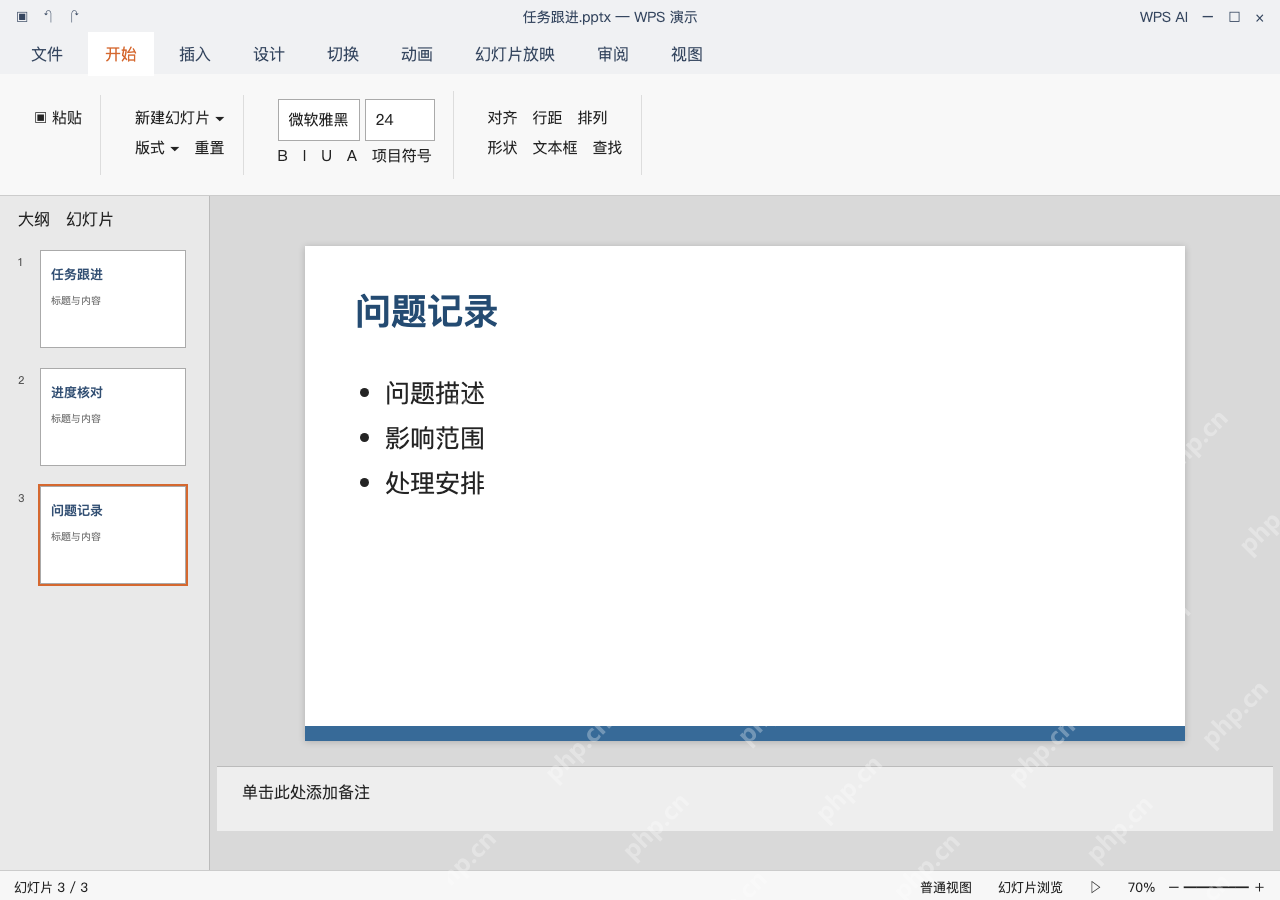
wps演示要加新页面,有两种操作方式:要么点顶部菜单栏的「开始」选项卡新建幻灯片,要么右键点左侧已有页面的缩略图选复制幻灯片。以下操作都在windows桌面版wps演示里完成,做任务跟进演示:先在封面后面新建进度核对页,再复制现有内容页生成问题记录页。新建幻灯片适合自己重新选版式,复制幻灯片适合直接沿用原有页面的布局。操作前先确认左侧缩略图里选中的是哪一页,新页面就会插在这一页的后面。复制出来的新页会完整带上原页的文字、图片和备注,别只改个标题就完事,保存之前一定要把整份文稿的内容和页面顺序全核对一遍。
先选插入位置,再展开新建幻灯片
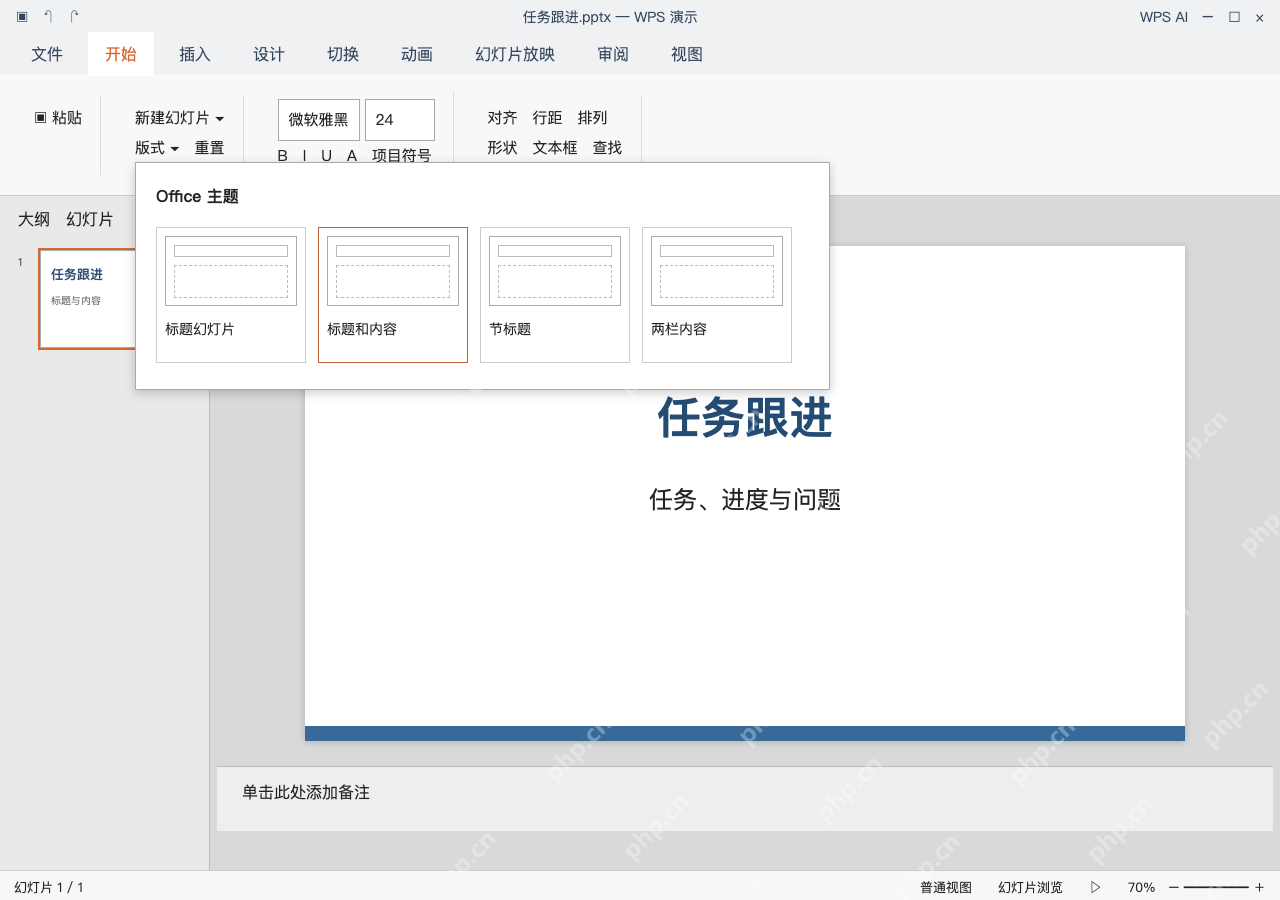
打开任务跟进.pptx,点左侧缩略图里的封面页,切到「开始」选项卡,点新建幻灯片旁边的下拉箭头,选标题和内容版式。这次我们要在封面后面插内容页,先看清楚缩略图上的选中高亮边框,别光顾着加第二页,不小心直接改了封面里的文本框内容。
把新页填成进度核对
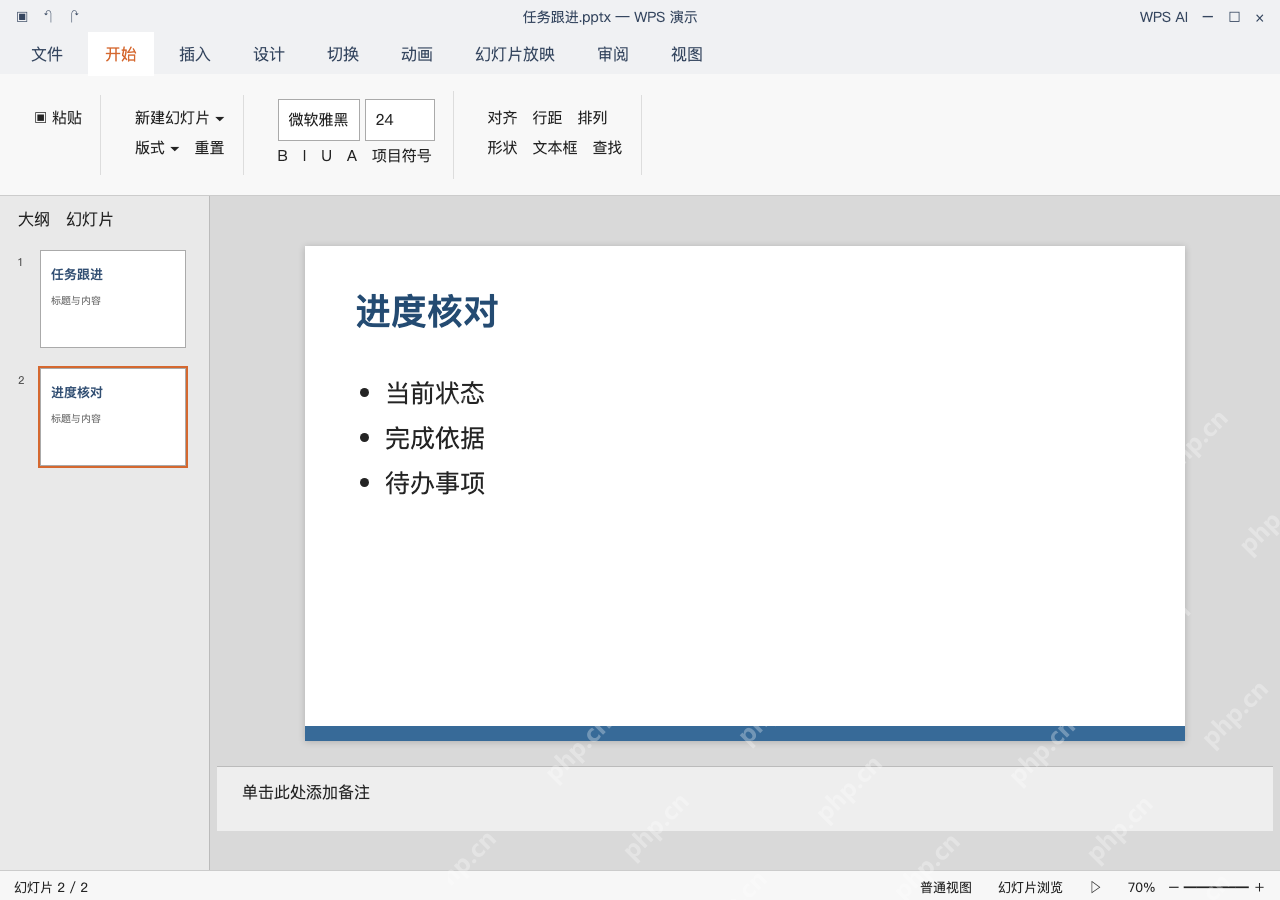
刚加的新页面直接填进度核对内容,正文部分列清楚当前状态、完成依据、待办事项,把对应的实际任务信息补全就行。页面上方是标题占位符,下方是正文占位符,别把大段正文全塞到标题栏里,也别靠敲空格、回车硬调页面布局。

{"answer":"协助 macOS 用户准备、转换、导出及排查 Word、PDF、Markdown、PowerPoint 和 Excel 文件,确保 WPS Office 工作流程可靠。"}
右键缩略图复制,先保留布局再改内容
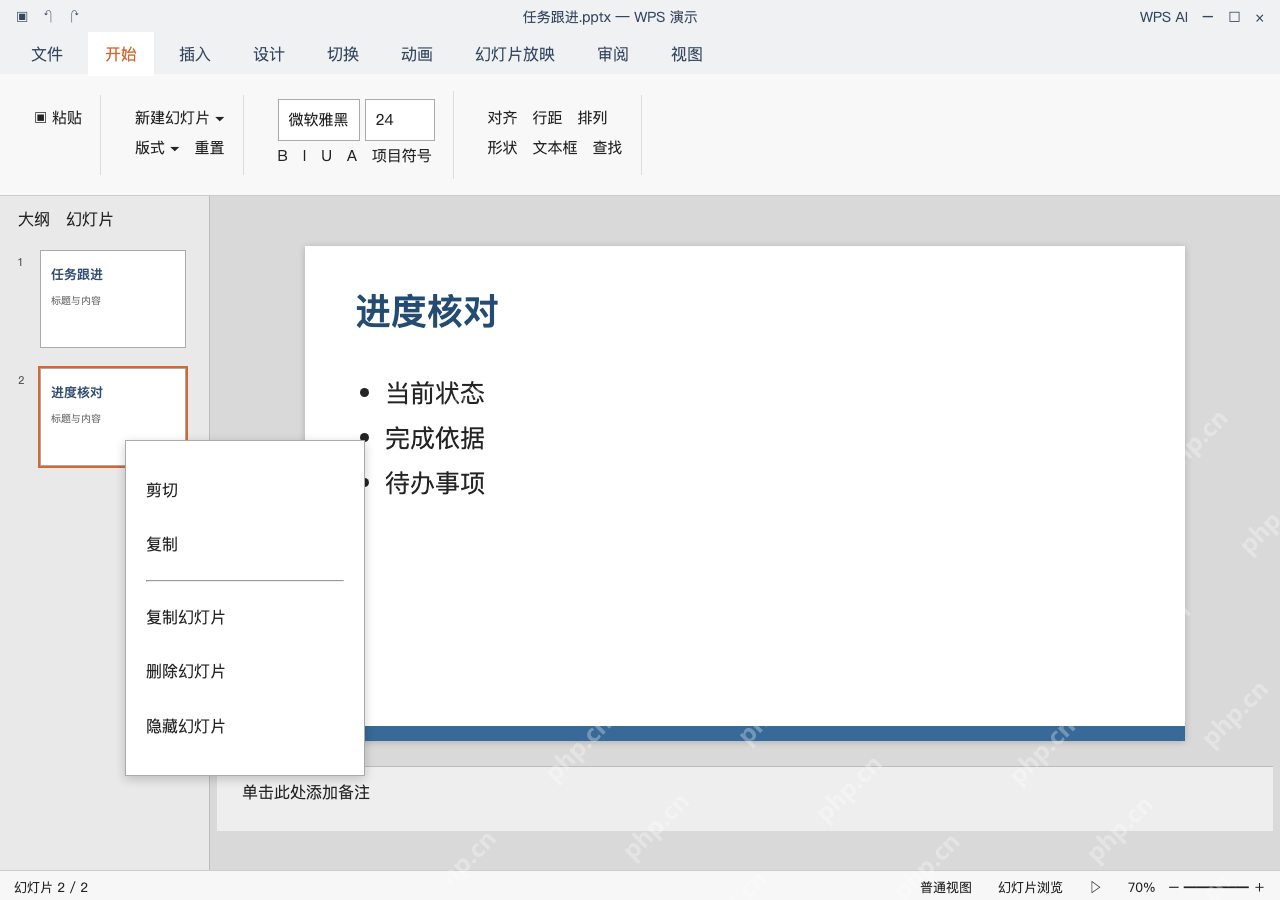
右键点左侧进度核对页的缩略图,选复制幻灯片,确认生成的副本自动插在原页面的后面。注意这一步复制的是整页内容,不是你在画布上单独选中的某段文字。要是你只是想要别的版式,直接去新建幻灯片里挑就行,别先复制一堆没用的旧元素再一个个删,白费功夫。
把副本改成问题记录,再保存重开
把复制出来的副本标题改成问题记录,正文替换成问题描述、影响范围、处理安排,顺便把页面里带过来的旧图片、备注和动画都检查一遍。数清楚页面总数:任务跟进封面、进度核对、问题记录一共3页,点放映试一遍,确认页面顺序和文字换行都没问题,再保存任务跟进.pptx,关掉文件重新打开检查一遍,防止漏删副本里带过来的旧内容,不小心发错给别人。