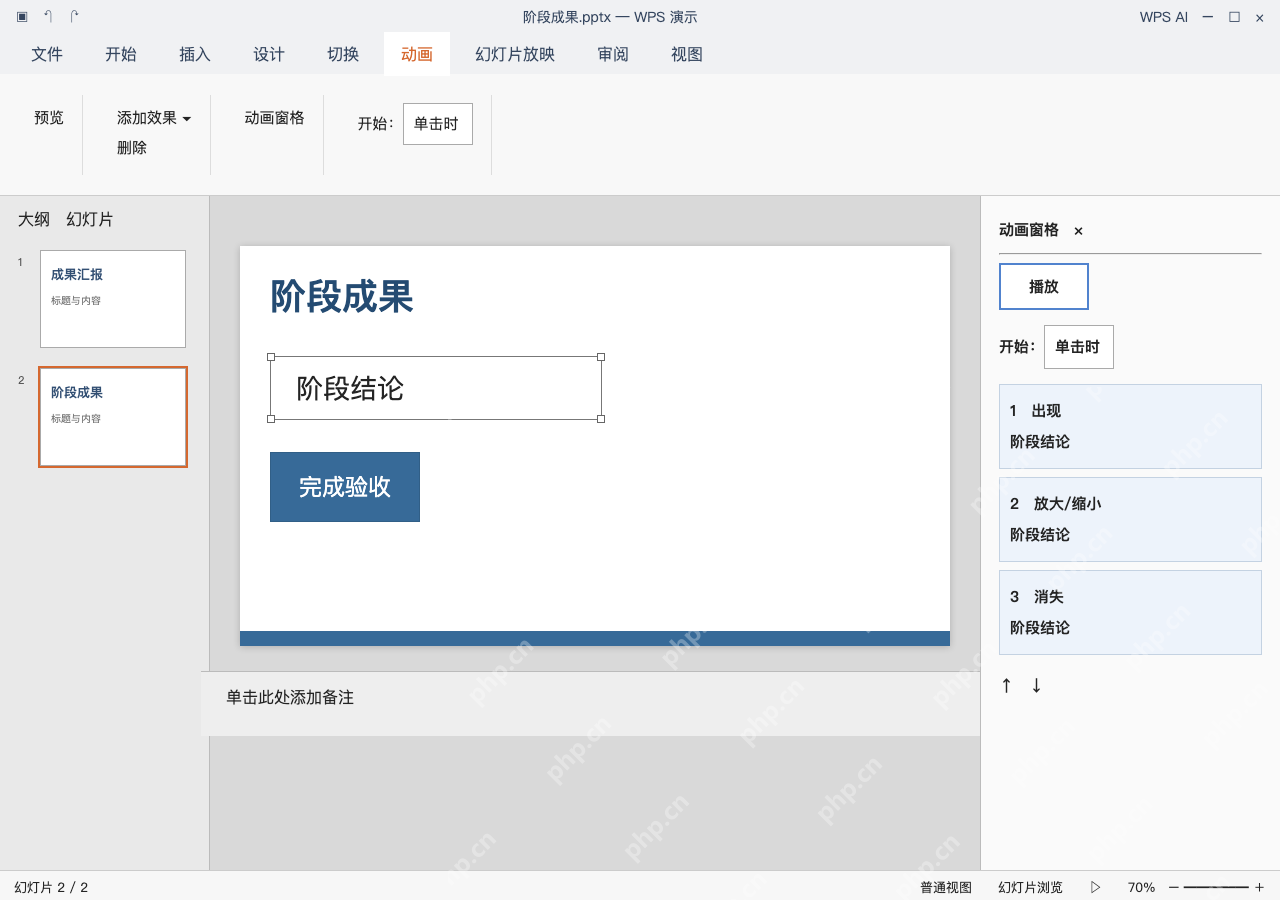
给wps ppt加动画,得先选中你要操作的具体文字或者形状,再打开动画工具栏,选择进入、强调或退出类效果。要是想给同一个对象叠加多个效果,点「添加效果」,之后去动画窗格里核对好播放顺序。下面用windows桌面版操作,实现阶段结论先出现、讲解时做强调、最后退出的效果。注意动画是作用在单个对象上的,整页之间的转场效果属于幻灯片切换。别没选中任何对象就直接点效果,也别光在设置列表里选完就完事,一定要试播一遍,免得正式放映的时候对象提前消失。
选中阶段结论,再打开动画工具
打开阶段成果.pptx,切到阶段成果页,点选页面里的阶段结论文本框,再点开顶部的动画选项卡,找到自定义动画或者动画窗格。先看文本框周围的选中边框,确认你选的是目标文字,别误点到旁边的完成验收形状上。动画窗格用来核对当前对象绑定的所有效果,菜单名称以你正在用的WPS版本显示为准。
成品ppt在线生成,百种模板可供选择☜☜☜☜☜点击使用;
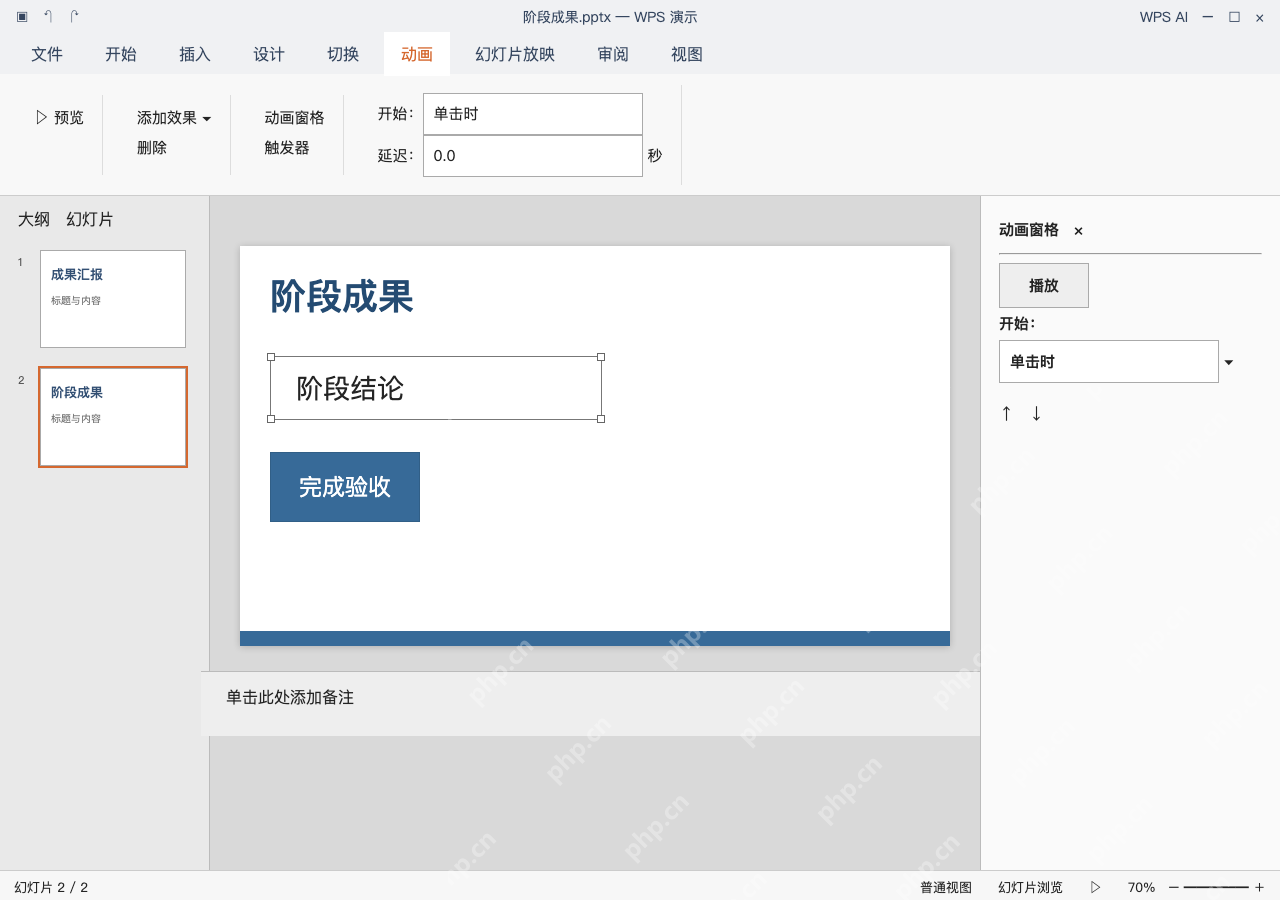
先添加进入效果,让文字出现
保持阶段结论的文本框处于选中状态,点添加效果,在进入分类里选出现。这里我们选最基础的效果,不用复杂动画掩盖内容本身的信息;要是你直接点选列表里的现有效果,很可能直接替换掉之前的旧设置,记得去动画窗格里确认效果条目符合预期。

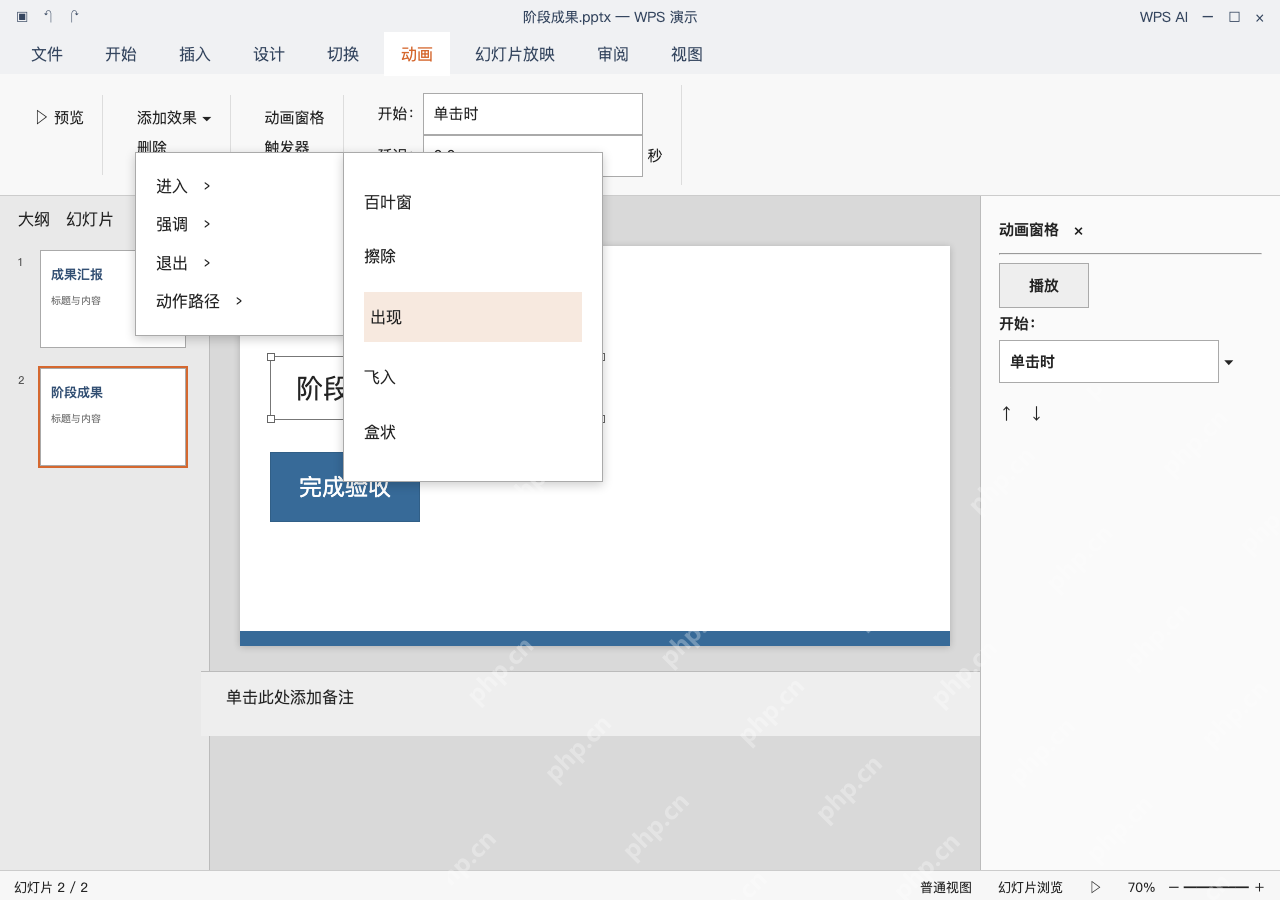
继续添加强调和退出,并核对同一对象
要实现同一段文字先出现、再强调、最后退出的连贯效果,接着点添加效果,分别从强调和退出分类里选当前WPS版本提供的效果就行。本次演示强调选放大/缩小,退出选消失;这时候动画窗格里的三条效果条目都要对应阶段结论,从上到下顺序依次是出现、放大/缩小、消失,别把其他形状的效果混进来。
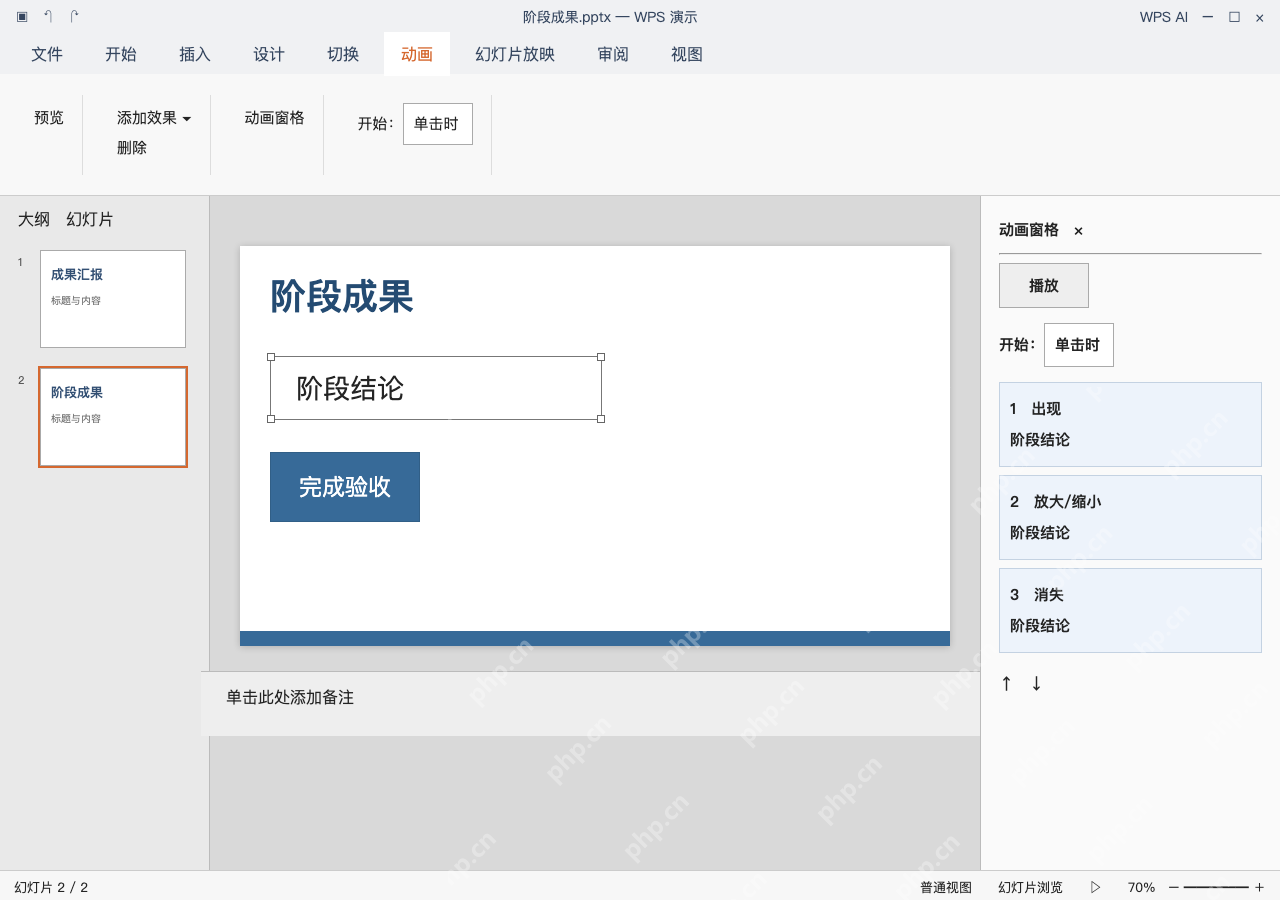
预览后再放映,确认单击节奏
直接在动画窗格点播放或预览,看阶段结论按出现、放大/缩小、消失的顺序正常运行,之后再从当前页开始试完整放映。本次演示所有效果都设置为单击推进,顺便核对完成验收形状没有被误设为退出效果;等所有动画走完,检查文字消失后页面剩余内容是不是还清晰好懂,确认没问题之后保存阶段成果.pptx就完成了。