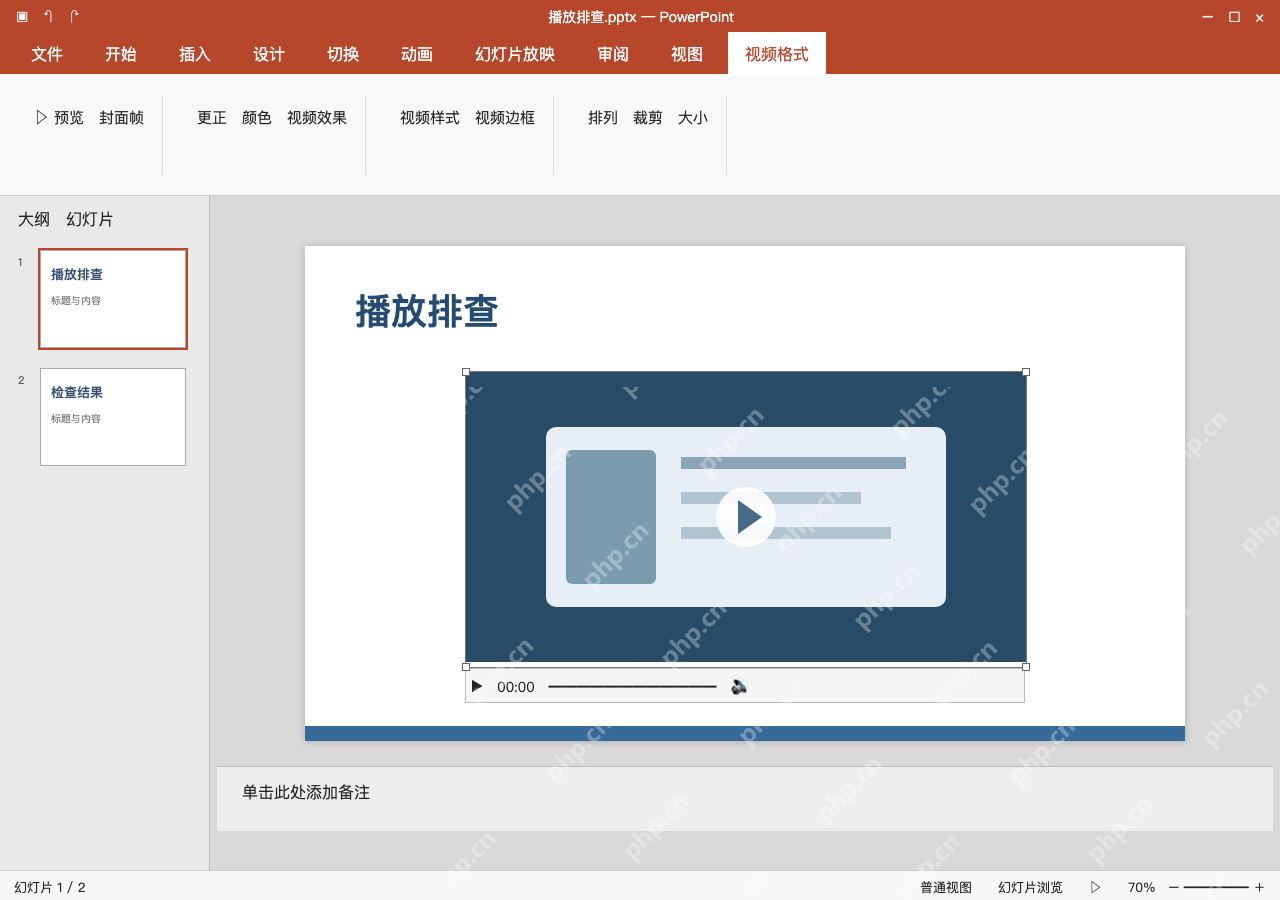
ppt里插的视频放不出来,先确认原视频本身能正常播,分清楚它是本地嵌入的、外部链接的还是在线视频,再一步步查编码、播放设置、兼容性,还有要用来放映的那台电脑的情况。下面的操作都是针对windows版powerpoint,用播放排查.pptx来演示,动手之前先存个副本,顺着问题出在哪逐项排查就行。注意mp4后缀不代表内部编码就一定兼容,编辑视图里你能选中视频,也不等于它播放的时候就不会出问题。别上来就把唯一的视频素材删掉,也别随便装来路不明的解码包,能修好原视频的优先修源文件,最后一定要到正式要放映的环境里跑一遍全流程验证。
先在编辑视图预览,再核对源文件
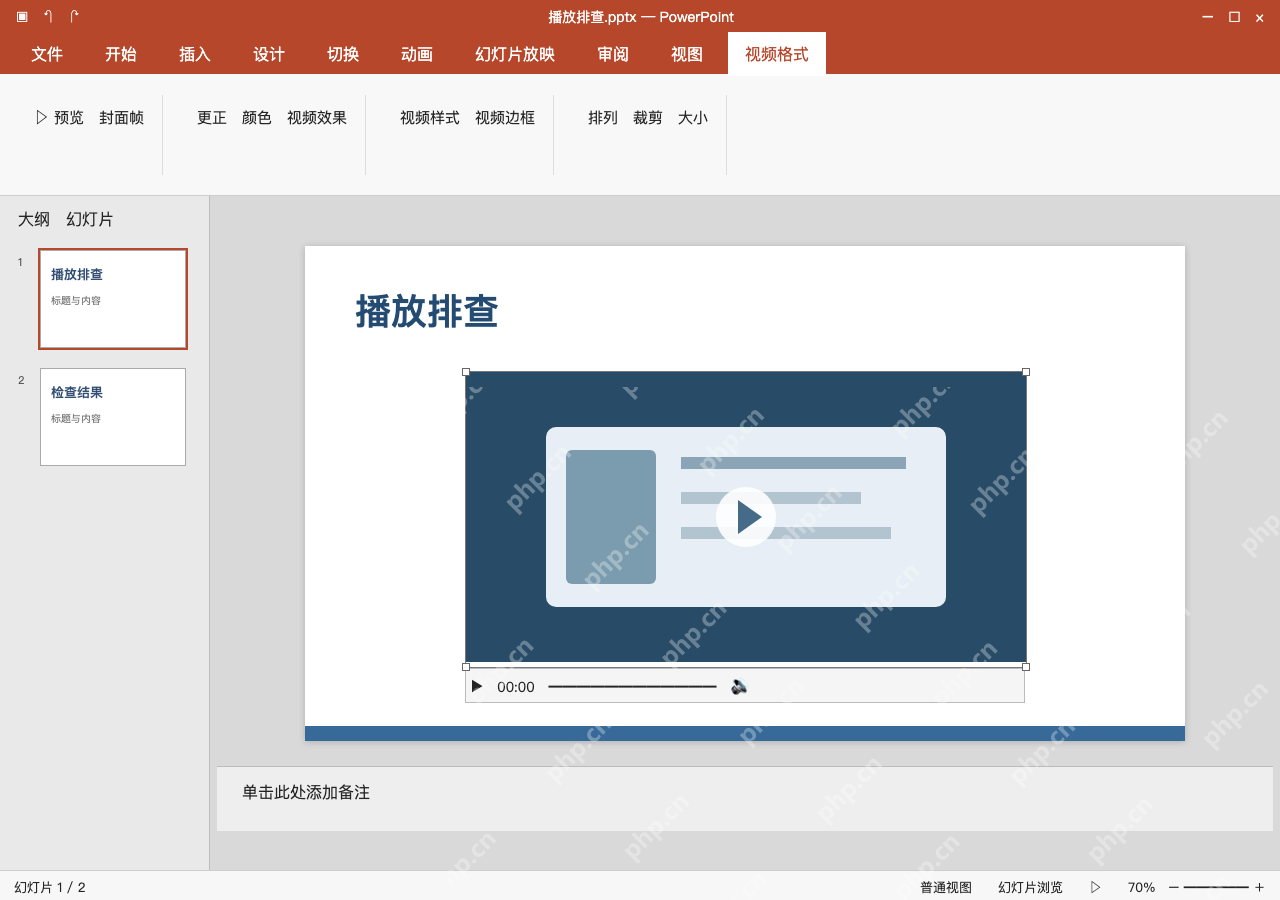
找到播放排查页面里的视频,点对象下方的播放控件,看画面和声音是不是都正常。要是编辑视图里预览就播不了,就找到本地的演示片段.mp4,用系统自带的播放器先试播;要是原文件本身就打不开,先处理文件损坏或者编码异常的问题,重新导出一份能正常播的素材就行,别死磕反复改PPT里的动画设置。
成品ppt在线生成,百种模板可供选择☜☜☜☜☜点击使用;
检查是嵌入文件,还是失效的外部来源
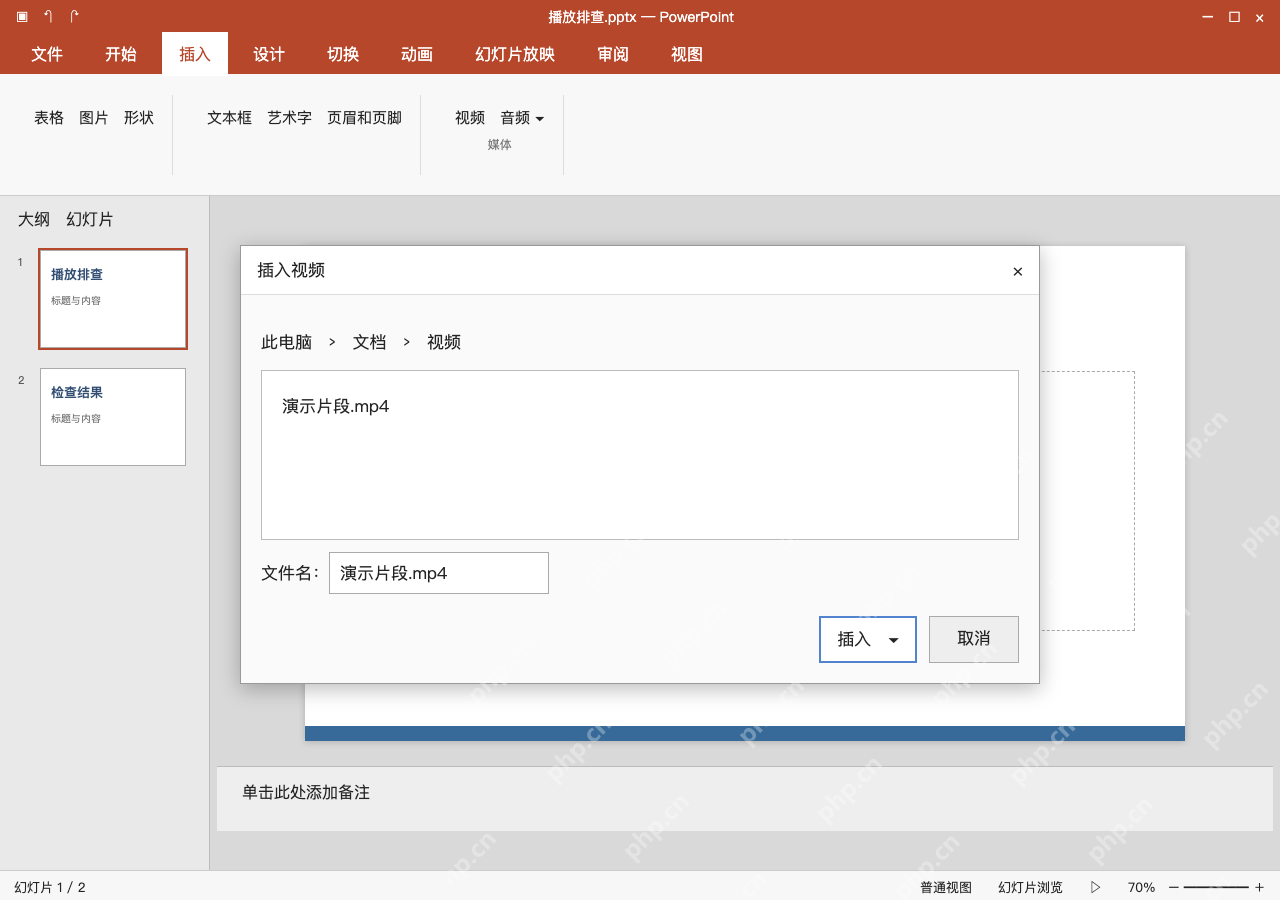
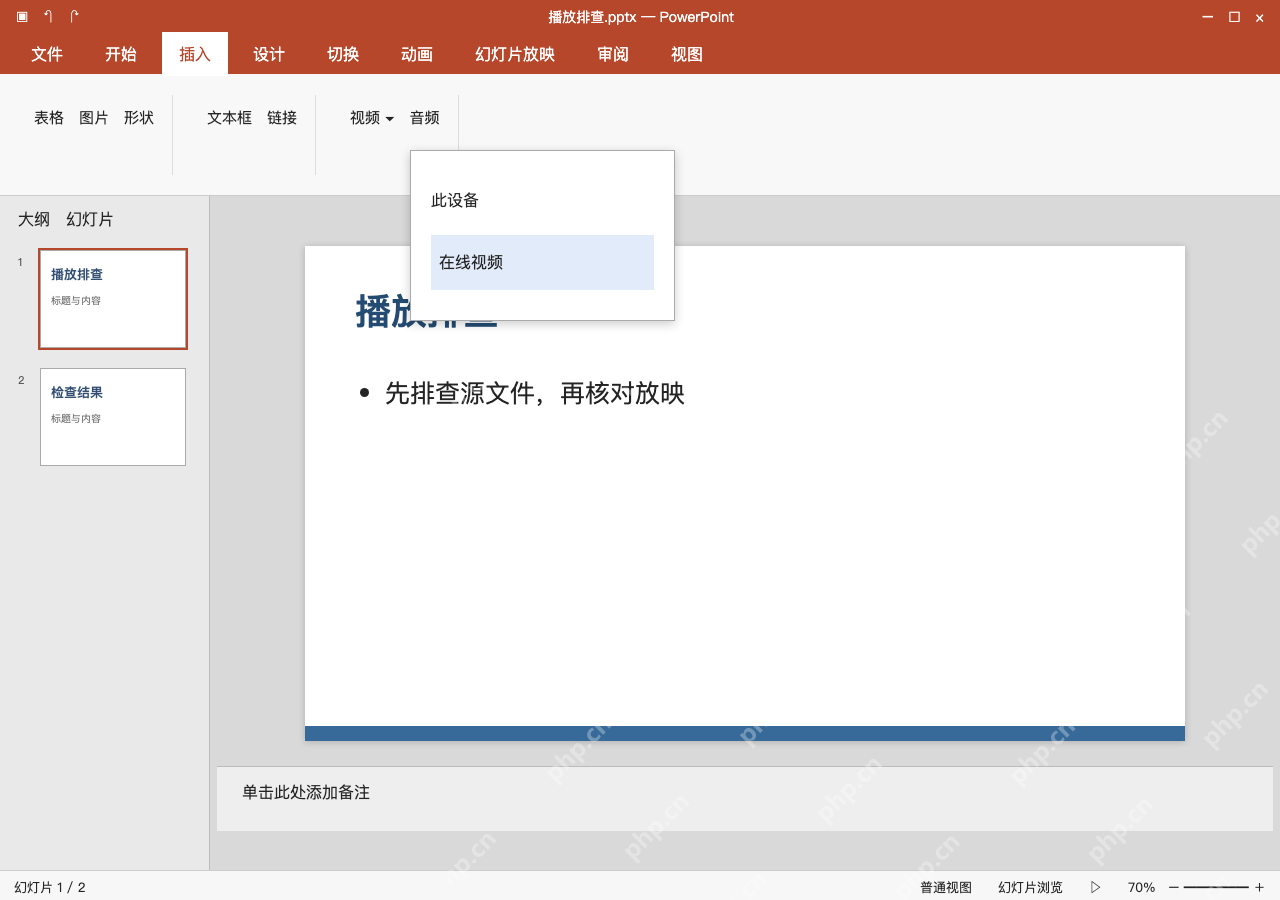
核对当初插视频的时候选的是什么插入方式,现在素材实际存放在哪。要是需要离线就能正常播放,就点顶部菜单栏的插入,选视频,点此设备,重新插入本地的演示片段.mp4,这时候一定要选「插入」,别选「链接到文件」。操作的时候弹出本地文件选择窗口,只是用来选素材路径,不会自动把所有失效链接都修好;旧的视频对象先留着,试播完新插的没问题,再考虑删不删旧的。
编码不支持时,转换后重新插入
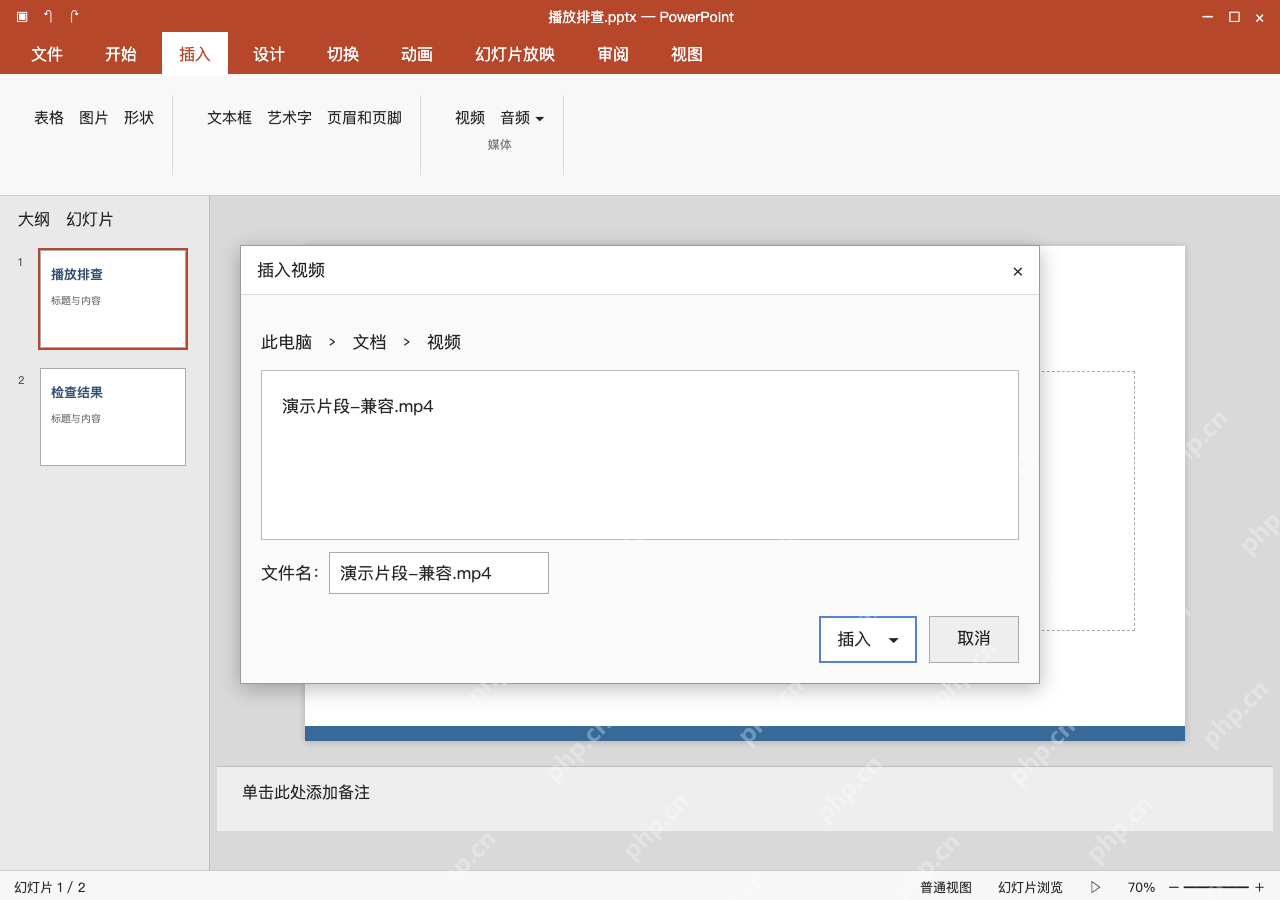
Windows版PowerPoint对视频的优先兼容格式,是用H.264编码视频、AAC编码音频的MP4。要是原视频编码不支持,找靠谱的转码工具重新编码,另存为演示片段-兼容.mp4,之后再走一遍插入、视频、此设备的流程,选这份新文件插进去。光改文件扩展名根本转不了编码,转完的新文件先在本地播放器试播确认没问题,别光看封面就以为编码改对了。

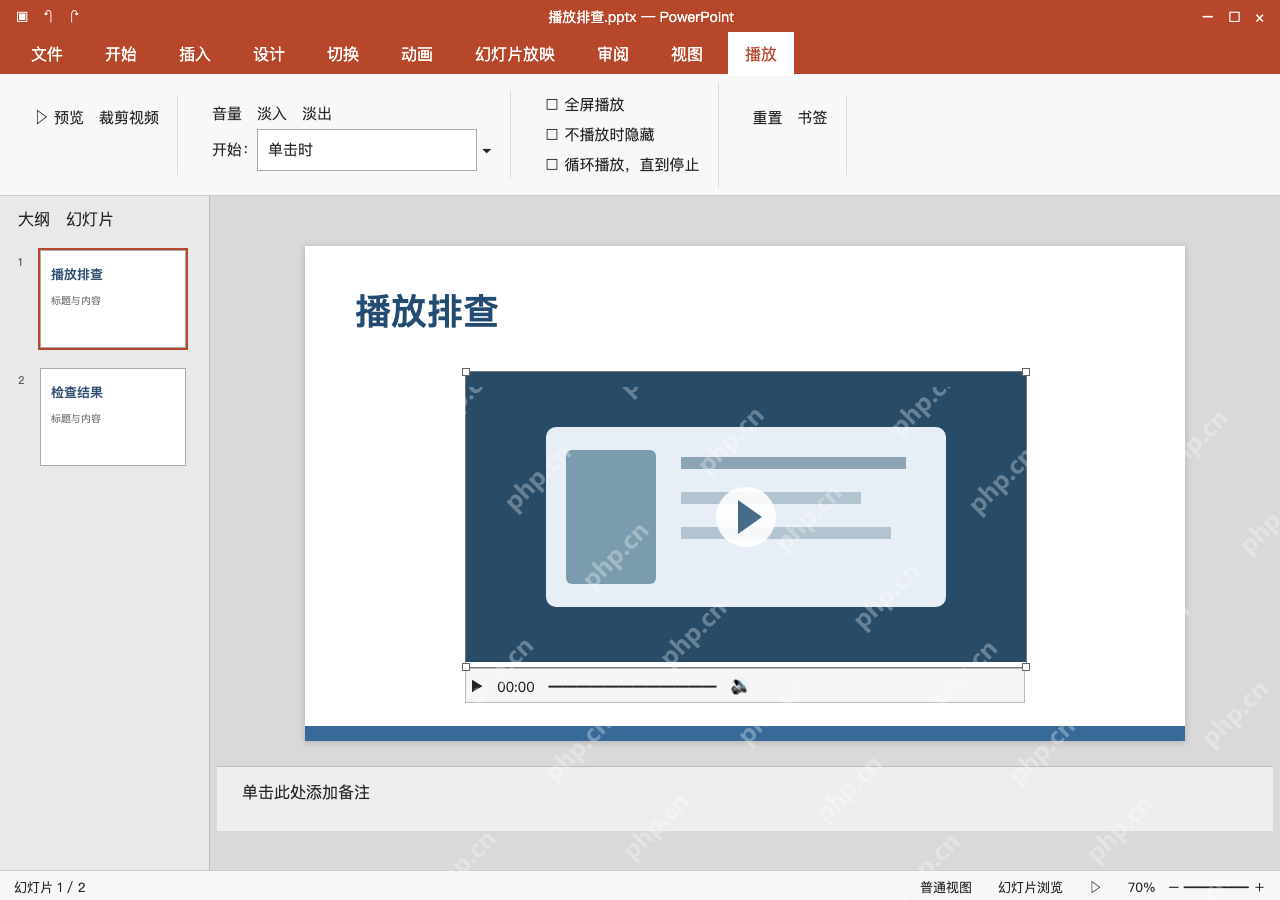
到播放选项卡核对开始方式与音量
选中视频,切到顶部的播放选项卡,核对「开始」选项如果设的是单击时,再顺便确认音量没调到静音。放映的时候点一下视频测试能不能正常播,要是需要一到页面就自动播,再把开始方式改成自动;要是你加了触发器或者复杂动画,就打开动画窗格捋一遍设置,别把单击才能启动的设置,误当成应该自动播放的效果。
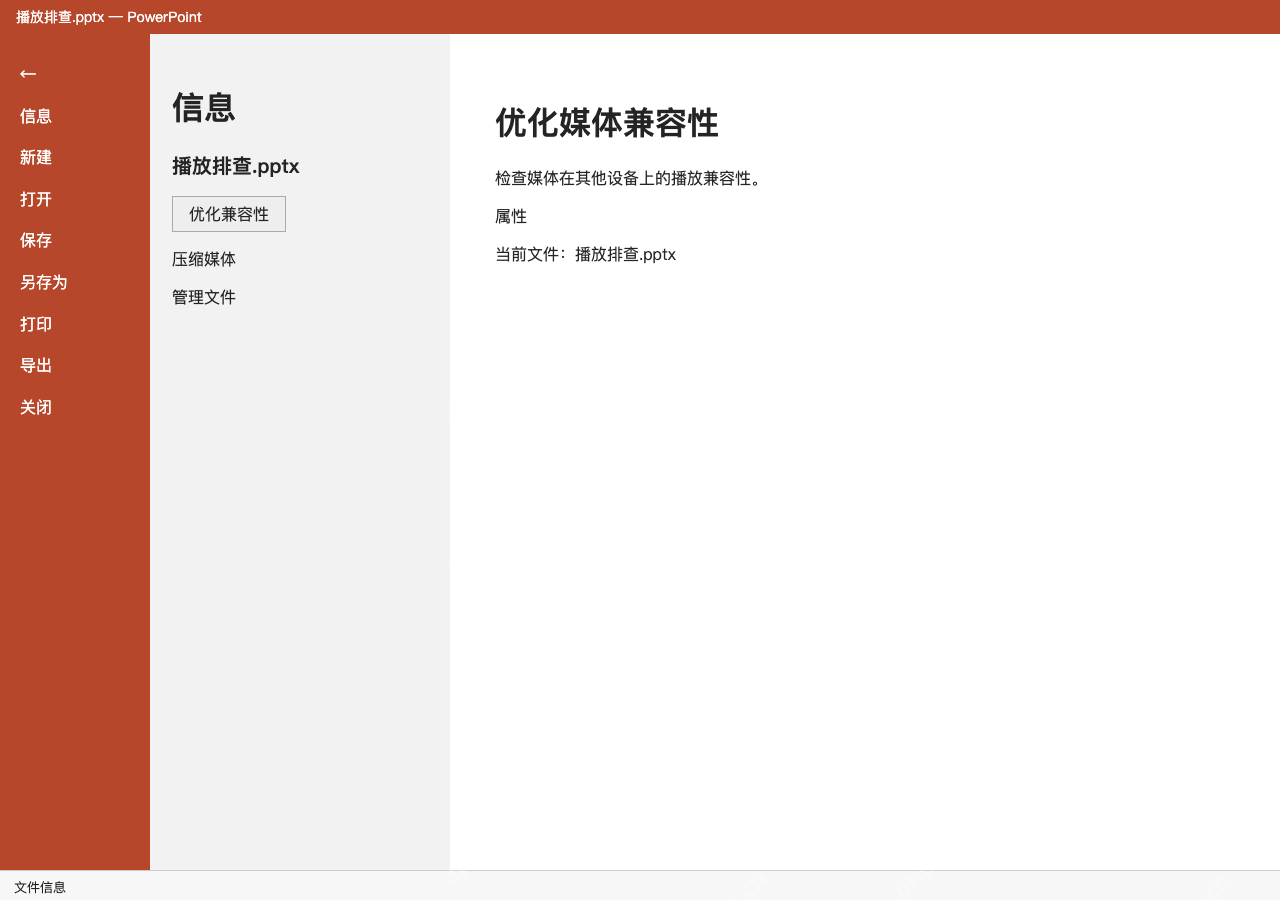
有兼容性提示时,再优化媒体
点顶部菜单栏的文件,选信息页面,要是看到有「优化兼容性」的提示,先存好副本再点运行,跟着提示看处理结果。这个入口不是所有PPT文件都会显示,没看到这个按钮也不代表所有播放故障都已经排除了。运行优化媒体功能的时候,会把你之前嵌入的字幕和备用音轨删掉,要是这些内容你后面还要用,先核对好交付要求再操作,绝对别在唯一的原稿上直接试。
在线视频单独检查联网与访问限制
要是你当初插的是在线视频,先开浏览器打开原视频网页,确认能正常访问,再检查当前登录的账号、网络环境,还有目标视频平台是不是允许把视频嵌入PPT播放。页面里的在线视频来源入口只对应这一条插入路径,离线环境下根本用不了;要是你有权限、也允许用本地素材,最好换成本地文件插入,别指望随便什么视频链接都能直接插到PPT里正常播。
保存副本,在接收电脑完整放映
把改好的播放排查.pptx存好,拿到实际要用来放映的接收电脑上,从当前视频所在的页面开始放映,检查视频启动、画面、声音、结尾是不是都正常,之后再跑一遍整场演示的全流程。要是只有这一台电脑播不了,就核对两台电脑的PowerPoint版本,还有外接的音视频输出设备;要是换了好几台电脑都播不了,就回头查素材本身和当初的插入方式,别靠换PPT主题来掩盖视频播放的问题。