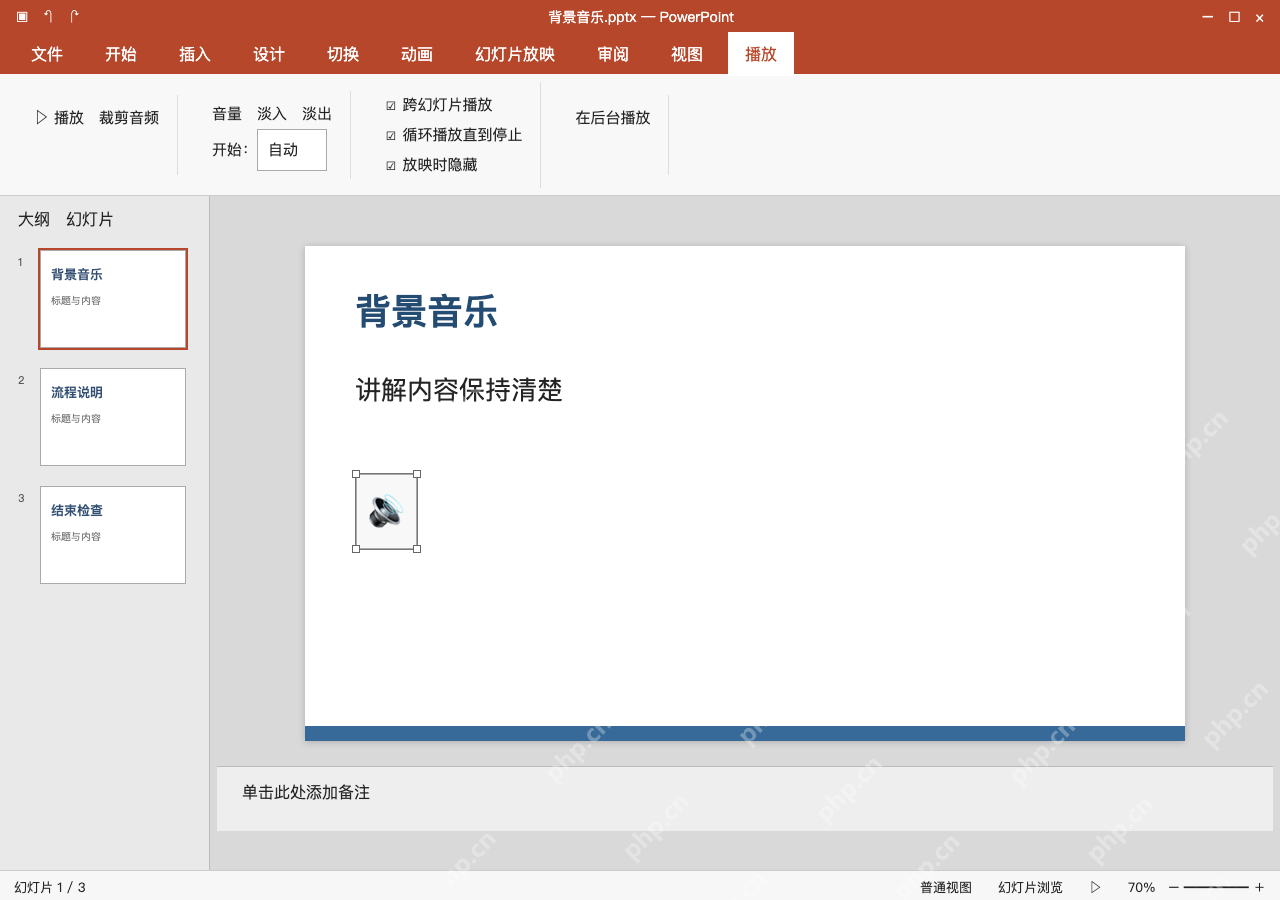
给ppt加背景音乐,windows版powerpoint里点顶部菜单栏的「插入」,选「音频」-「此电脑上的音频」,挑本地存好的音频文件插进去,插完切到播放选项卡,调整启动方式、跨幻灯片播放和循环相关设置。这次我们把背景音乐.mp3放在第一页,设置成放映时自动启动,跨所有幻灯片持续播放,直到整场放映结束。注意只勾循环不等于就能跨页播放,单页预览听着正常也不代表整场放映都不会出问题;要是音乐太长盖过讲解、换台电脑就没声音这类情况,一定要正式演示前全部排查一遍。操作前先存好背景音乐.pptx的副本,音量大小按现场实际听感调。
选本地音乐并插入第一页
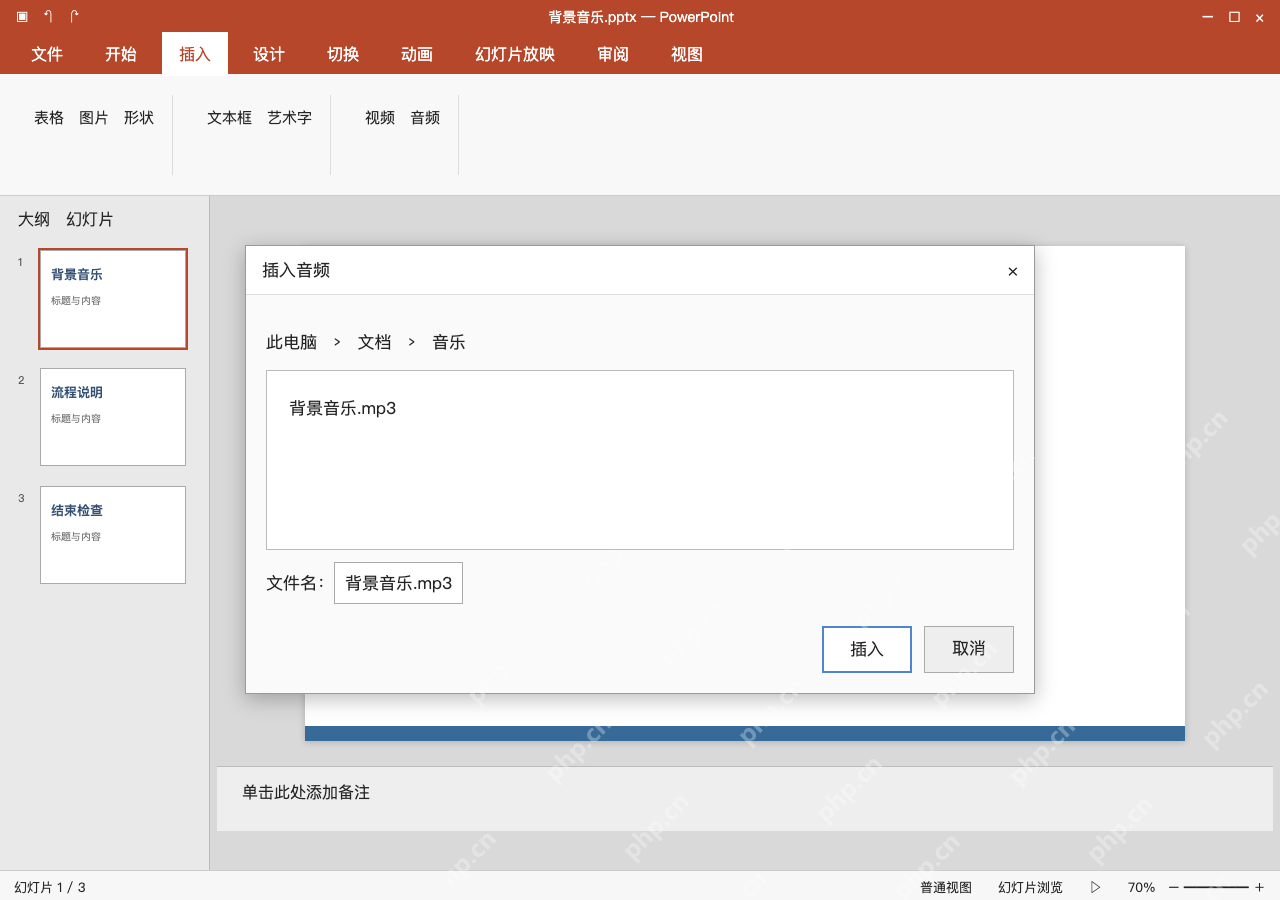
选中要放背景音乐的第一页幻灯片,依次点插入、音频、此电脑上的音频,选中背景音乐.mp3确认插入。提前把音频文件放到自己能快速找到的文件夹里,确认是正常的本地音乐文件,别直接把网页地址当成本地音频路径往里填;等页面上出现音频图标和对应的播放控件,再往下走后续设置。
成品ppt在线生成,百种模板可供选择☜☜☜☜☜点击使用;
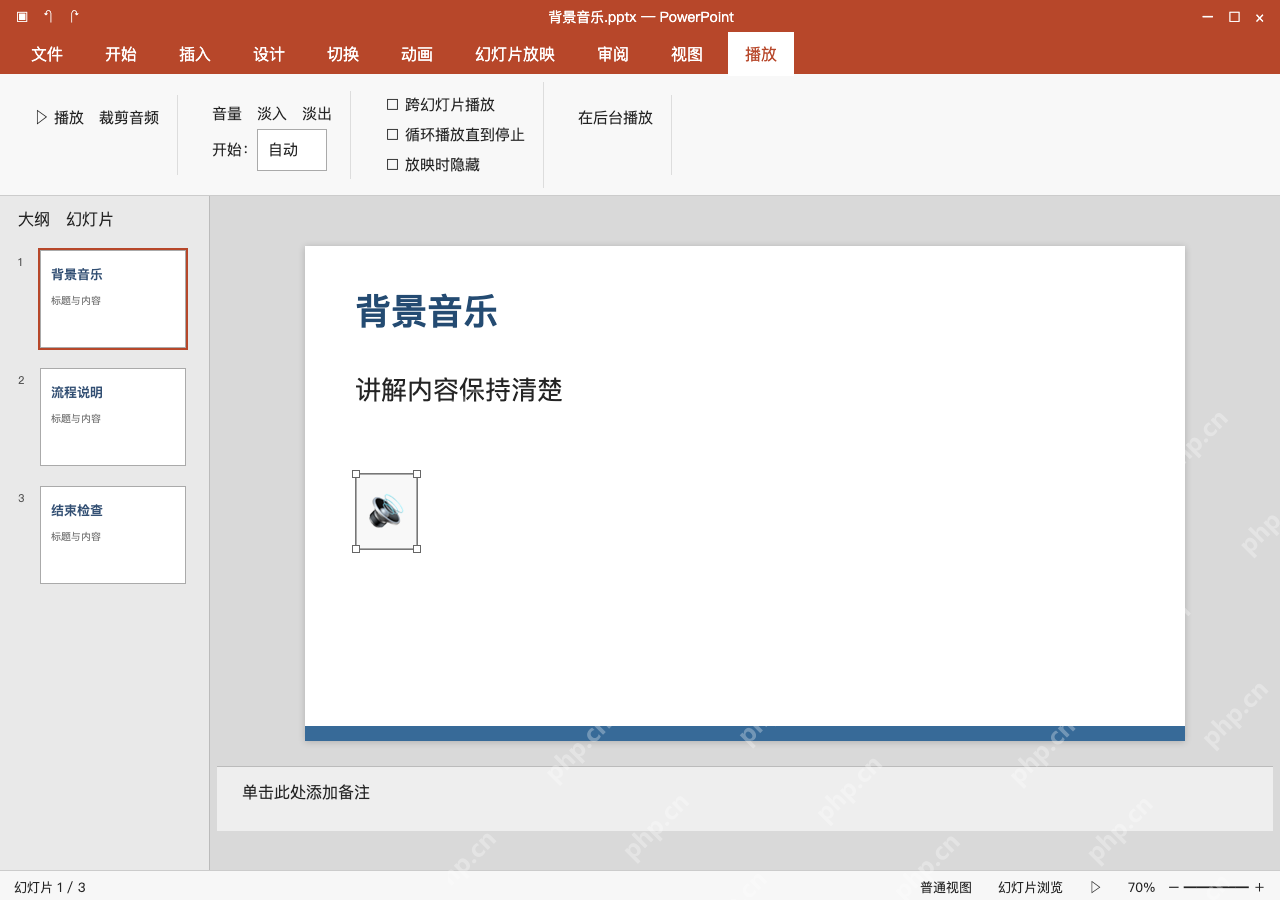
设置启动方式,先确认是否自动播放
点选页面上的音频图标,顶部就会出现播放选项卡,把「开始」的下拉选项设为自动。要是你需要讲到指定位置才让音乐响,就改成「单击时」触发就行,不用完全照搬这次的设置;单页预览能听到声音只能说明当前音频文件本身没问题,还要提前检查好电脑的输出设备和现场外放的音量大小。

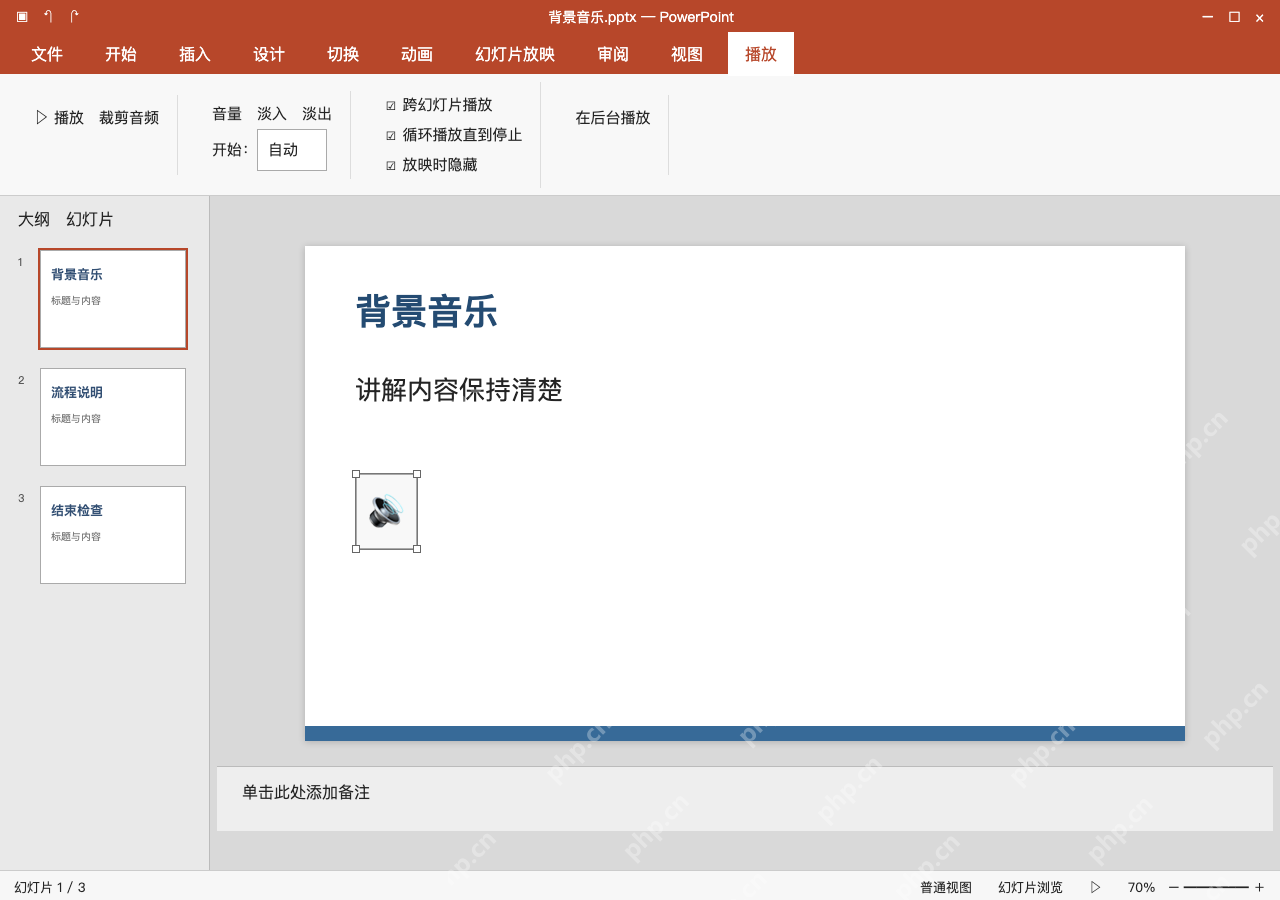
在后台播放,核对跨页与循环
直接点功能栏里的在后台播放,系统会自动把开始设为自动,你再核对下跨幻灯片播放、循环播放直到停止、放映时隐藏这几个选项都已经打上勾。我们这次要的是整场都有背景音乐,跨页和循环这两项一定要挨个检查到位;把音频图标设为放映时隐藏不等于静音,也不代表音乐已经停了。
从第一页连续翻页,检查后保存
先核对跨幻灯片播放、循环播放直到停止仍已勾选,再从背景音乐页开始放映,连续进入流程说明和结束检查,确认音乐不会中途断,短音频也能正常循环,点结束放映之后音乐也同步停止。再确认下背景音乐的音量不会盖过你的讲解,存好背景音乐.pptx之后,一定要放到你演示当天要用的那台电脑上重新开一遍试播;要是直接从后面某一页开始放映,大概率触发不了放在第一页的背景音乐。