ppt换模板一共4种不同的操作路径:在设计选项卡里换内置主题、浏览本地的thmx主题文件、用potx模板新建文稿之后再迁移内容,或是修改母版后导出自己的专属主题。所有操作都以windows版powerpoint处理「更换样式.pptx」文件为例,四种方法按需选一种就行,不用按顺序全试。注意主题主要改的是整套配色、字体和效果,模板还会附带自定义版式和示例页面,两者不能混为一谈;如果旧文件里有大量手动排版的内容、多套母版或是固定死的自定义颜色,换完样式之后一定要逐页检查,操作前先留好原稿备份,别直接覆盖花了很多功夫精排的文件。
内置主题:在设计里选,检查现有页面
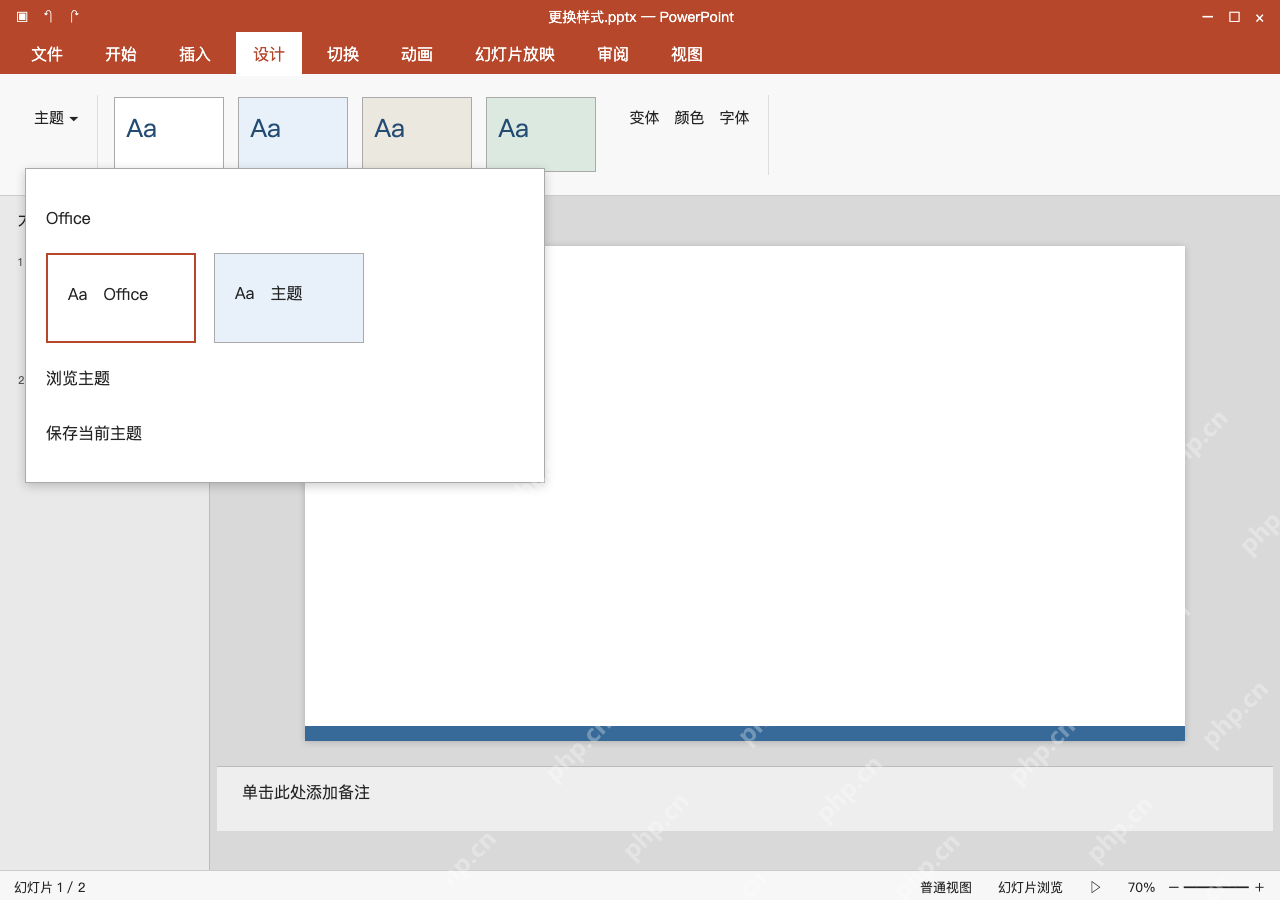
点顶部菜单栏的「设计」选项卡,找到「主题」组,点开主题库的展开按钮,这里我们选Office主题。先扫一遍预览图里的标题、正文和图表样式,之前手动单独指定过的字体、颜色不一定会随主题改变;只是想换整体外观的话不用重新做所有页面,套完主题再挨个核对换行和对齐就行。
成品ppt在线生成,百种模板可供选择☜☜☜☜☜点击使用;
本地主题:浏览文件,加载thmx
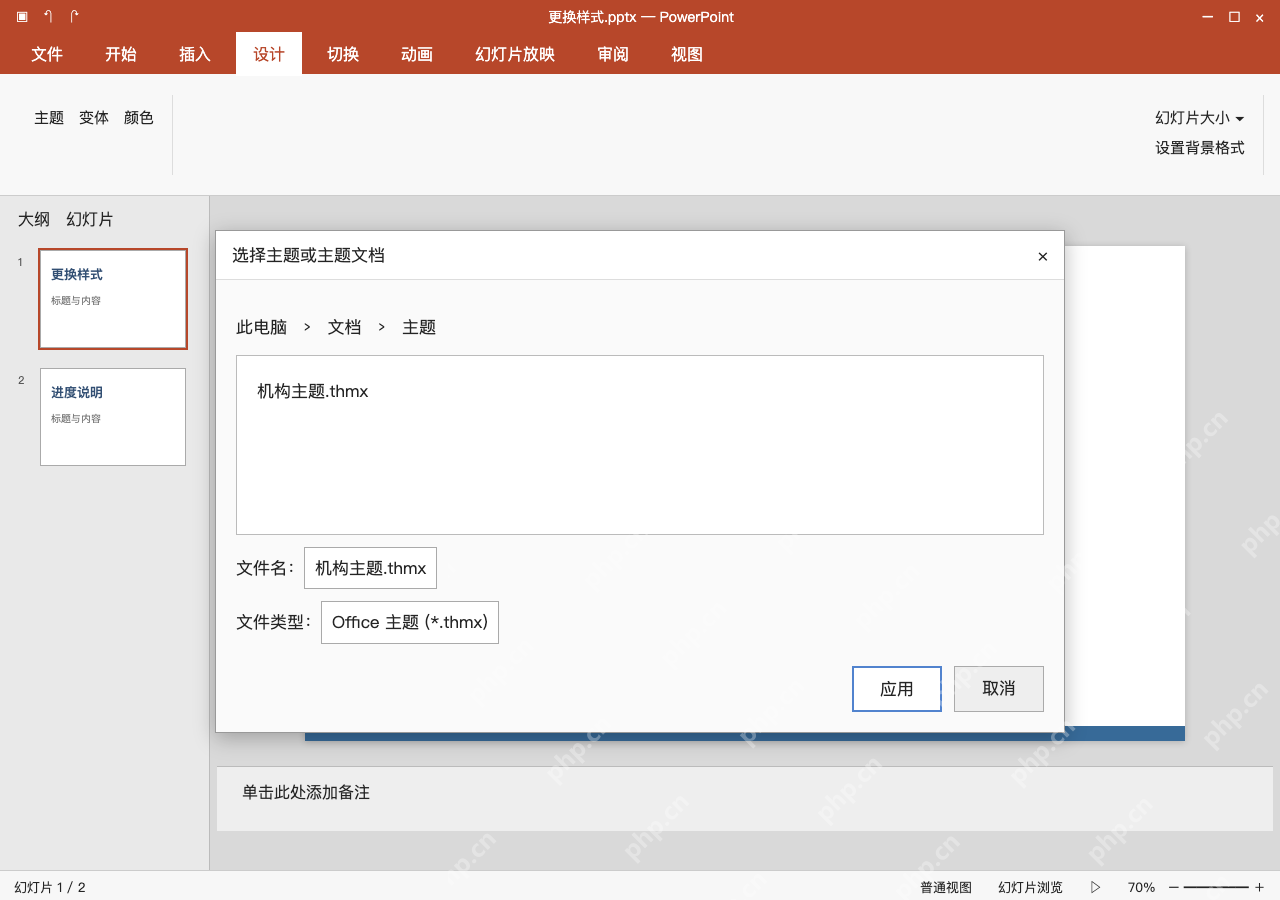
点「设计」选项卡,点开主题库的下拉按钮,选「浏览主题」,找到你提前准备好的机构主题.thmx文件点应用就行。注意这个是标准主题文件,别随便把pptx或者potx改个后缀就当thmx用;来源不明、和当前文件适配度不确定的文件,操作前一定先备份原稿,加载完要检查当前母版和所有实际页面是不是都正常继承了新样式。

potx模板:先新建,再迁移已有内容
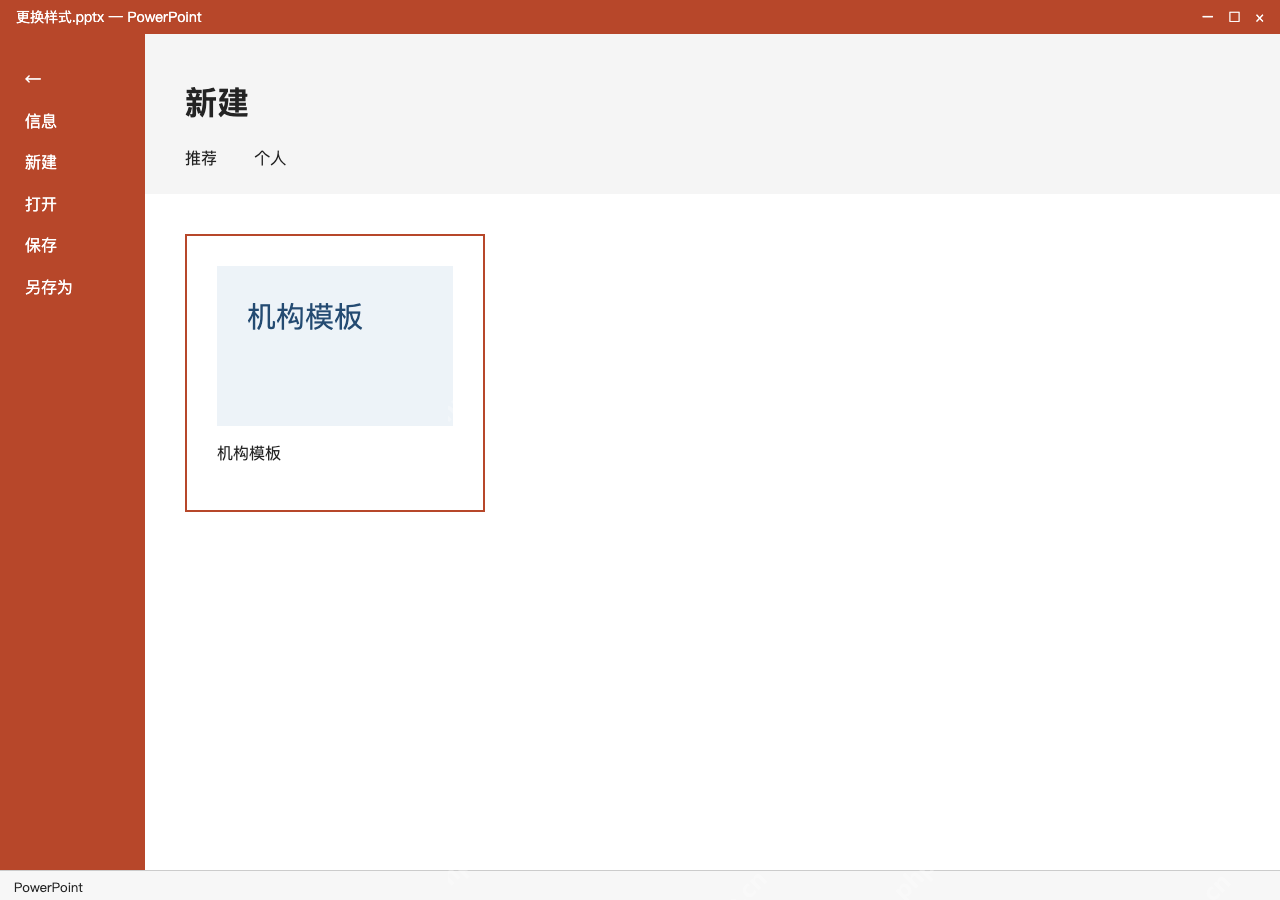
点顶部菜单栏的「文件」,选「新建」,在个人模板列表里找到之前存好的机构模板,用机构模板创建新的演示文稿,再把「更换样式.pptx」里的所有内容迁移过来。这里的入口也可能显示为自定义,要是没找到对应入口,先确认你要用到的模板已经存到了本机的自定义Office模板目录里。需要完全按照新模板重排内容的话,选「使用目标主题」再挨个核对版式;要是选了「保留源格式」,很可能把旧文件的母版也一起带进来,别误以为这样就已经完全替换成新模板了。
自定义:改母版,再保存当前主题
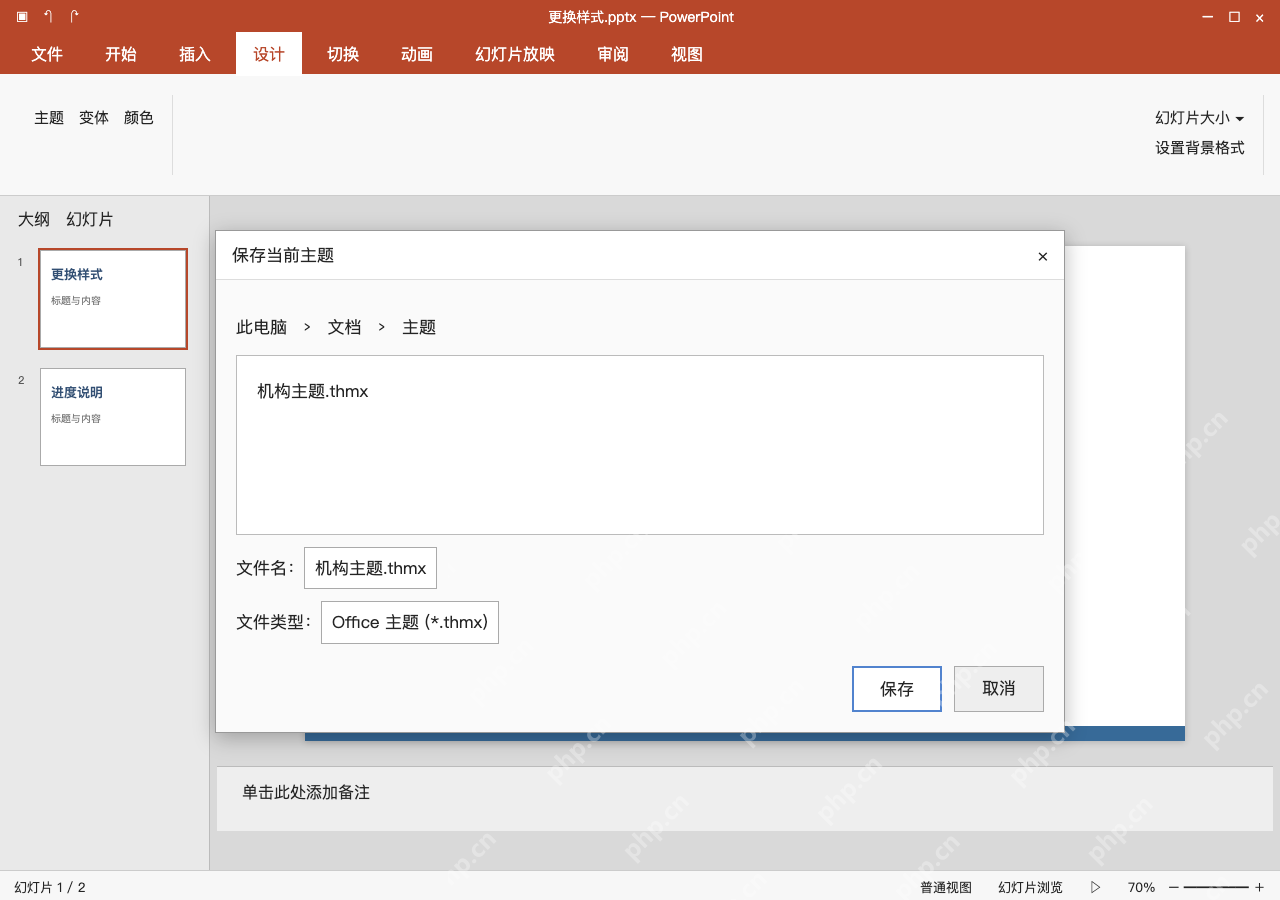
点顶部菜单栏的「视图」,选「幻灯片母版」,按需求改完所有公共样式之后关闭母版视图;回到「设计」选项卡的主题库,把当前调整好的样式保存为机构主题.thmx。这里存的是主题文件,要是想同时把可复用的版式和示例内容一起留着,得另存为potx格式的模板。操作完保存「更换样式.pptx」再重新打开,逐页检查一遍,别把主题文件当成整个文稿的内容备份用。