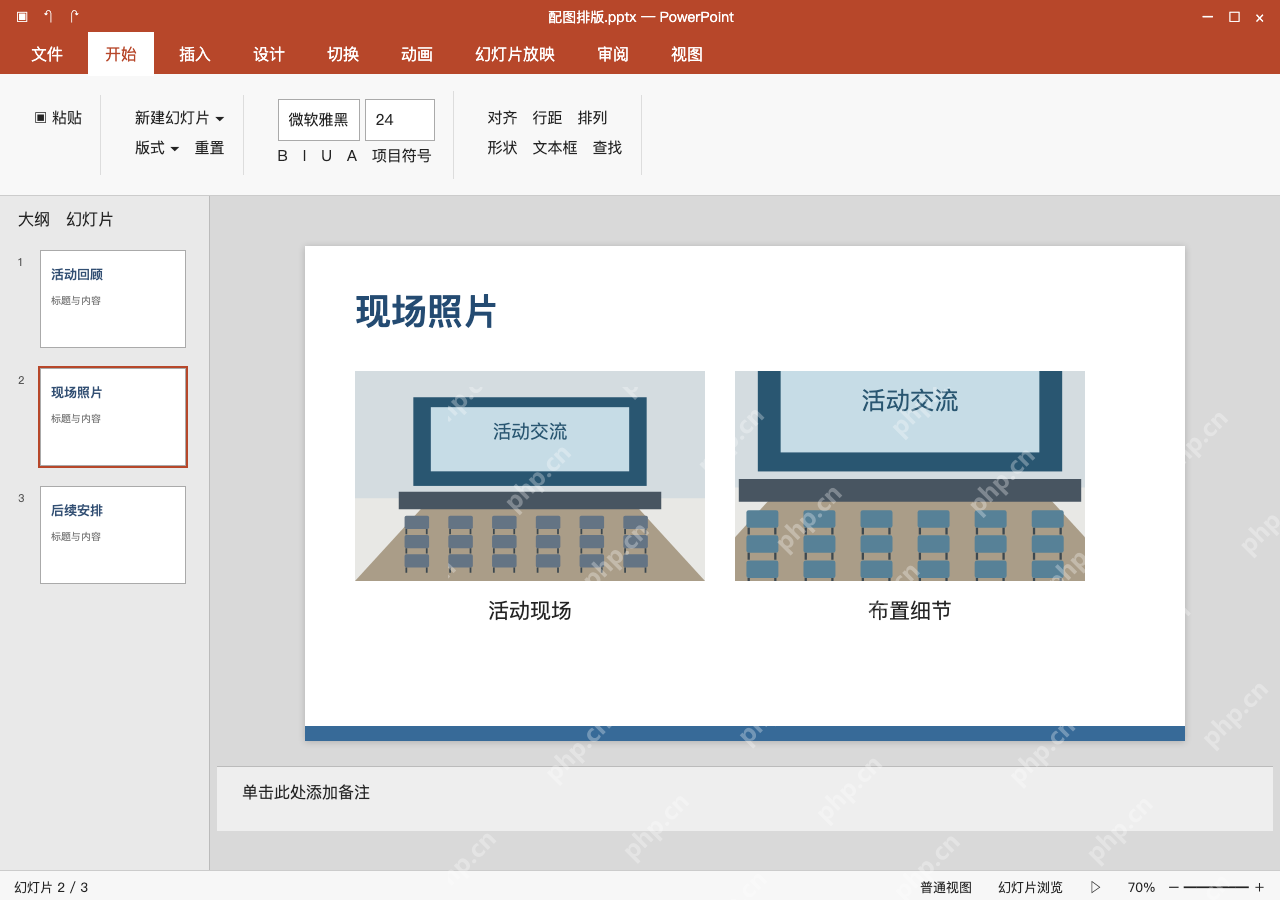
做ppt配图,先挑能对应当前页面内容的照片,再用图片格式里的裁剪统一画面,最后做对齐、分布,补上简短说明。下面的操作都在windows桌面版powerpoint里演示,给现场照片页放两张图片,先裁掉第一张多余的边缘,再让两张图等高、顶端对齐,再调整左右间距。注意裁剪只会改变图片可见范围,拉伸会直接改变原图比例,照片不能盖住页面上的标题和数据。全部排完之后切到放映视图,检查主体、图注和清晰度,存好配图排版.pptx,方便后续修改。
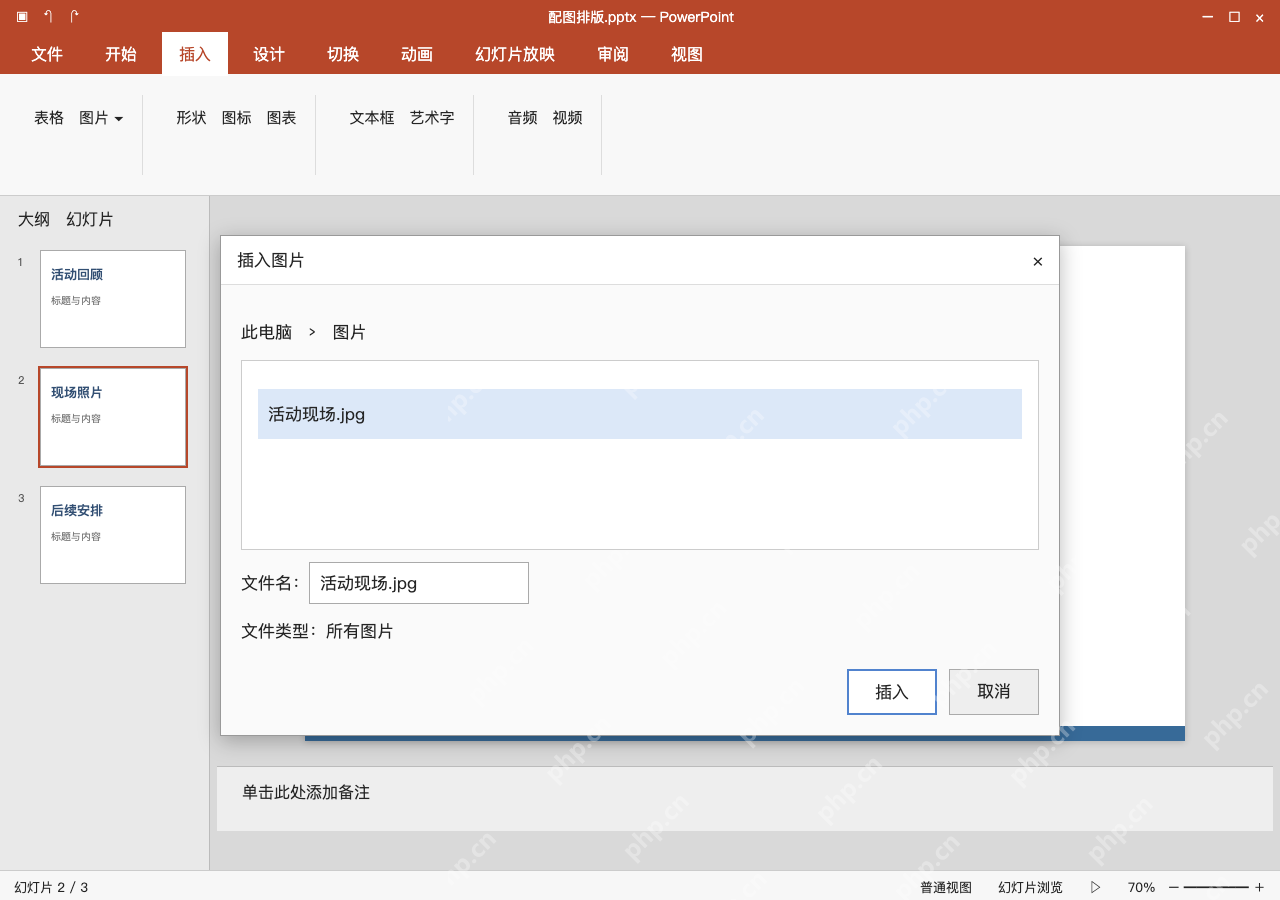
插入与当前页有关的本地照片
切到要放现场照片的页面,点顶部菜单栏的插入、图片、此设备,选提前准备好的活动现场.jpg,点插入。插完先确认这张照片确实能说明这页对应的活动现场内容,之后拖图片四个角的控制点保持比例缩放,别拖侧边的控制点把主体拉宽;背景图和说明图用途不一样,别把和正文无关的装饰图当信息图用。
成品ppt在线生成,百种模板可供选择☜☜☜☜☜点击使用;
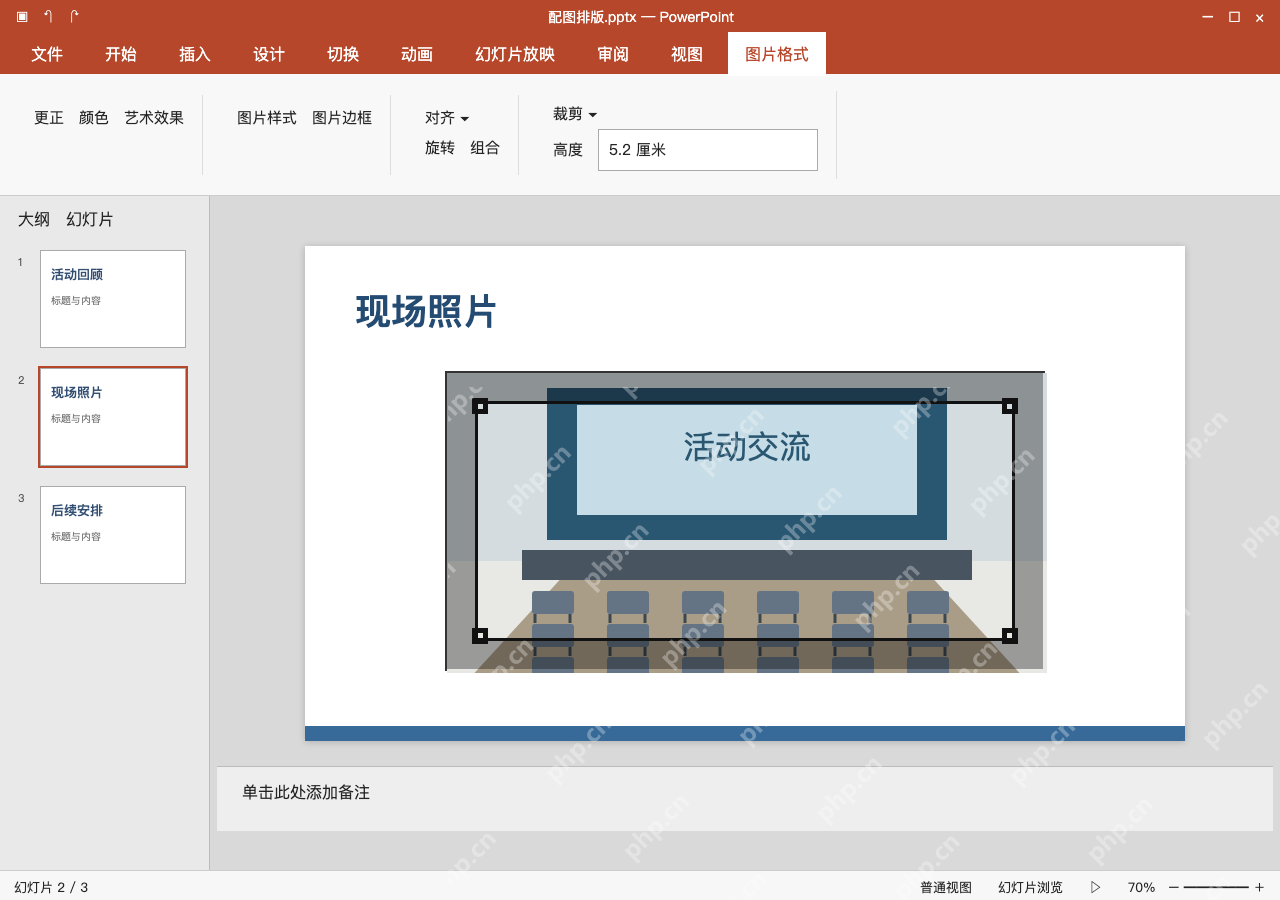
用裁剪去掉边缘,保留要讲的主体
选中照片,进入图片格式、裁剪,拖动四周的黑色裁剪柄去掉不需要的边缘,只保留现场主体。画面外的灰暗区域就是会被裁掉的部分,点一下图片外的空白区域就完成操作;如果要统一比例,在裁剪菜单中选纵横比,再微调主体位置就行,别用拉伸代替裁剪。

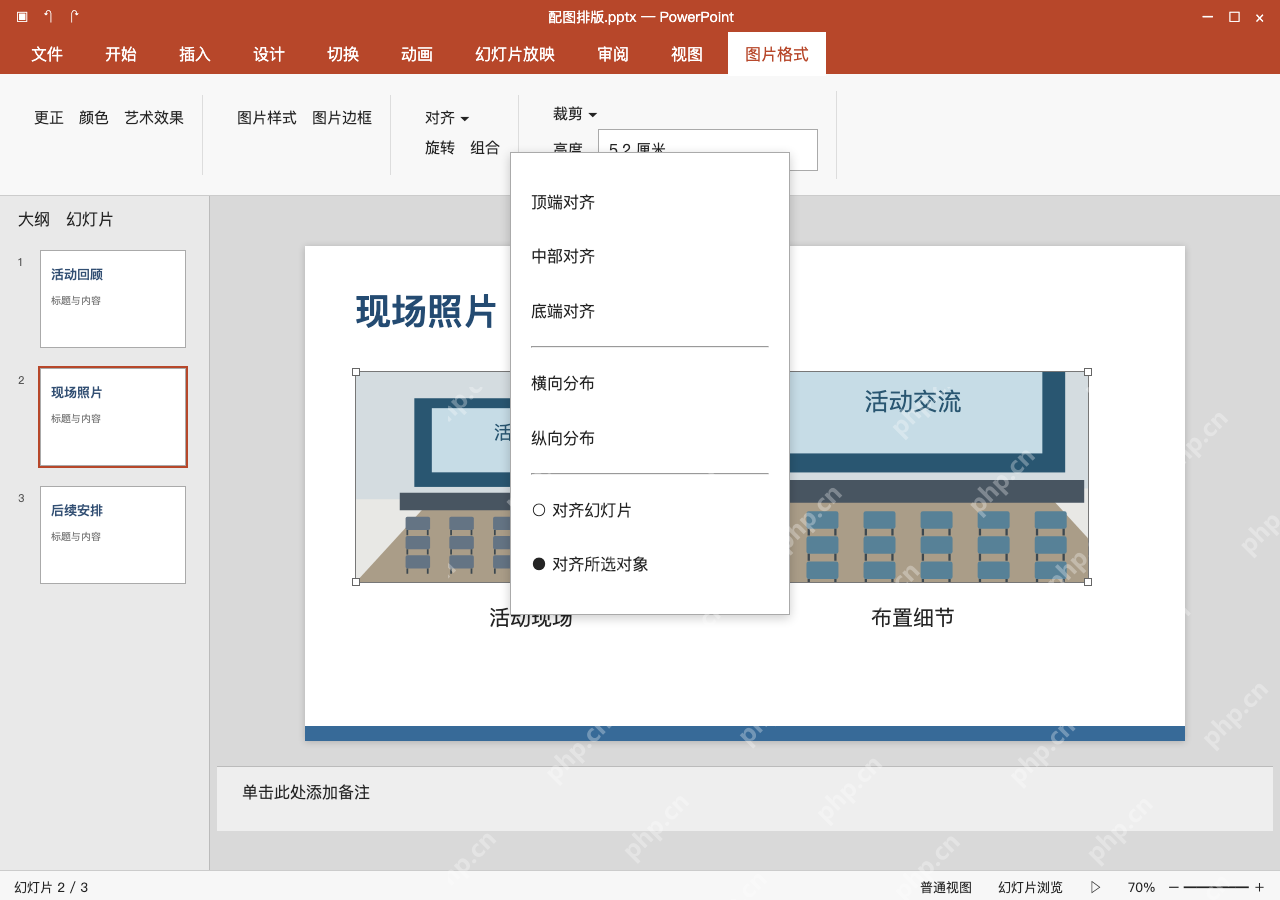
两张图先等高,再按所选对象对齐
再插入布置细节.jpg,按住Ctrl选中两张图片,保持比例把两张图的高度设为相同。打开图片格式、对齐菜单,确认选的是对齐所选对象,再点顶端对齐。本例只有两张图,手动调整左右位置并留出间距即可;三张及以上图片需要均分间距时,再使用横向分布。对齐所选对象按选中对象的边界排列,对齐幻灯片则以页面为基准,要先核对参照范围。
补图注并试放映,检查主体没有被遮挡
回到现场照片页的普通编辑状态,在两张图下方分别插入可编辑文本框,写上对应的活动现场、布置细节图注,确认图注不会压住照片。按F5检查当前页的主体、清晰度和边缘显示情况,按Esc退出后保存配图排版.pptx;要是放映时照片细节还是看不清,就调大图片展示面积或者换更清晰的原图,别拿缩略图在小屏幕上看着正常,就默认大屏显示也合格。