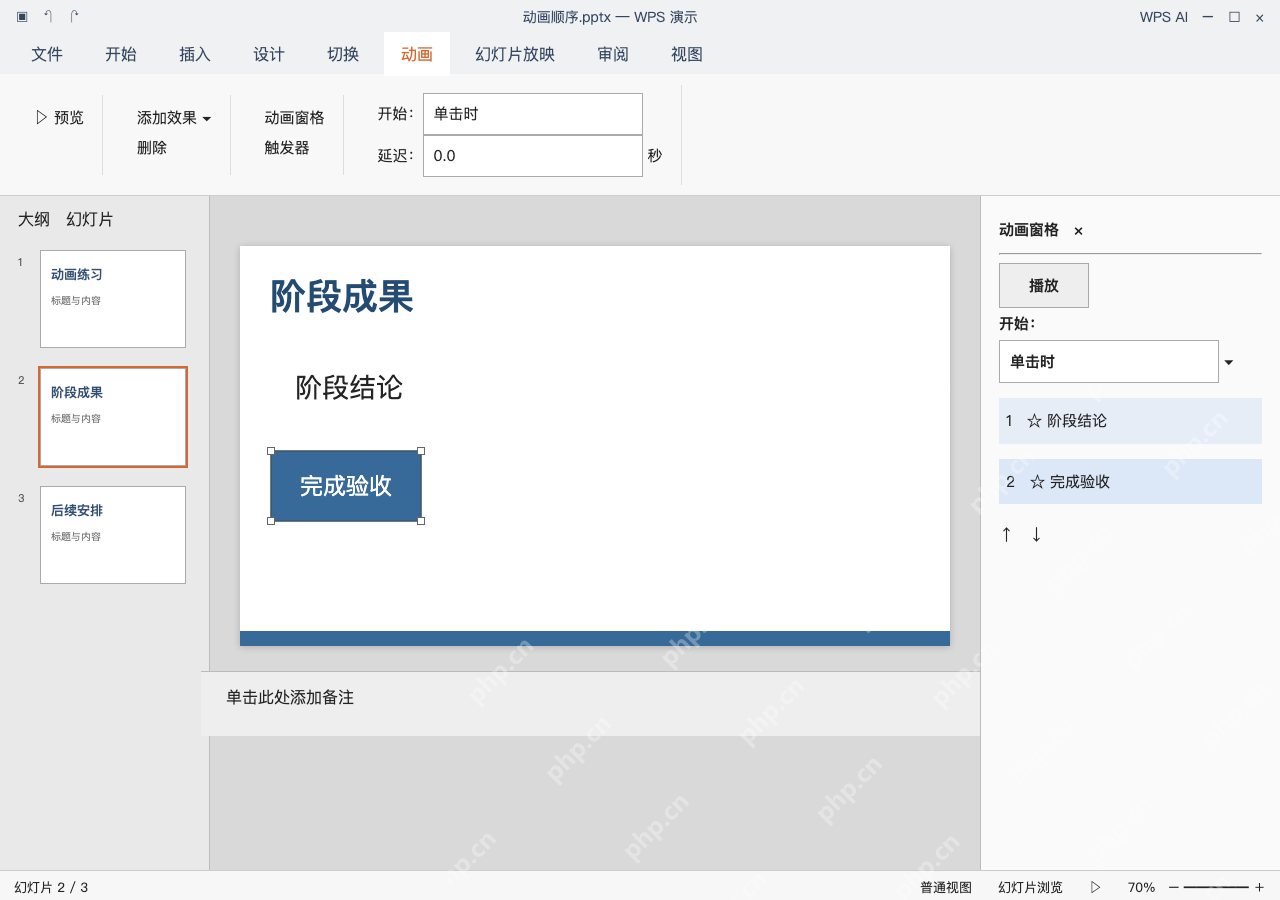
给ppt加动画,先选中页面里的文字或者图片,再到动画选项卡添加对应效果,用动画窗格核对播放顺序和触发方式。以下操作基于wps演示windows桌面版,给阶段成果页的阶段结论文本框和完成验收形状分别加出现效果,设置成两次单击依次显示。动画只用来控制单页内的元素,幻灯片切换效果管翻页,两者不要混用;也不要给同一对象反复叠加多个效果。全部设置完从头放映,实际点击验证出现顺序,再保存动画顺序.pptx。
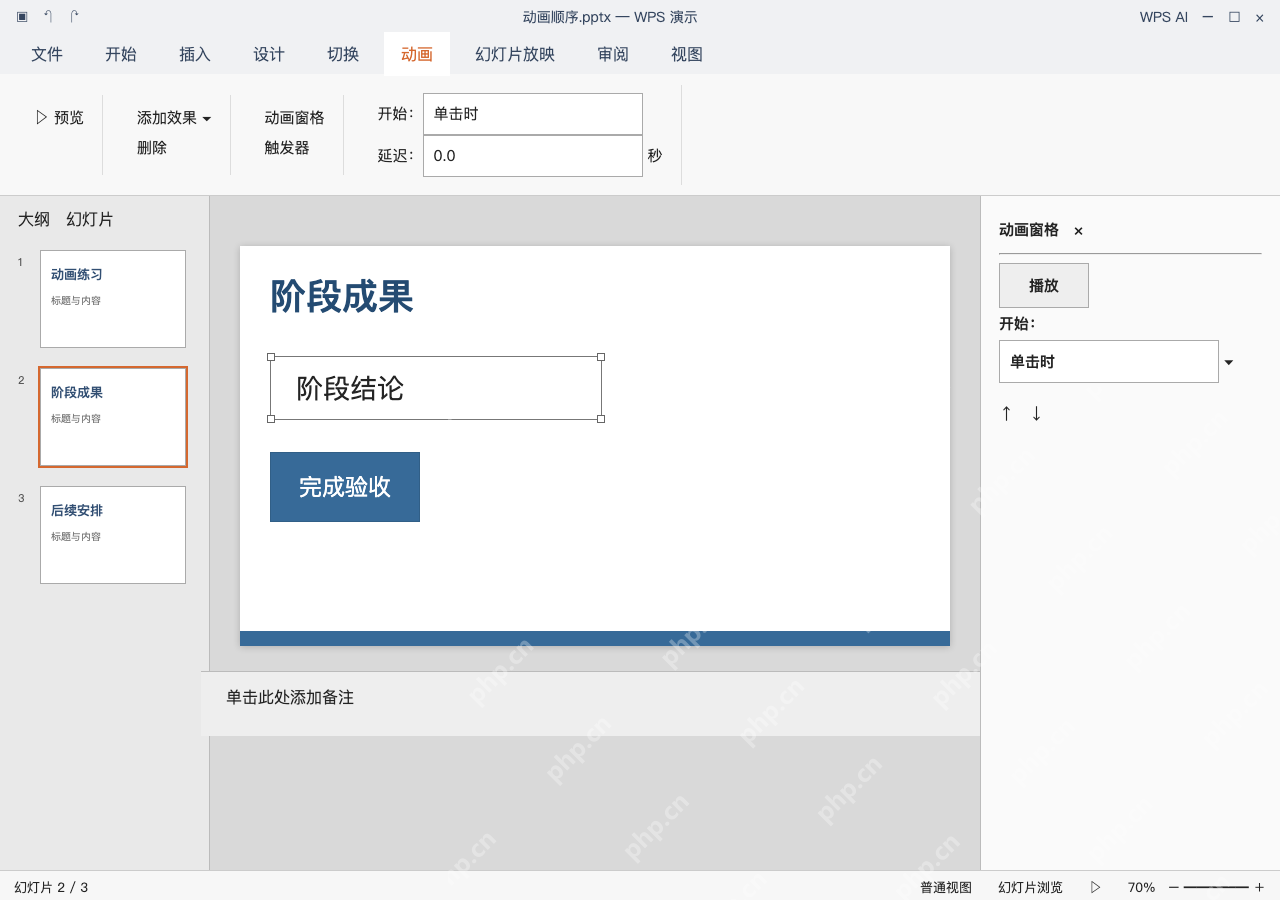
先选阶段结论文本框,分清对象与页面
在阶段成果页单击阶段结论文本框边框,确认选中的是整个文字对象,再进入动画设置界面。完成验收是另一个独立形状,稍后单独设置;如果两段文字还在同一文本框,先决定是否拆成两个独立对象,别把左侧整页缩略图的选中状态,误当成选中了页面内的文字。
成品ppt在线生成,百种模板可供选择☜☜☜☜☜点击使用;
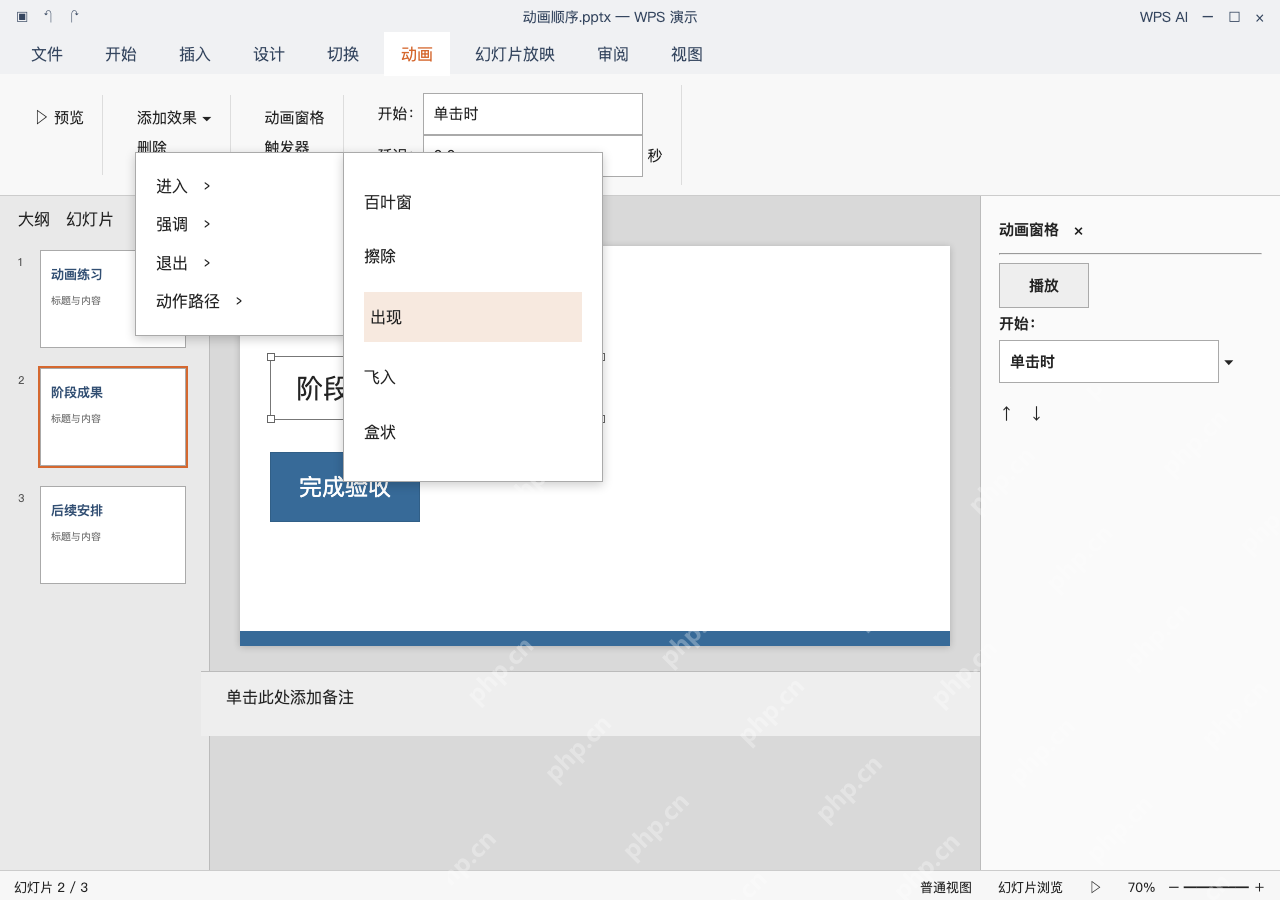
给第一只对象添加进入效果出现
打开动画窗格,选中阶段结论,在添加效果、进入分类中选择出现。只需要简单展示内容的场景,用这一项就足够;添加后检查窗格是否多出阶段结论的对应记录,选错对象就先撤销,别连续点多种效果,让它们全部叠在同一个对象上。

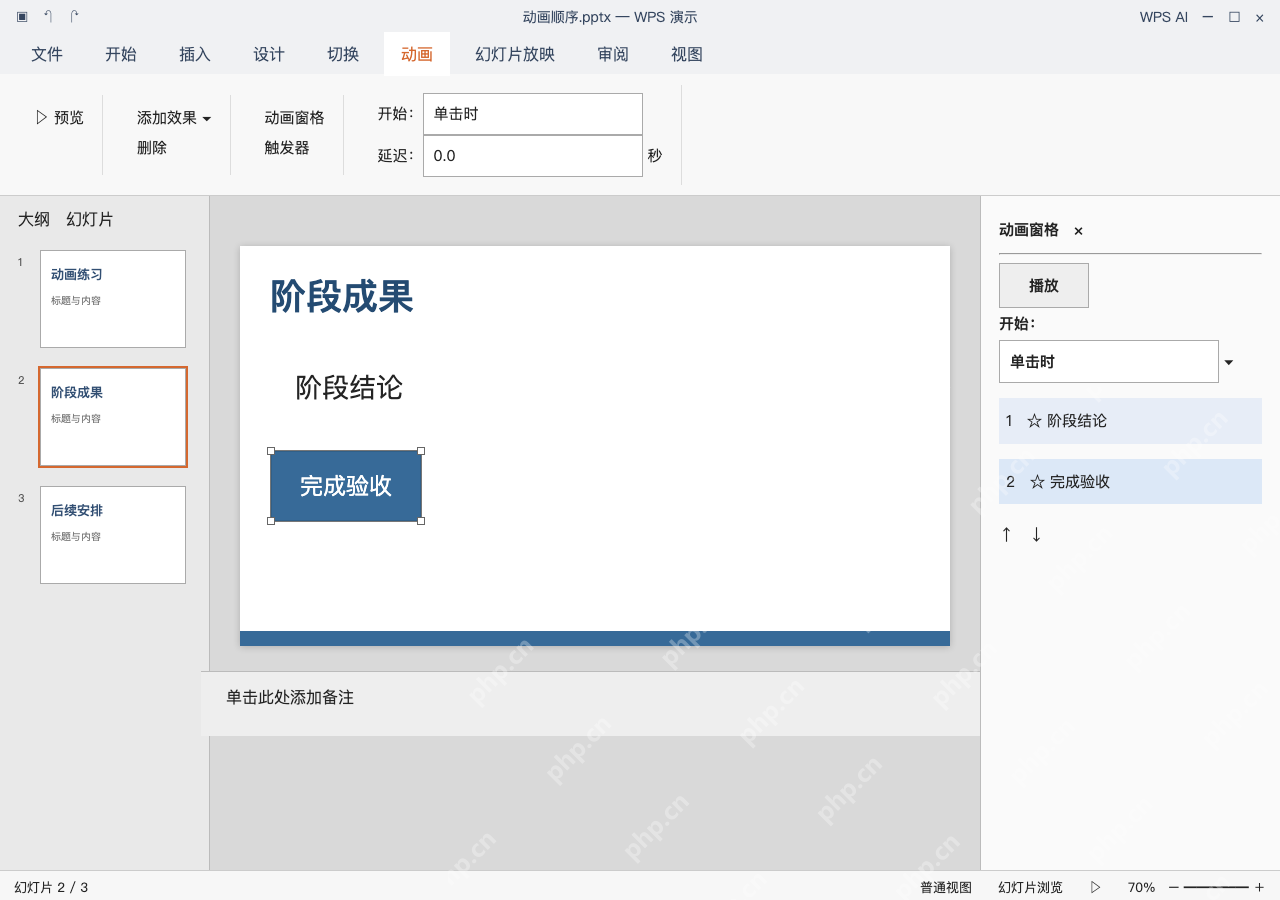
给第二只形状添加同类效果,核对先后次序
再选完成验收形状,同样添加进入、出现效果。在动画窗格确认第1项为阶段结论,第2项为完成验收;顺序不对就用窗格的移动按钮调整。分别选中两项,把开始设为单击时,这样第一次点击显示结论、第二次点击显示验收,不会让两个对象同时出现。
从头放映点两次,验证后保存
按F5从头放映,到阶段成果页实际点击两次,检查阶段结论和完成验收是否依次出现。如果一点击就全部显示,先按Esc退出放映,再回动画窗格核对开始方式和对象顺序。修改后重新试播,确认无误再保存动画顺序.pptx。窗格列表只显示设置结果,实际播放效果还要通过放映核对。