做年终述职ppt,先拿现成的母稿搭好基础框架,再导入本地设计模板,顺着职责、成果、改进和计划几个模块替换对应内容就行。下面的操作都在wps演示windows桌面版里完成,先把文件另存为年度述职.pptx,再套用年终述职.dpt模板,核心是把关键成果部分拆成完成事项、依据材料、本人贡献三块来写。用模板能省掉反复调整公共样式的功夫,但没法替你证明实际业绩,动手前先核对好数据统计口径和自身职责边界,全部改完之后试放映一遍,检查文字、图表和页面顺序有没有问题。
先另存母稿,保留五页述职结构
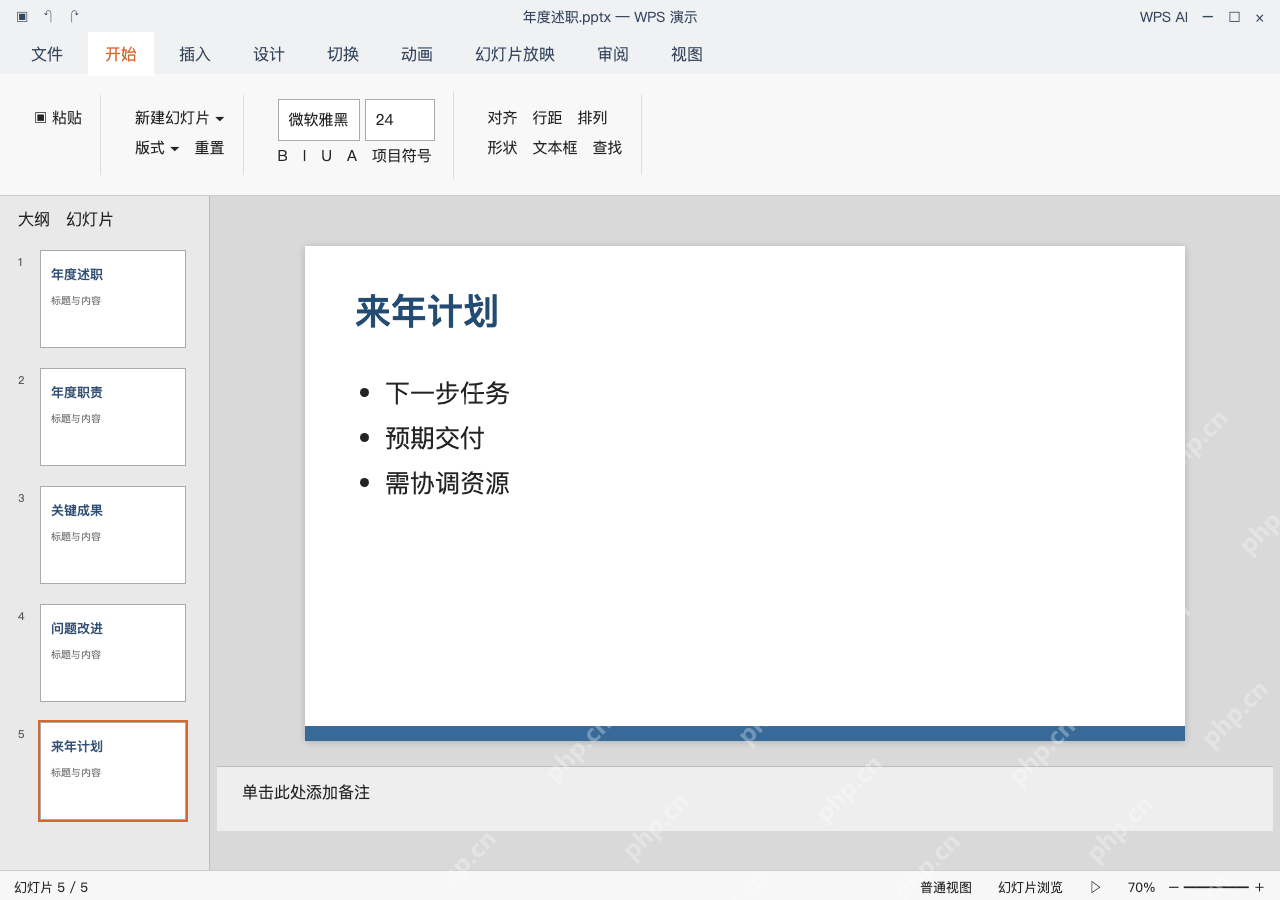
打开提前准备好的年度述职母稿.pptx,另存为年度述职.pptx,别把原始母稿覆盖了。文件里留好年度述职、年度职责、关键成果、问题改进、来年计划五页,封面换成自己的姓名和汇报期间,先捋清楚这段时间实际负责的工作范围,再决定哪些成果要放进去。
成品ppt在线生成,百种模板可供选择☜☜☜☜☜点击使用;
导入年终述职模板,先看正文是否放得下
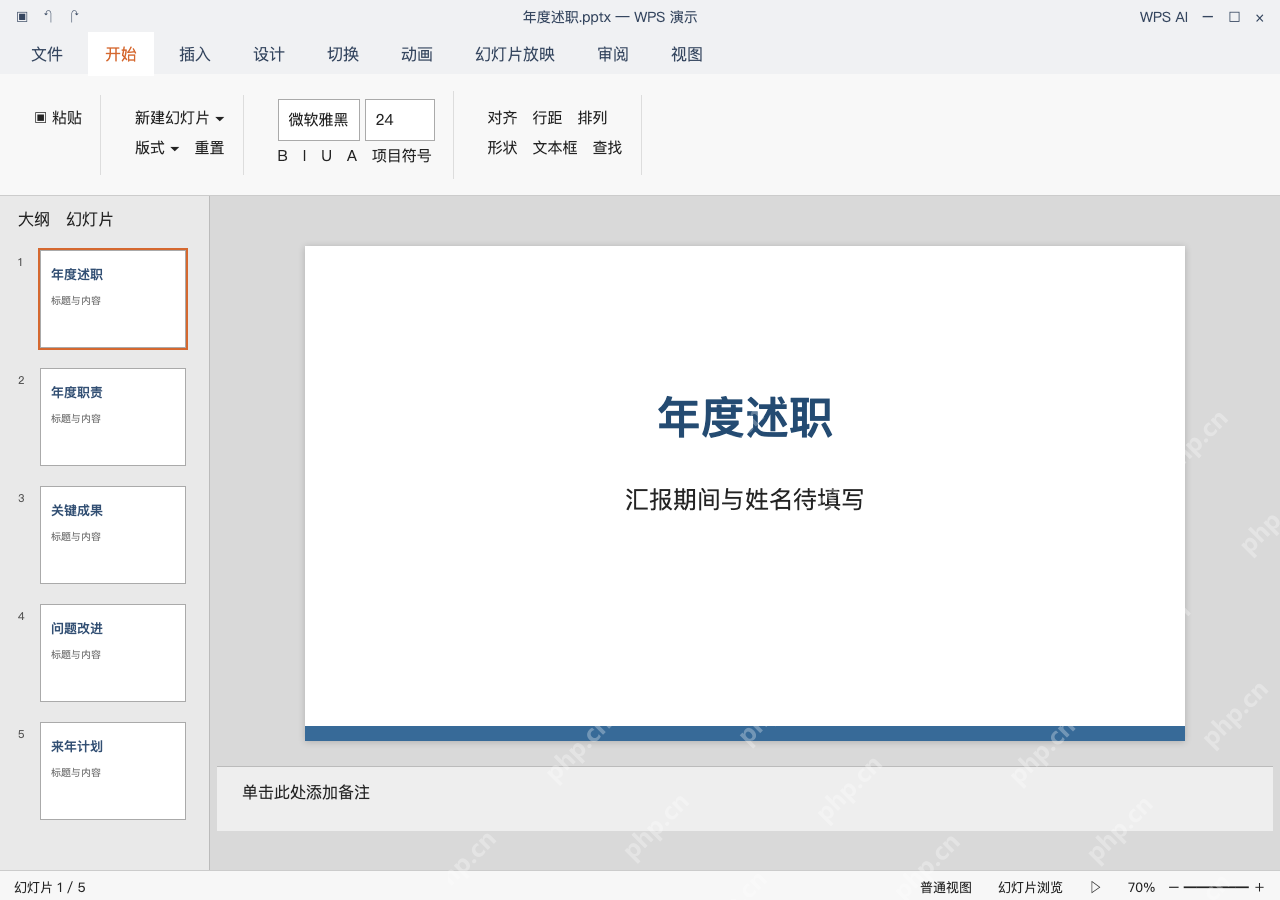
点顶部的「设计」选项卡,选导入模板,在弹出的应用设计模板窗口里选中年终述职.dpt,点打开。先扫一遍正文页的空间够不够放成果说明和依据材料,再检查标题层级和页面留白。要是之前手动调过字号、加过旧文本框,导入模板之后还是要逐页调整,别光盯着封面效果,忘了检查正文能不能正常读。

关键成果写清事情、依据和本人贡献
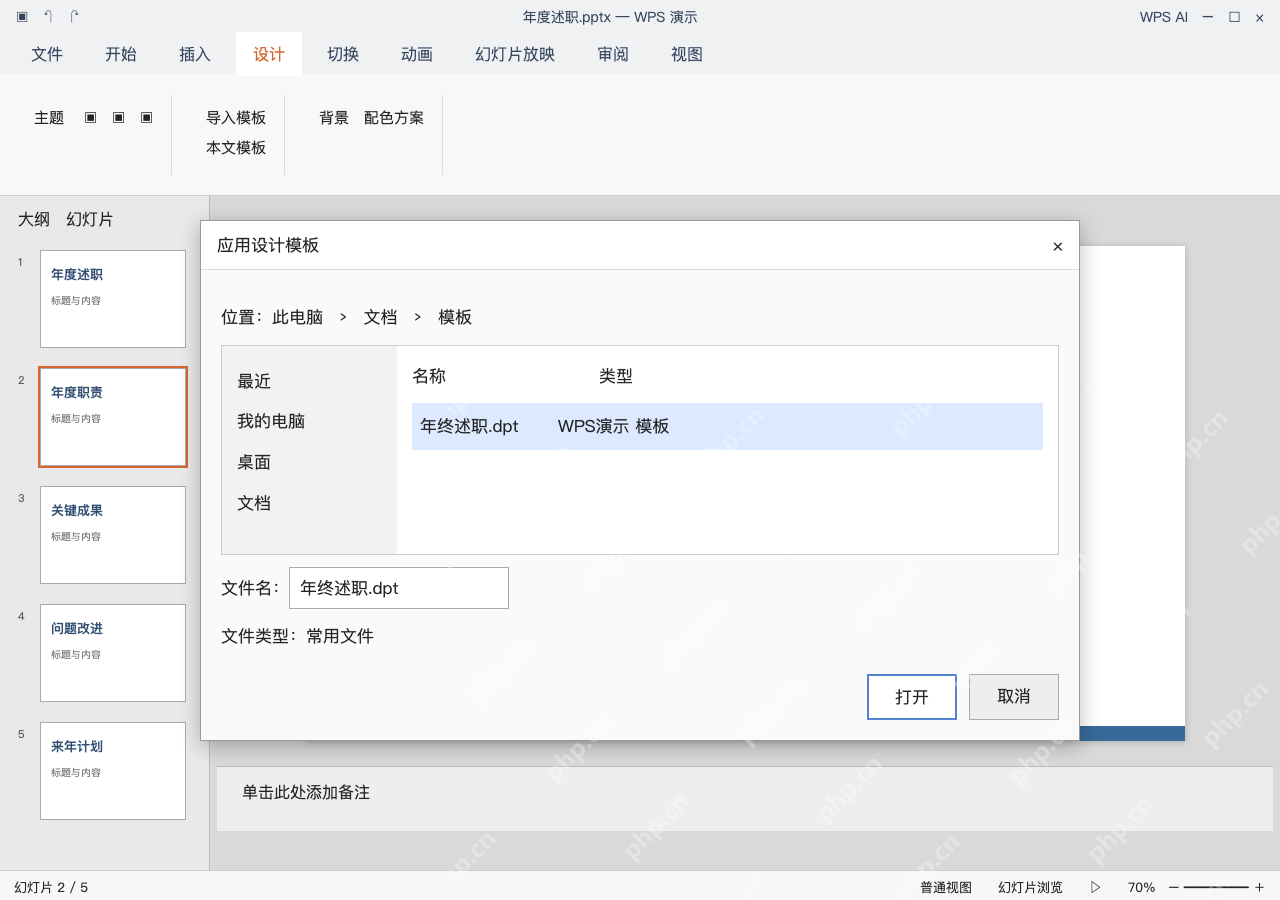
切到关键成果页,按完成事项、依据材料、本人贡献的逻辑整理内容。涉及到的数字要标注清楚统计区间和口径,属于团队共同完成的成绩,要明确说明自己承担的部分。可编辑的图表要核对一遍数据源,嵌了旧数字的图片得直接换图,不能只改旁边的说明文字。没核实过的结果先补全对应材料,别直接沿用模板里的漂亮虚数。
来年计划落到行动,再试放映交付
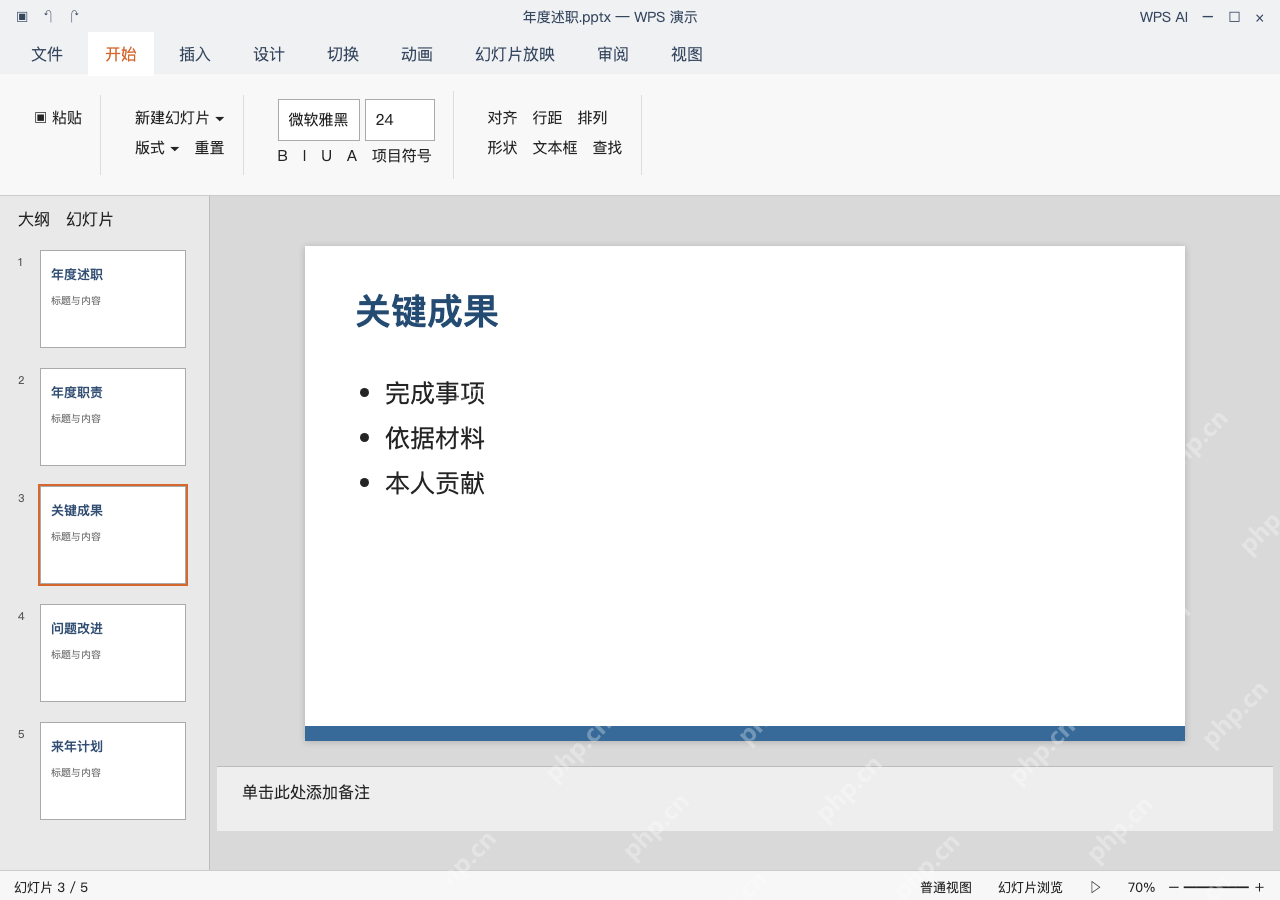
切到来年计划页,把正文整理成下一步任务、预期交付、需协调资源三块,再根据实际情况补上时间节点和负责人。回头检查姓名、汇报期间和模板自带的示例数据有没有替换干净,按F5从头试放映,按Esc退出后保存年度述职.pptx,留好可编辑稿,正式交付前在你要用来汇报的目标设备上再检查一遍显示效果。