


电脑开机一直转圈,先确认是否正在安装更新,再区分偶发等待和每次启动都卡住。保持供电,移除不必要的外设;反复进不了桌面时,从windows恢复环境进行启动修复或安全模式排查,不把每次等待都当成系统损坏。
有更新进度时先等待,不连续断电
屏幕提示正在更新、请勿关闭或进度仍在变化时,保持供电。没有明确通用的“超过几分钟就必须关机”标准,等待时间受更新量、硬盘速度和设备状态影响。
移除外设后重试,必要时进入恢复环境
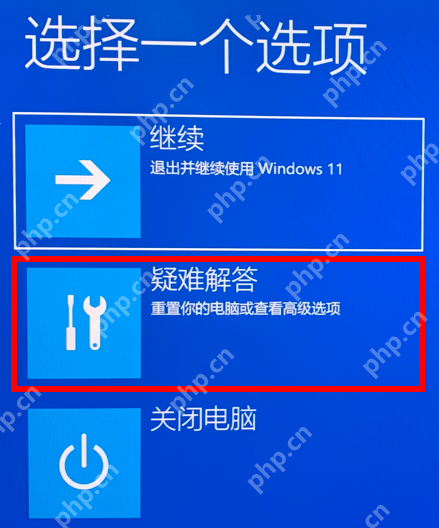
确认没有正常更新进度且长时间无变化时,可关机后移除U盘、移动硬盘和扩展坞,再试一次。若持续失败,使用自动进入的恢复环境、机型恢复入口或Windows安装介质的修复入口。到达“选择一个选项”后点击“疑难解答”。
打开高级选项,优先尝试启动修复
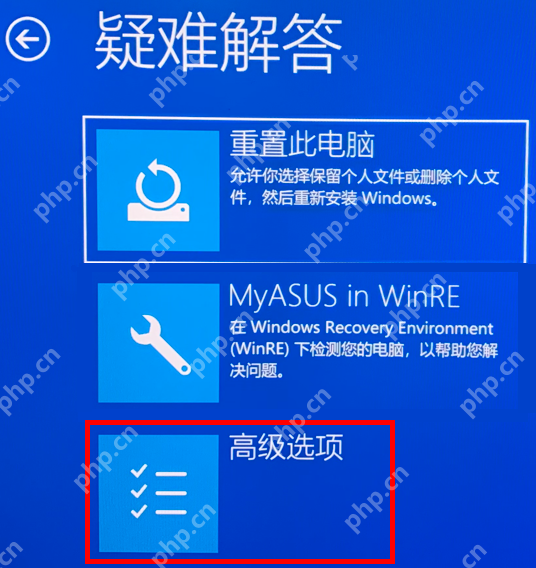
在“疑难解答”中选择“高级选项”,再运行“启动修复”。BitLocker提示出现时先提供正确恢复密钥。修复一次后重新开机检查,不用重置电脑代替这一步,也不连续重复失败的修复。
修复无效时,尝试安全模式
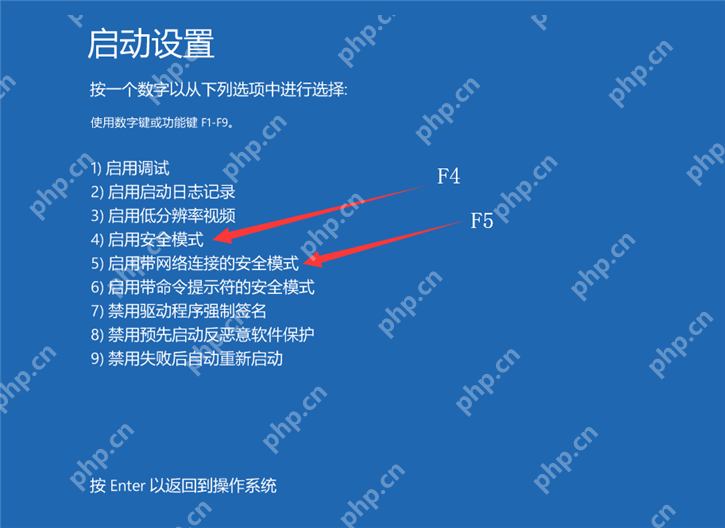
进入“高级选项→启动设置→重启”,按4或F4选择安全模式。需要网络且适配器受支持时,可选5或F5。安全模式可能要求账户密码而不接受PIN,提前确认可用登录凭据。
安全模式能进,再核对近期改动
先备份重要资料,再检查故障前刚安装的驱动、软件或更新。只处理时间上明确相关的项目,重启后验证;安全模式能启动只是缩小了范围,不能直接证明一定是显卡驱动损坏。
仍无法加载时,先判断硬盘和数据风险
系统盘在BIOS中时有时无、硬盘异响或诊断报错时,先处理硬件与资料,不反复重装。识别正常且故障紧接更新出现,可从恢复环境评估卸载对应更新或使用故障前还原点;恢复操作前说明应用影响,并保留独立备份。













