




电脑卡在品牌标志,先看是否有转圈、更新文字或硬件训练提示。停在开机自检和已经开始加载windows,排查方向不同。先移除外设、回顾最近改动,再检查bios能否进入以及系统盘能否识别,避免直接格式化。
先等待正在进行的更新或训练
若明确显示固件更新、恢复或内存训练,保持稳定供电并按本机说明等待。只有品牌标志、长时间无变化且没有更新迹象时,再尝试一次关机重启,不连续反复强制断电。
移除外设,检查最近新增的配件
关机后拔掉U盘、移动硬盘、扩展坞、读卡器和不必要的USB设备,再开机对照。故障发生在更换内存或显卡之后时,断电后按手册恢复原配置;不要同时改多个部件,避免失去判断依据。
能进入BIOS时,查看存储设备识别
按本机指定的Del、F2等按键进入BIOS。华硕部分主板可在EZ Mode的“Storage Information”查看已识别设备;其他机型查存储或NVMe信息页。记录系统盘型号,不要把没有启动项直接等同于硬盘损坏。
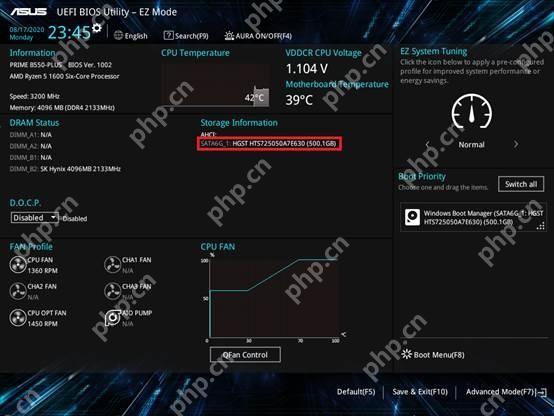
SATA盘异常时,先查主板端数据线
仅在熟悉拆机且可按维修手册操作时,完全断电后检查SATA数据线的主板端是否松动。可用确认正常的数据线或兼容端口做对照,每次变更前都断电。笔记本和M.2固态硬盘不能套用这套SATA接线步骤。
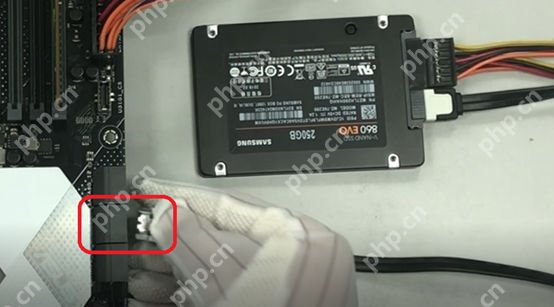
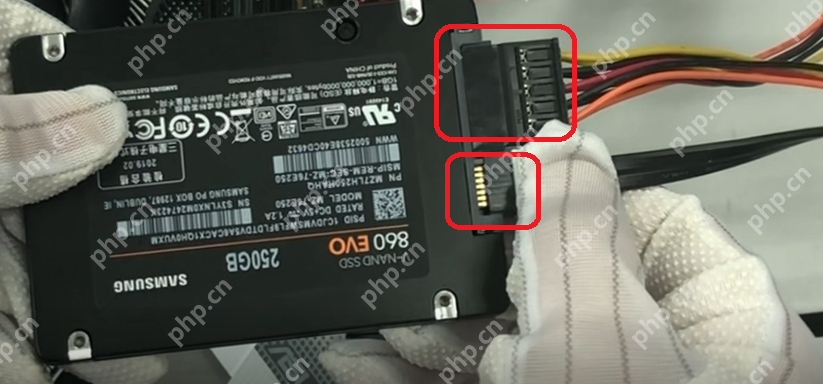
再检查SATA硬盘端的数据和供电接头
检查硬盘端较窄的数据接口及较宽的电源接口,按防呆方向接牢,不用力掰动。接头损坏、硬盘异响或识别时有时无时,先处理硬件和资料备份,不进行初始化、分区或格式化。
硬件识别正常,再转查系统加载
能通过标志进入Windows转圈或恢复界面后,再尝试启动修复或安全模式。始终卡在自检、连BIOS都无法稳定进入时,按机型运行启动前诊断,或带上近期改动和故障记录检修,暂不进行系统重装。













