




win11 打印队列中的任务删不掉,先取消具体作业并等待队列更新,再处理打印后台服务或假脱机缓存。清理队列不会删除电脑上的原文档,但会取消尚未完成的打印任务;手动清缓存可能影响本机所有打印机的待打印作业,应先确认没有需要保留的任务。
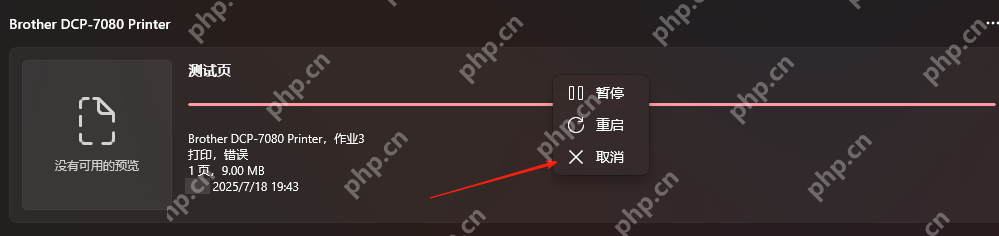
在任务菜单中选择取消
进入“设置→蓝牙和其他设备→打印机和扫描仪”,选中目标打印机并打开打印队列。在卡住的任务上打开菜单,选择“取消”;不要把“暂停”当成删除。旧版队列可右键任务选择取消,新版也可能提供更多选项菜单。
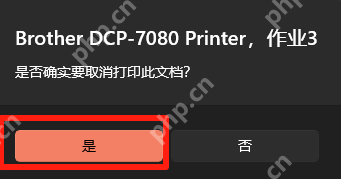
确认取消并等待队列刷新
出现是否取消打印文档的提示时,核对打印机和作业编号,再点击“是”。回到队列后等待状态更新;已传送到打印机内部的任务,可能还要在打印机面板上取消,不能靠反复点击电脑端取消立即撤回已打印的纸张。
仍显示“正在删除”时,先暂停应用继续发送任务,检查打印机是否在线。共享打印机还需在持有该队列的主机或服务器端检查;普通用户没有管理其他人作业的权限时,请管理员处理。
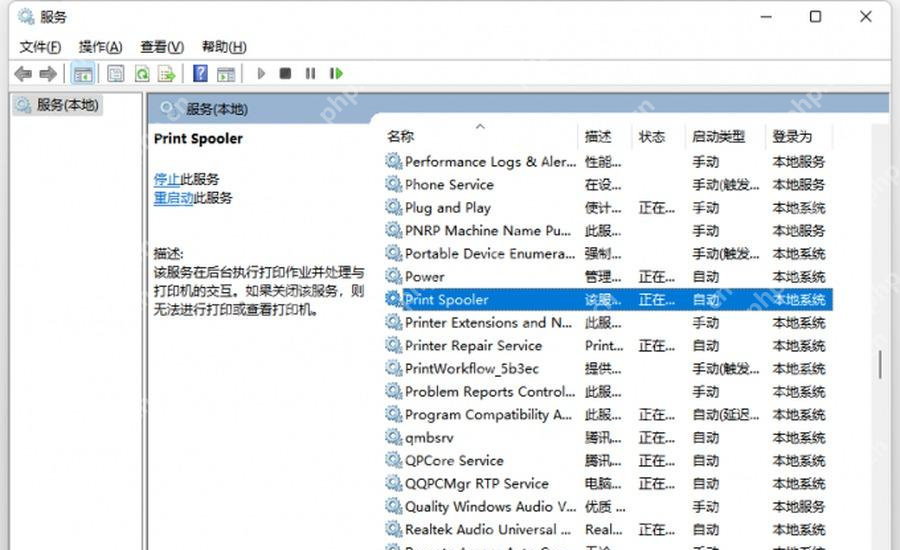
必要时停止服务后清理残留缓存
按 Win+R 输入 services.msc,找到“Print Spooler”。当前正在运行时,可先使用左侧“停止此服务”,等服务停止后再处理缓存;普通取消未清除队列时才使用手动清理,修改服务可能需要管理员权限。
停止服务后,在文件资源管理器打开 %windir%\System32\spool\PRINTERS,确认路径准确,只删除此文件夹里的待打印缓存文件,保留 PRINTERS 文件夹及其他系统目录。不要在服务仍占用文件时强删,也不要删除打印驱动文件。
随后回到服务窗口启动 Print Spooler,重新打开队列并只发送一页测试文档。该操作会清空本机假脱机任务;共享环境先与使用者确认。如果启动后立刻再次停止,应检查相关打印驱动和错误日志,不能一直循环清空任务。















