





win10文件属性既包含只读、隐藏等状态,也包含部分文件格式支持的标题、标记、作者和备注。不同字段的修改方式不一样,文件大小、像素尺寸等信息也不能直接任意填写。建议先在个人文件的副本上操作,修改后重新打开属性确认保存结果。
打开目标对象的属性窗口
在文件资源管理器或桌面找到目标,右键选择“属性”。操作前确认选中的名称;如果选中多个对象,窗口显示的是共同属性,部分详细信息无法像单个文件那样编辑。想修改某一个文件时,先取消其他选择。
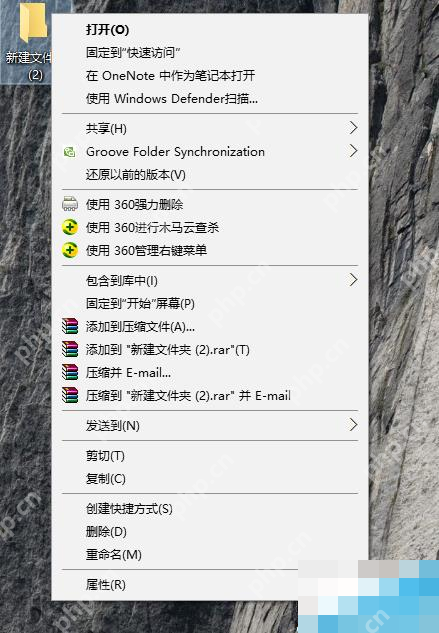
按用途修改常规属性标记
在“常规”页找到属性区,按需要勾选或取消“只读”“隐藏”,点击“应用”。对文件夹修改属性时,系统可能继续询问是否同时应用到子文件夹和文件,应根据实际范围选择。
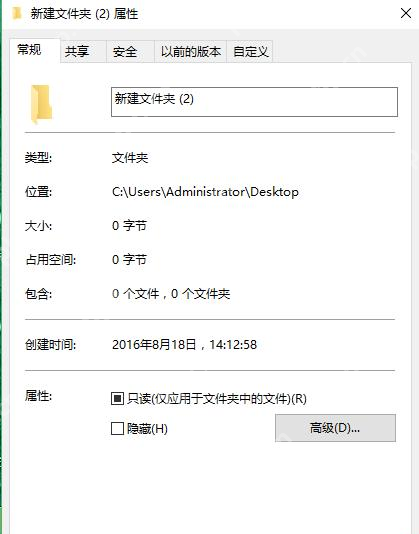
隐藏只是影响普通浏览时的显示,不是加密,也不限制拥有访问权限的人读取内容。要撤销隐藏,可以先在资源管理器“查看”中打开“隐藏的项目”,再进入属性取消隐藏。
在详细信息中编辑支持的字段
对于支持元数据编辑的图片或文档,切换到“详细信息”,点击可编辑字段右侧的值区域,例如“标题”“标记”或“备注”,输入内容后点击“应用”和“确定”。重新进入同一字段,检查内容是否保留。
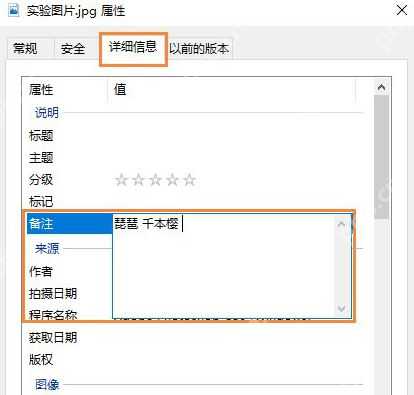
某个字段只有文字、不能进入编辑状态,可能是文件格式或属性处理程序不支持写入。此时使用创建该文件的应用修改文件信息;不要通过更换文件扩展名,强行把不支持的格式当成另一种格式。














