


win11 查看待打印任务,可以在“设置→蓝牙和其他设备→打印机和扫描仪”中选择打印机,再打开打印队列。先确认实际使用的设备,尤其电脑同时装有实体打印机和多个 pdf 打印机时。队列主要显示当前作业,不是完整的长期打印历史。
先选择实际使用的打印机
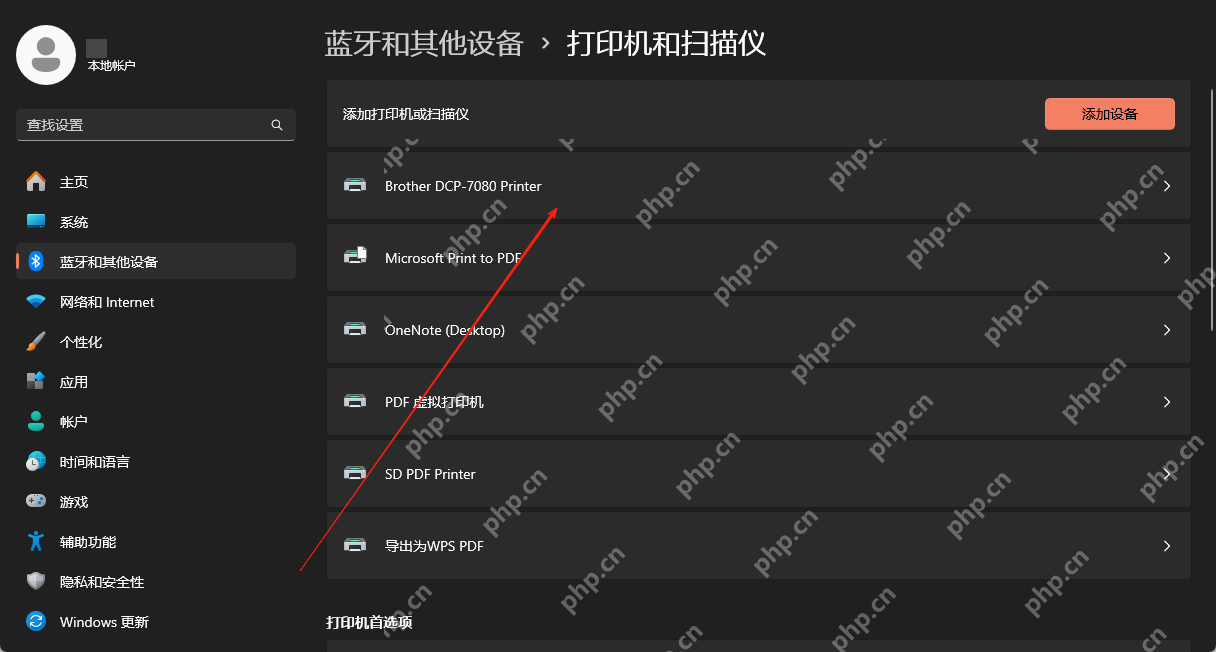
按 Win+I 打开设置,进入“蓝牙和其他设备→打印机和扫描仪”。在列表中选择本次发送文档的打印机;同一设备装有多个驱动或不同连接方式时,核对名称,不要误选 Microsoft Print to PDF 等虚拟打印机。
点击打开打印队列
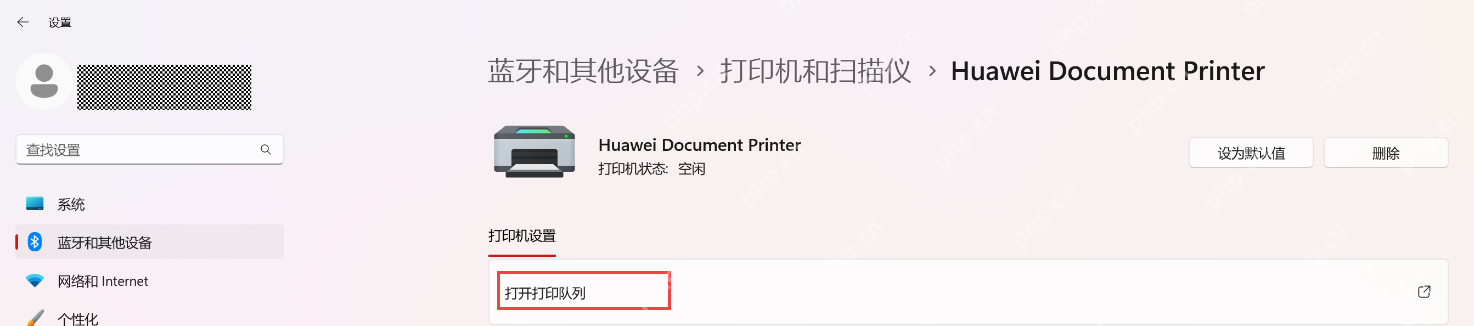
进入所选打印机页面,点击“打开打印队列”。“打印机属性”用于驱动和共享等设置,“打印首选项”用于纸张和输出参数,都不能代替待打印任务窗口。
查看任务名称和当前状态
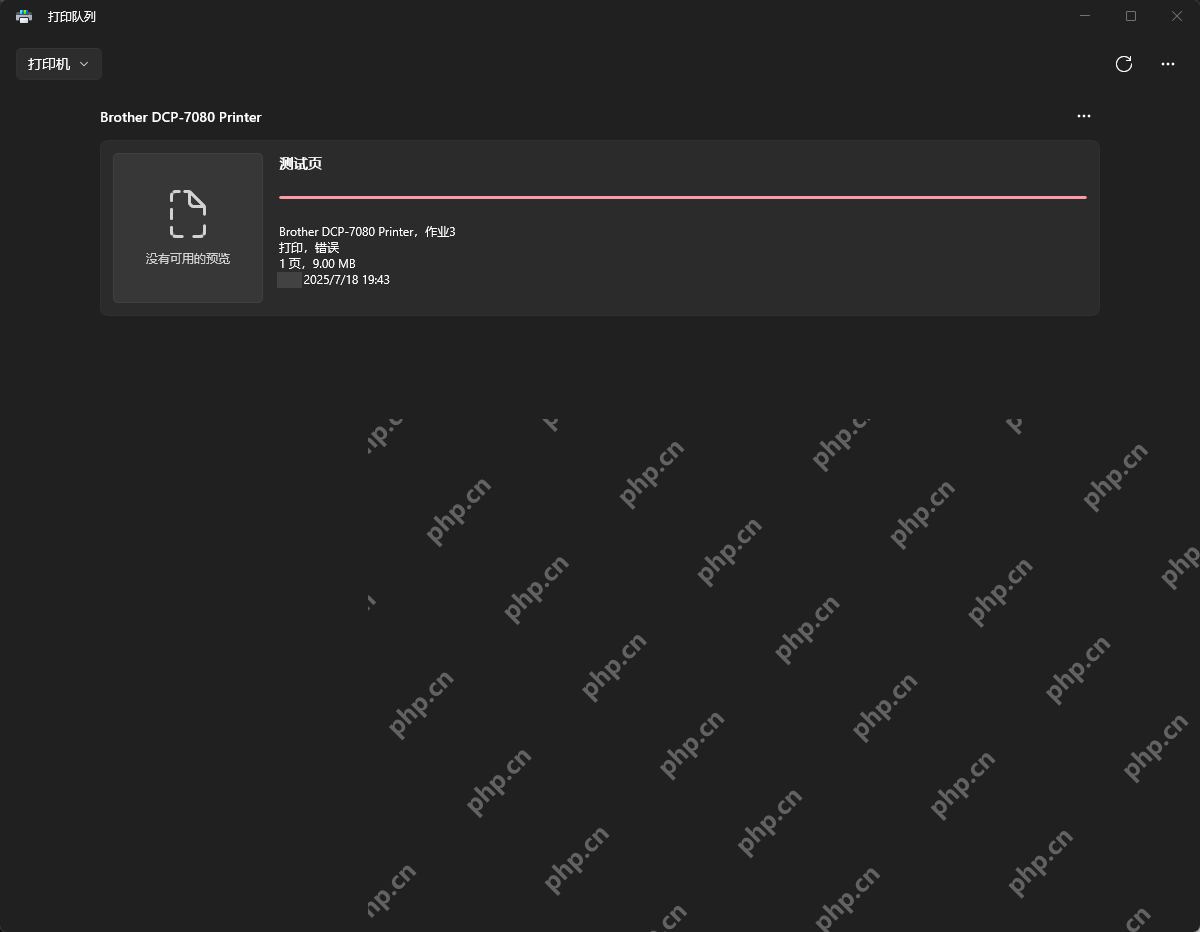
在打印队列中查看文档名称、作业编号、页数及状态。任务显示错误、暂停或正在打印时,按该状态继续检查;窗口存在多台打印机选择时,确认顶部对应的设备与刚才一致。这里只查看任务,不需要先取消它们。
队列为空,可能是任务已完成、已取消,或应用把文档发给了另一台打印机。可返回应用打印窗口核对打印机名称,必要时发送一页测试文档观察;不要连续发送多份,以免恢复后重复打印。
正在打印时,部分系统也会在任务栏显示打印机图标,可尝试双击打开队列。未启用专门的打印日志时,不能依靠这个窗口查到所有过去打印过的文档;公司服务器上的作业则可能需要到服务器端查看。















