





win10只读属性改不了,要先分清是在修改单个文件,还是反复查看文件夹的只读方框。文件夹中的实心方块不等于整个目录被锁死,也不能单凭它判断是否能写入。先保存好正在编辑的内容,再分别检查文件属性、实际写入能力和账户权限。
检查具体文件的只读标记
关闭正在使用这个文件的程序,右键文件并打开“属性”。在“常规”页取消“只读”,点击“应用”和“确定”,然后重新打开属性确认。对个人文档可先复制一份到本地“文档”文件夹测试,避免直接改动系统目录。
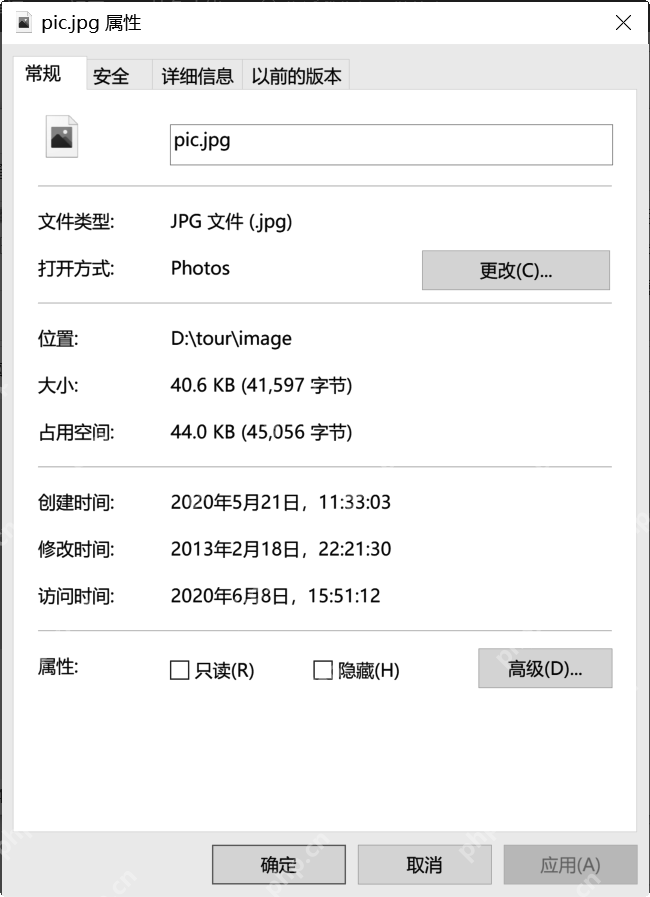
文件夹方框恢复时先测试能否保存
如果查看的是文件夹,“只读(仅应用于文件夹中的文件)”经常显示实心方块。重新打开后恢复这种显示,并不直接代表文件夹不能写入。可以在自己有权使用的目录中新建一个临时文本文件,输入内容、保存并重新打开,判断实际访问能力。
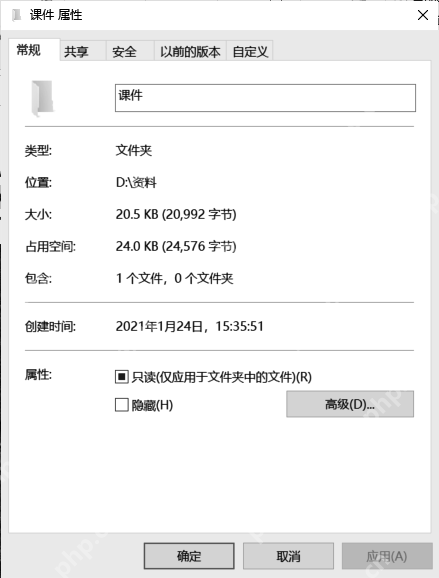
如果文件能够正常保存,不必为了清空这个方框反复修改所有权。若只有某个应用提示只读,另查文档保护、文件被占用、云同步状态或应用本身的保存限制。
遇到拒绝访问再核对安全权限
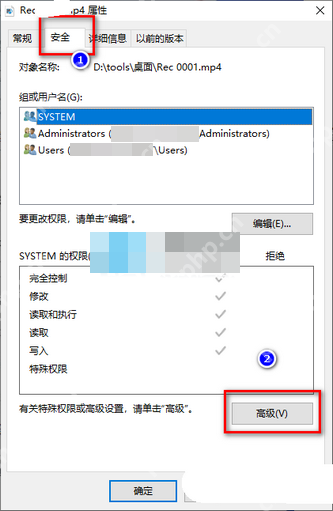
出现“拒绝访问”或“需要权限”等具体提示时,进入文件“属性→安全”,选中相关账户或所属用户组,查看“写入”“修改”等权限;需要核对更详细的权限来源时,点击“高级”,先查看现有条目。仅查看到Users或Administrators等组名,并不意味着当前账户没有访问权。
对个人资料,必要时由所有者或管理员为准确账户补充所需权限;不要把整个C盘或Windows目录改为完全控制。如果文件放在只读介质、受写保护的移动磁盘或只允许读取的网络共享上,还要检查存储位置的限制,单改只读复选框不能解除这些限制。














