





win10文件属性中的“解除锁定”,通常对应下载文件携带的来源标记。它与文件只读、账户权限和文件被程序占用是不同问题。先核实下载来源和文件用途,只对确认可信的具体文件解除锁定;这项操作不会检查或修复文件内容,也不能证明文件安全。
找到需要处理的具体文件
打开文件保存位置,单击选中需要处理的文件,核对名称和扩展名,避免选中旁边的安装包或快捷方式。对于可执行文件,应先确认来自软件官网或可信渠道,必要时检查发布者签名并执行安全扫描。
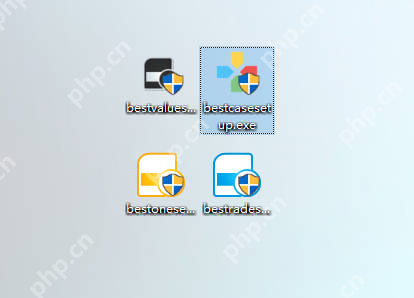
通过右键菜单打开属性
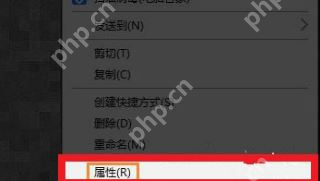
右键点击这个文件,在菜单底部选择“属性”。不需要先运行安装程序,也不需要以管理员身份启动它。若文件已经被打开,先关闭对应程序,再回到文件本身进行检查。
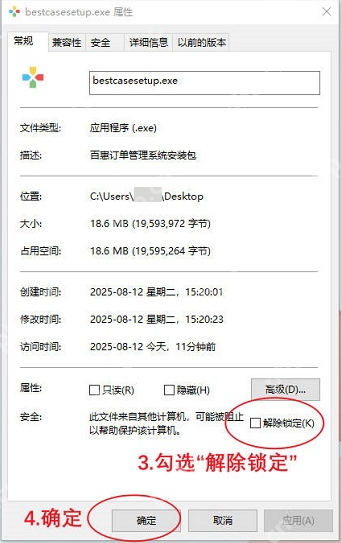
勾选解除锁定并保存
在“常规”页下方查看“安全”说明。出现“此文件来自其他计算机,可能被阻止以帮助保护该计算机”等提示,并提供“解除锁定”时,勾选该项,点击“应用”或“确定”。重新打开属性,检查来源限制是否已经消失。
没有这项控件时,不要照着修改注册表来强行添加。文件可能没有来源标记,打不开也可能另有原因:权限不足、文件损坏、格式不支持或程序占用,需要按实际报错继续检查。无需批量解除整个下载目录的锁定,也不必关闭SmartScreen或附件管理器。















