




win10可以通过文件属性使用efs加密,但家庭版不提供这项文件加密功能,通常需要专业版、企业版或教育版,并将文件放在支持efs的ntfs卷上。它依赖账户的加密证书和私钥,并不是给文件设置一个每次打开都要输入的独立密码;决定使用前,应先准备证书备份。
从常规页进入高级属性
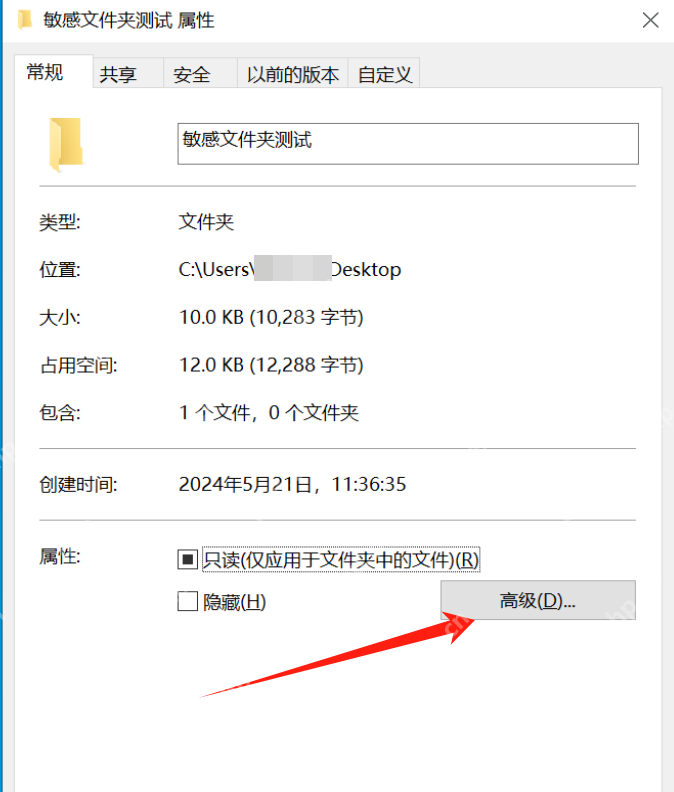
先在“设置→系统→关于”核对Windows版本,再查看目标磁盘的属性,确认文件系统为NTFS。对符合条件的个人文件或文件夹右键选择“属性”,在“常规”页点击“高级”。
确认加密选项与应用范围
在“高级属性”中勾选“加密内容以便保护数据”,点击“确定”,再回到属性窗口应用。针对文件夹,继续按照确认提示选择只更改该文件夹,还是包含子文件夹和文件。不要把只设置文件夹属性,误认为现有所有子文件都已经完成加密。
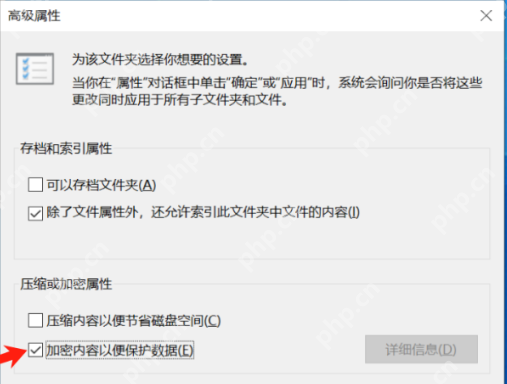
该项灰色或不可选时,先检查系统版本、文件系统和组织策略。NTFS压缩与EFS加密不能同时用于同一个文件;不要为了启用它,直接转换或格式化装有重要资料的磁盘。
备份包含私钥的证书
完成加密后及时备份EFS证书。按Win+R输入certmgr.msc,在“个人→证书”中找到预期用途包含“加密文件系统”的对应证书,右键选择“所有任务→导出”。在向导中选择导出私钥,并使用“个人信息交换(PFX)”格式继续。
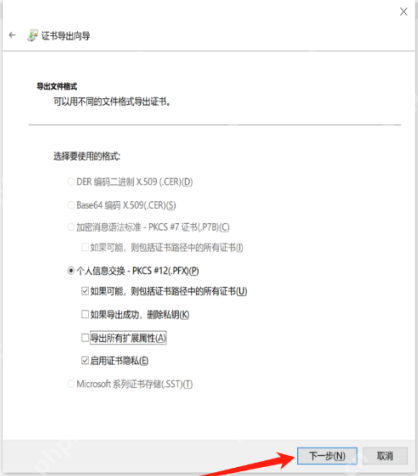
为备份设置强密码,将PFX保存在另一处安全位置,核对备份可以读取。重装系统、更换账户或丢失私钥之前必须完成备份;仅记住原账户密码,不能替代加密证书和私钥。需要整盘保护时应另行了解BitLocker,不能把两种加密方式混用为同一功能。













