


幕布电脑端和网页版支持导入markdown文件,可在主页“+”菜单选择对应导入类型,再打开本地文件。导入完成后要逐层检查标题、列表和正文,复杂格式也需单独核对;把文件作为附件上传,和转换成可编辑的大纲是两种操作。
准备Markdown文件并分清附件用途
在来源编辑器中保存真正的Markdown文本文件,确认中文能正常显示,标题和列表缩进清楚。只给Word或其他二进制文件改成.md后缀,不能使它变成Markdown。
建议先选一小份内容试导入,包含主标题、两级列表和一段正文。附件列表里出现.md文件,说明原文件可以作为资料保存,但不表示已经转换成可编辑主题;重要原稿应另外保留副本,便于与导入后的内容核对。

从主页选择Markdown导入
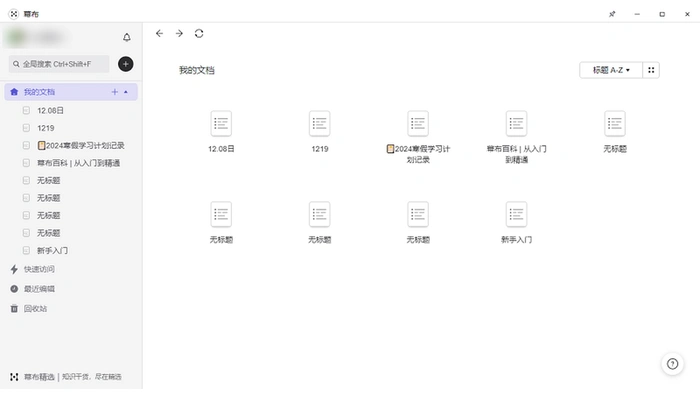
返回幕布文档主页,点击“+”,选择“导入Markdown”;若版本先显示“导入”子菜单,再进入对应格式。在文件选择窗口找到保存好的.md文件,确认后等待生成文档。

不要在文档中的“上传文件”入口停下来就认为已完成大纲导入。附件上传可以保留原文件供预览,而这一步的目标是让内容成为幕布主题,能继续移动、缩进和编辑。
检查层级与特殊内容的保留情况
打开新文档,检查标题、子主题、顺序和中文是否正常,再折叠展开几条分支。图片、公式、表格和外部链接较多时,要分别核对,不能仅凭导入完成就保证所有排版完全一致。
若文件选择不到或结构异常,回到来源工具确认扩展名、编码和列表缩进,再用小样本重试。也可将规范Markdown文本粘贴到新文档中检查识别效果,但不要把代码块外层围栏一并当成正文结构。














