




win10 不想在快速访问中显示最近文件和常用文件夹,可以关闭“文件夹选项”里的两项隐私显示设置。该操作主要控制资源管理器中的自动列表,不会删除文件,也不会自动取消手动固定的目录;只是不想每次打开看到快速访问时,则需要另行调整默认首页。
从快速访问打开选项
按 Win+E,在左侧“快速访问”上点击右键,选择“选项”,进入“文件夹选项”。没有看到这个右键入口时,也可使用顶部“查看→选项→更改文件夹和搜索选项”。
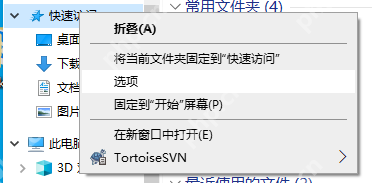
关闭最近文件和常用文件夹显示
在“常规”选项卡的“隐私”区域,取消勾选“在快速访问中显示最近使用的文件”。如果也不希望自动显示经常打开的目录,再取消“在快速访问中显示常用文件夹”,点击“应用”和“确定”。
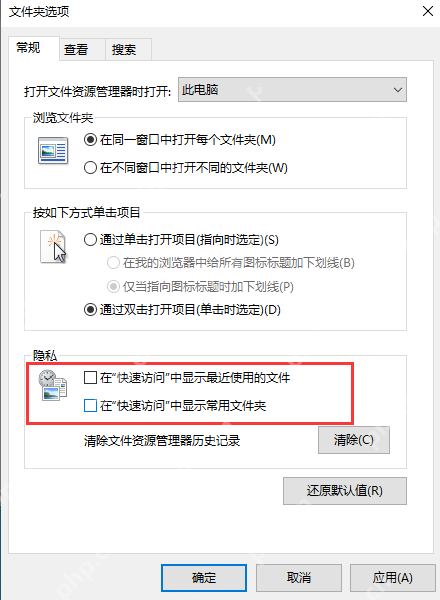
只隐藏最近文件而保留常用目录时,只取消第一项即可。默认打开位置可以继续保留“快速访问”;改成“此电脑”只改变首页,不能代替关闭历史显示。
返回快速访问检查显示结果
关闭设置后重新打开快速访问,检查“最近使用的文件”是否已隐藏。原先手动固定的桌面、下载、文档等文件夹仍可能保留,这属于正常情况;不需要的固定入口可另行取消固定。
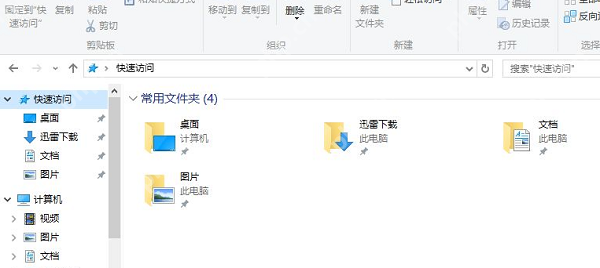
需要恢复显示时,回到相同位置重新勾选对应复选框。关闭显示不等同于彻底擦除所有访问痕迹,也不会清理其他软件的最近记录;清理已有资源管理器历史,可再使用“隐私”区域的“清除”。














