





win10 的本地文件夹权限主要在“属性→安全”中设置,下面以 ntfs 磁盘上的普通个人文件夹为例。应给明确的用户或用户组分配所需权限,修改时可能需要管理员批准;它与“共享”选项卡里的网络共享权限不同,也不等于勾选或取消文件夹的“只读”属性。
先查看安全权限和继承情况
右键目标文件夹,选择“属性→安全”,选中“组或用户名”中的账户,查看下方已有权限。需要了解权限从哪里继承、适用于哪些对象时,点击“高级”查看,先记下原有设置,再返回普通安全页。
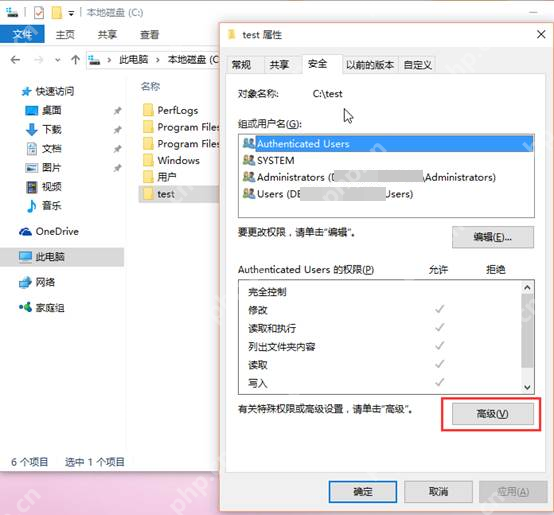
已有权限来自父文件夹时,部分复选框可能为灰色,不能简单认定设置失效。不要为了普通个人目录的读写需求,批量替换系统目录所有者、关闭继承或删除 SYSTEM、Administrators 等原有权限。
添加需要授权的具体用户
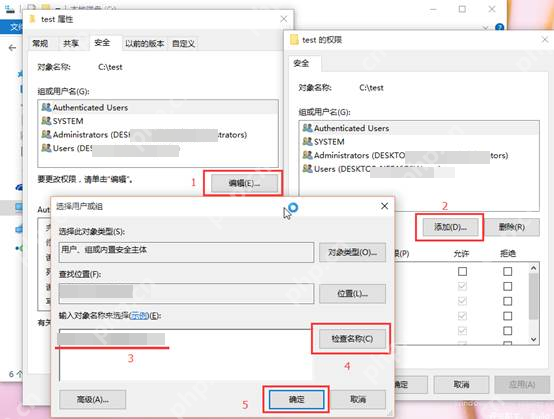
回到“安全”选项卡,点击“编辑”,在权限窗口点击“添加”。输入本机实际存在的用户名,点击“检查名称”,确认解析到正确账户,再点击“确定”;域环境还应核对“位置”,避免选成另一台电脑或错误域的同名用户。
按用途分配允许权限并保存
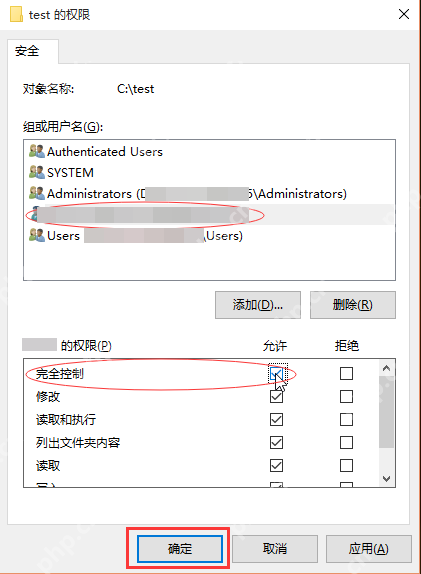
选中刚添加或准备调整的账户,在“允许”列按用途选择权限:只查看内容可用“读取”,需要增删改文件通常选择“修改”。只有确实需要让该账户管理此个人文件夹的权限设置时,才勾选“完全控制”,然后点击“应用”和“确定”。
“完全控制”包括修改权限等更大的操作范围,不应随意授予 Everyone。普通授权也不必额外勾选“拒绝”;一个用户可能同时属于多个组,需要结合各组权限判断实际访问结果。
保存后,用被授权的账户测试读取、创建或修改文件,确认结果符合需要。通过网络访问时还要检查共享权限,本地“安全”设置通过并不代表网络端必然有权限。
若没有“安全”选项卡,先核对所在磁盘是否支持这类权限、当前打开的是否为本地普通文件夹,以及是否受组织策略限制。FAT32、exFAT 盘不能照搬 NTFS 的逐用户权限步骤;需要撤销本次授权时,仅调整此次新增账户和权限,保留原有系统与继承配置。















