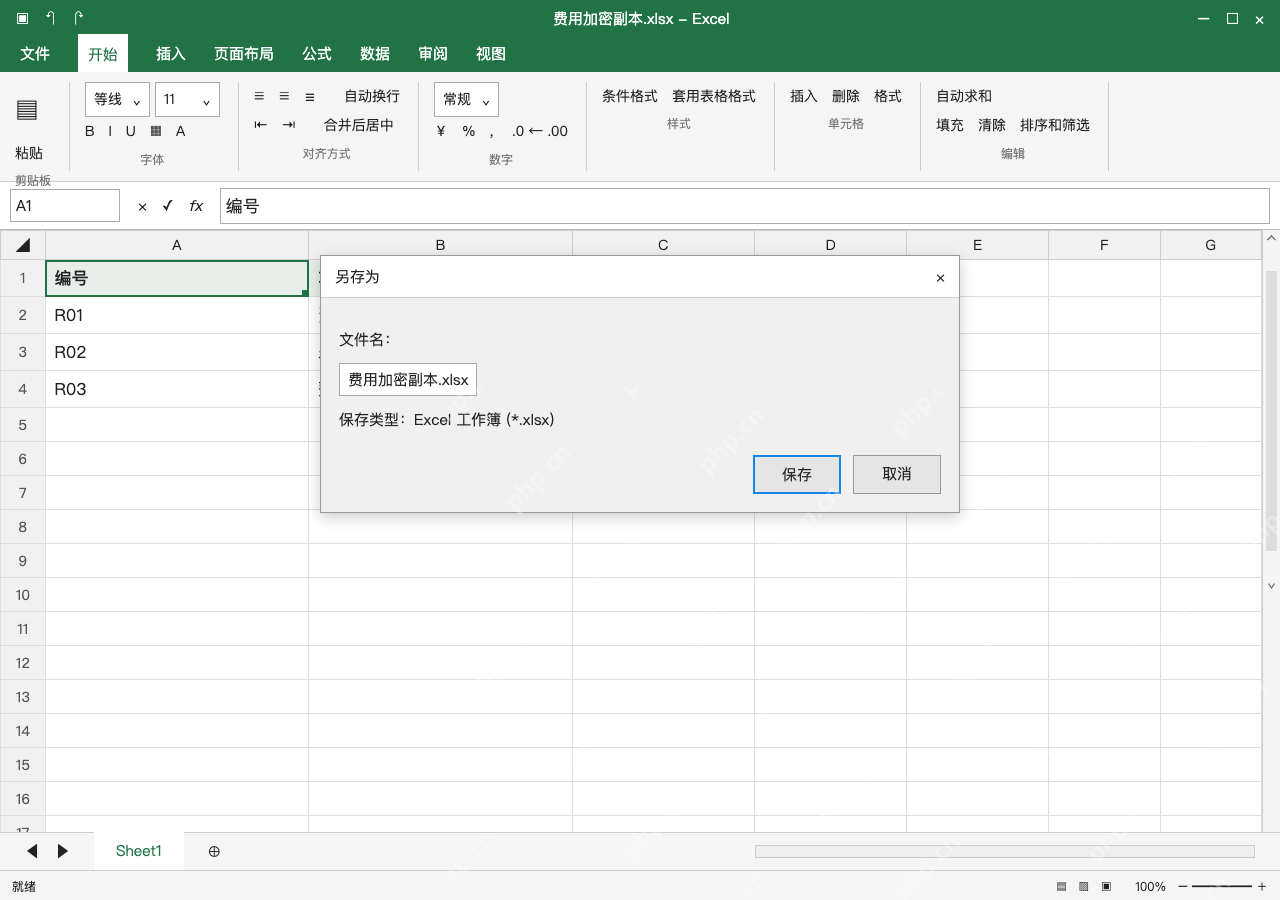
给excel设打开密码,先另存一份备份,依次点文件、信息、保护工作簿,选用密码加密,输完确认密码,保存后关了重开测试。这次是给本地.xlsx副本设打开就需输密码的权限,不是只限制工作表编辑或保护工作簿结构。密码区分大小写,忘了官方没法恢复,提前存好密码和原稿,测试时确认开的是加密副本,别误发未加密文件。
保留原稿,先另存需要加密的副本
打开你的费用文件,另存为费用加密副本.xlsx,核对里面的编号和120、80、200这几个金额都没变动。别拿唯一的原稿试加密,也别存成CSV格式,这类格式不支持工作簿加密,后面所有操作都只在这份.xlsx副本上做。
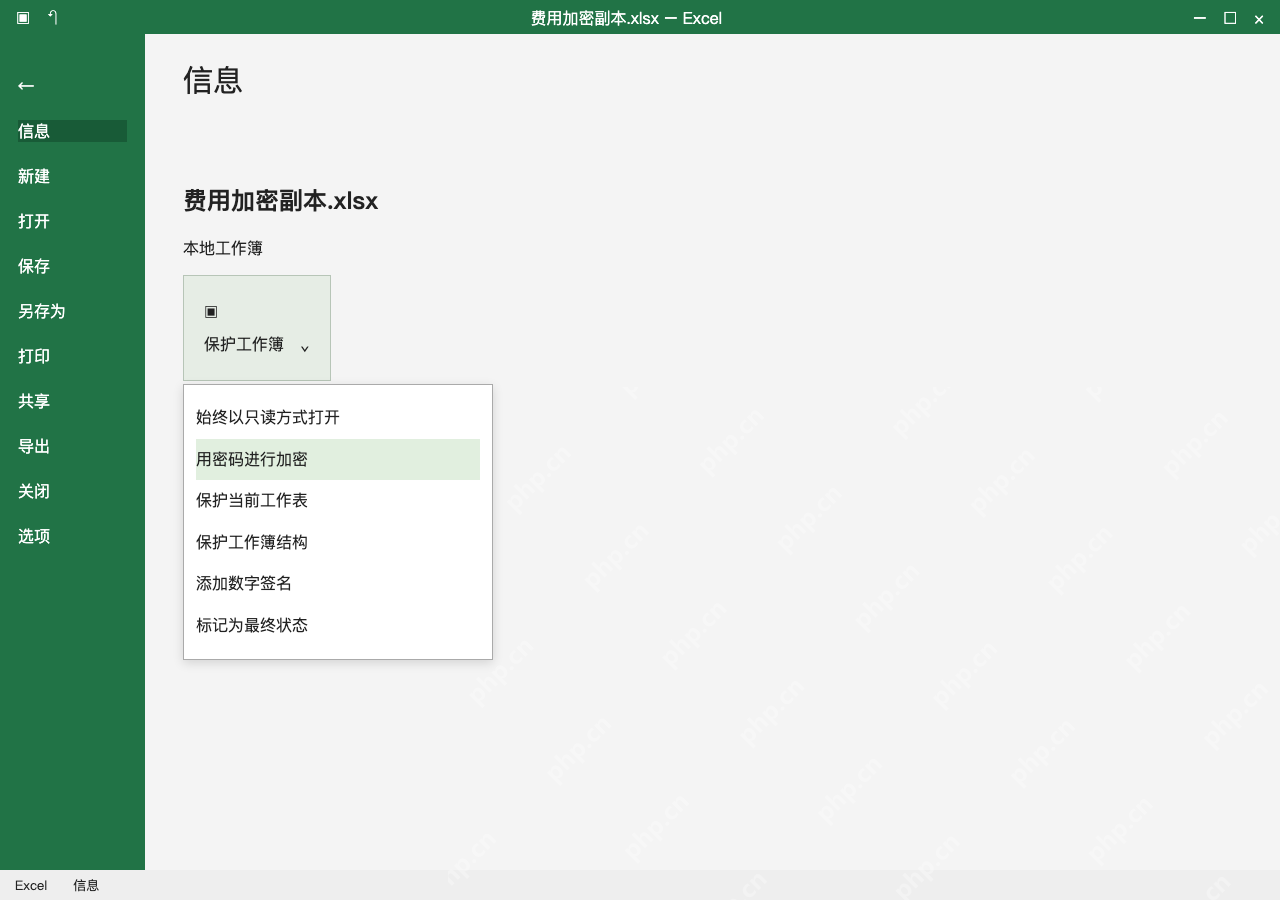
在信息页选择用密码进行加密
点顶部的文件,进信息页,展开保护工作簿选项,选用密码进行加密。这里标出的才是打开密码的入口,保护当前工作表和保护工作簿结构是完全不同的功能,别看到“保护”两个字就乱选,也别把标记为最终状态当成加密。

解析 MySQL 8.0 的 DDL 脚本,并将表结构导出为 Excel 格式。适用于用户需将 MySQL 的 `CREATE TABLE` 语句转换为结构化的 Excel 文件场景,导出内容包含字段名、数据类型、长度及精度等信息。支持多张表的批量处理,每张表对应 Excel 中的一个独立工作表。适用于数据库文档编写、数据字典生成及模式分析等任务。
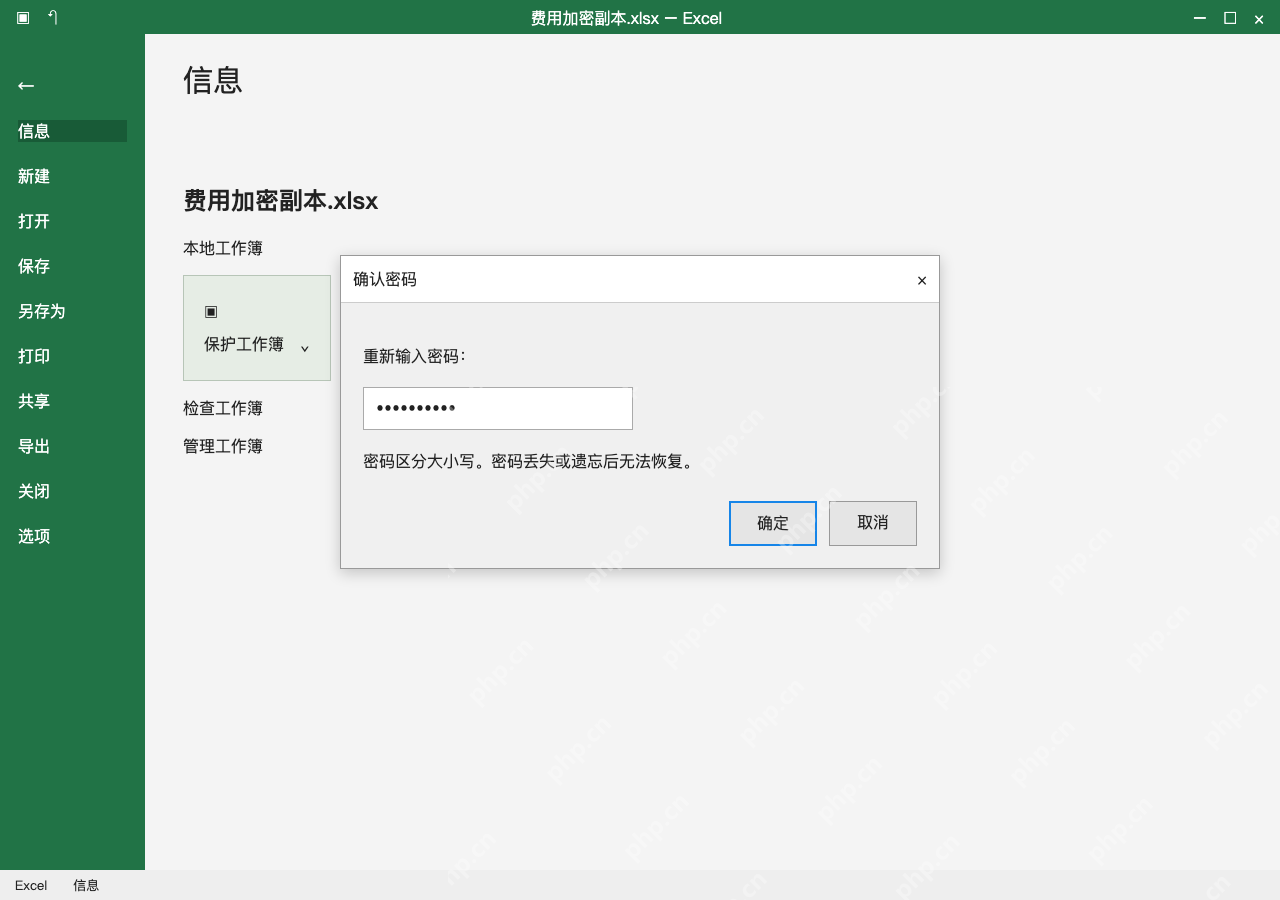
输入密码并再次确认,别只关闭窗口
在加密文档输入框里输你提前存好的密码,点确定,再在确认密码弹窗里原封不动输一遍。图里密码都显示成圆点,不会公开示例密码,输的时候要核对大小写、当前输入法,别误输多余空格,两次输入不一致就返回重输,确认完一定要保存文件才算完成。
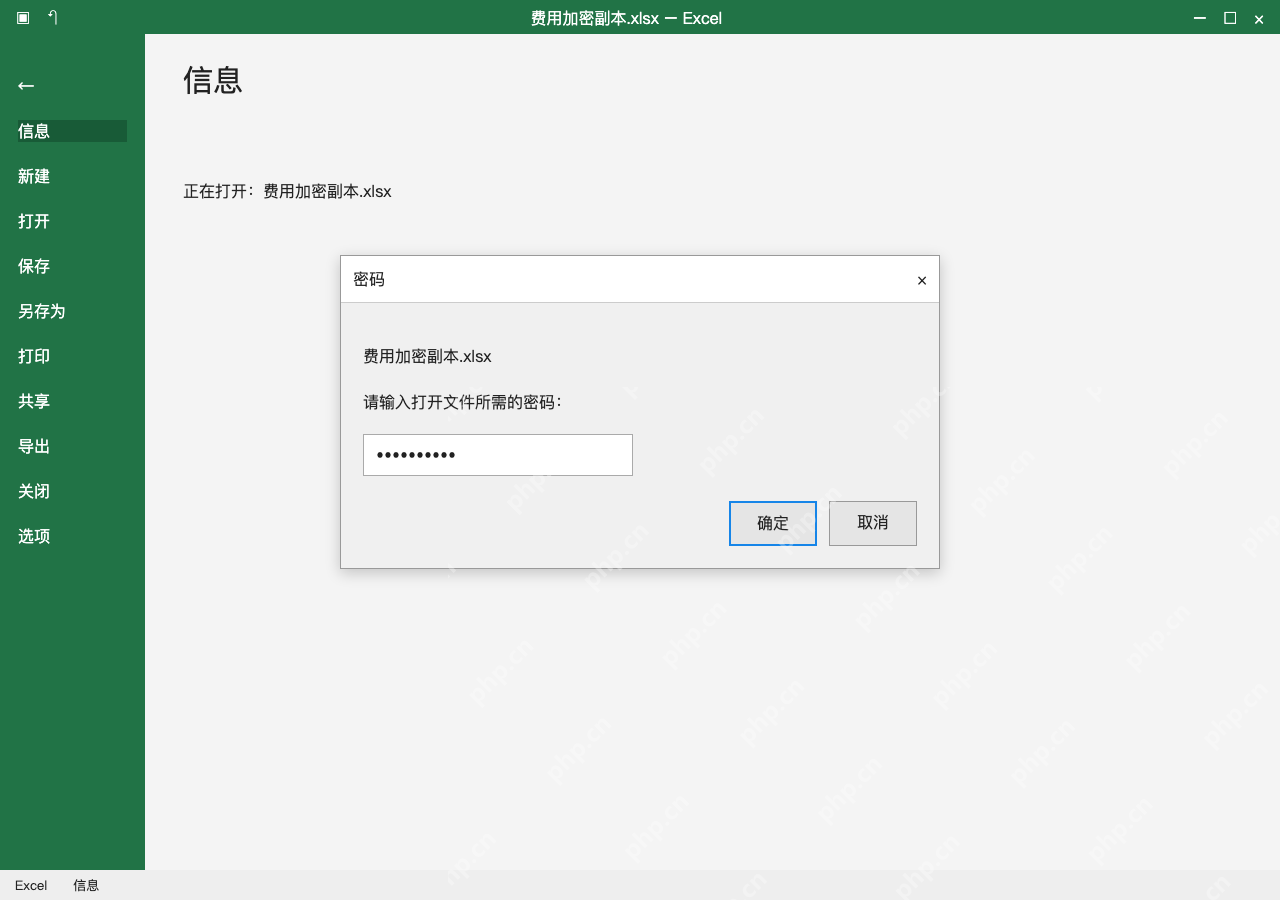
保存关闭后重开,出现打开密码提示再核对
按 Ctrl+S 保存并关掉副本,再从本地打开费用加密副本.xlsx,首先会弹出密码输入窗口。输对密码后检查三条明细仍为120、80、200;要是不用输密码就直接看到数据,先确认文件路径和之前有没有保存成功,别在旧窗口里重复点开文件当作验证。