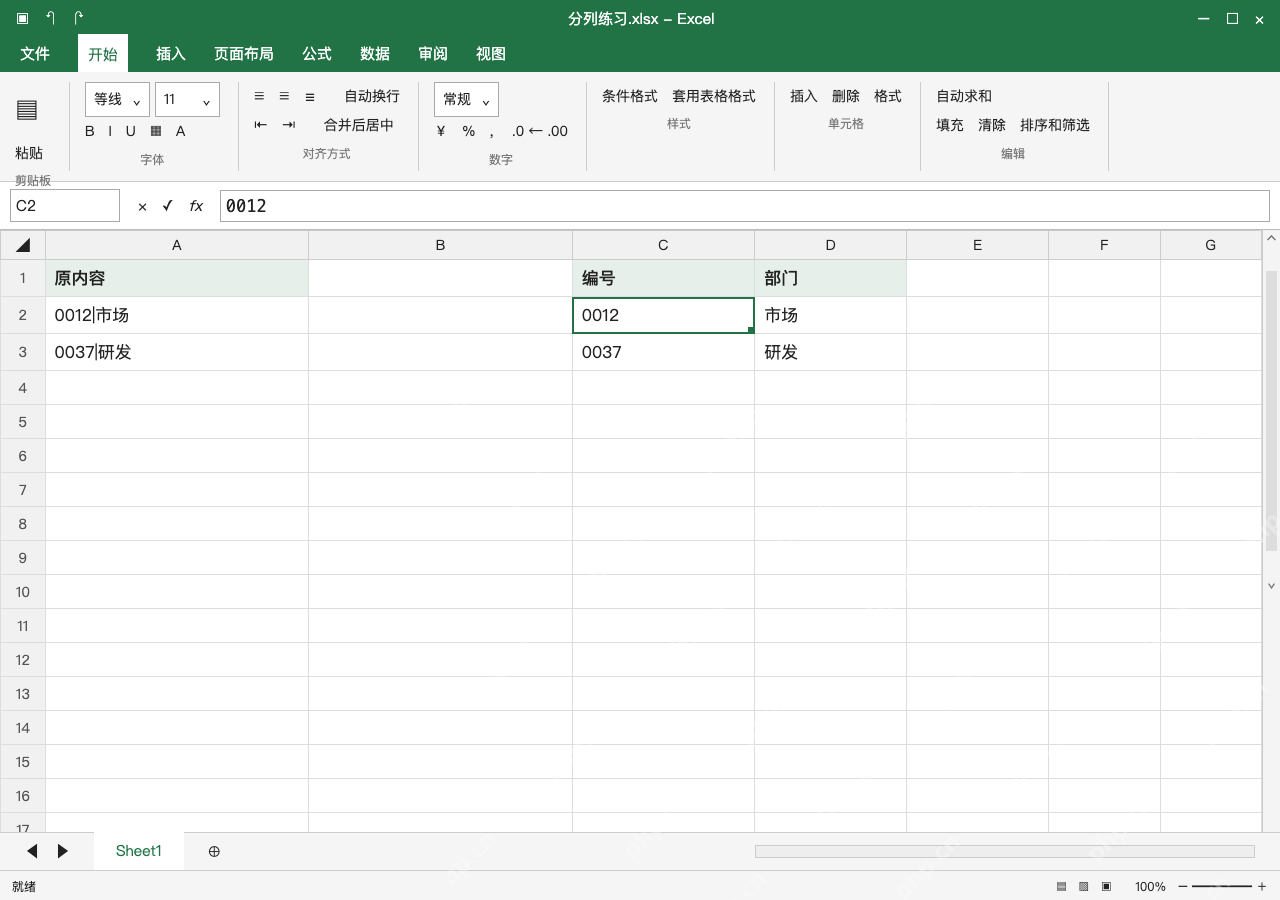
excel把单格内容拆成多列,先备份文件、选中原始数据,点「数据-分列」按分隔符拆分,把编号列指定为文本,输出到空白区域。本例用竖线分隔编号和部门,保留前导零和原列,不直接覆盖右侧已有内容。分列拆的是内容,不是把单个单元格物理切开;取消合并只恢复格子结构,找不回合并时丢的内容,操作前先确认自己要哪种。
选原数据,先给结果留出两列
A2:A3的内容分别是 0012|市场、0037|研发,选中这两个单元格,C1、D1已经提前填好编号、部门,C2:D3留空。本例保留A列用来核对,不用选整张表;分列后内容会向右展开,旁边有数据就换个空白区域放结果,别看到覆盖提示还直接点确认。
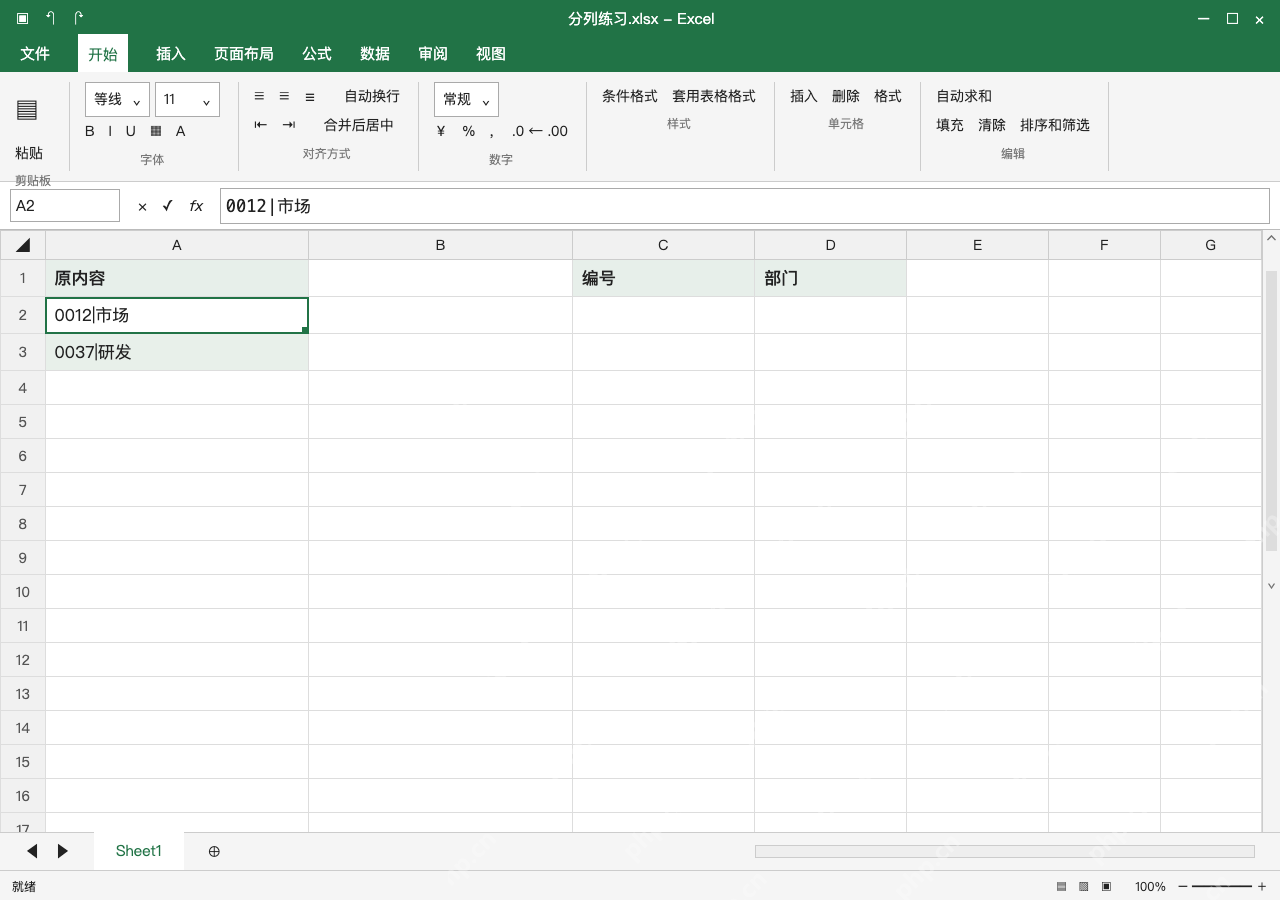
分列选分隔符,预览按竖线切成两段
点顶部菜单栏的「数据」选项卡,点开分列功能,第一步选「分隔符号」,点下一步。第二步只勾选「其他」,输入 |,取消空格、逗号这些用不着的分隔符;预览区每条内容都要刚好分成编号和部门两列,别把姓名、项目里的空格也误切开。

解析 MySQL 8.0 的 DDL 脚本,并将表结构导出为 Excel 格式。适用于用户需将 MySQL 的 `CREATE TABLE` 语句转换为结构化的 Excel 文件场景,导出内容包含字段名、数据类型、长度及精度等信息。支持多张表的批量处理,每张表对应 Excel 中的一个独立工作表。适用于数据库文档编写、数据字典生成及模式分析等任务。

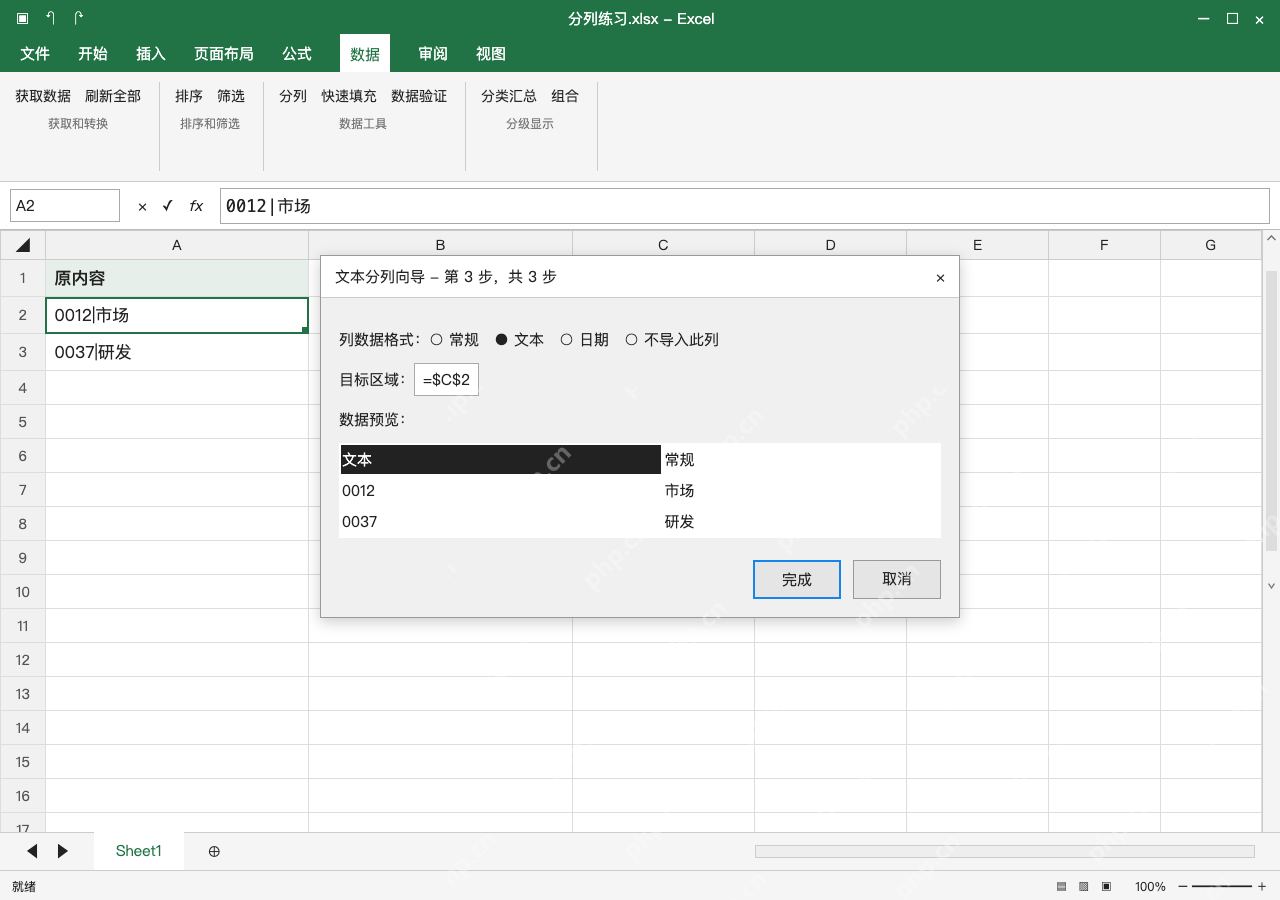
编号列指定文本,目标区域从 C2 开始
点下一步,选中预览区的第一列,列数据格式选「文本」,第二列保持默认常规格式,目标区域填 =$C$2,再点完成。本例里的编号 0012、0037 是标识,不用来计算;只提前把目标单元格设为文本约束不了分列转换,必须在分列向导里单独设置。
核对前导零和行对应,再保存拆分结果
C2、C3 应该是文本格式的 0012、0037,D2、D3 对应显示市场、研发,A 列的原始内容还在。逐条核对完再保存;要是前导零已经丢了,回到原列重新走一遍分列流程,别手动补几个零就当所有编号都恢复正常。缺竖线或者多了多余竖线的记录先标出来,别直接默认都能拆成正常两列。