win11 可以通过资源管理器顶部菜单或运行命令打开文件夹选项。它负责默认打开位置、文件夹浏览方式以及部分显示与隐私设置,不是右键单个文件夹后打开的“属性”。下面先使用常见菜单入口,再给出不依赖菜单布局的快捷打开方式。
通过顶部三点菜单打开
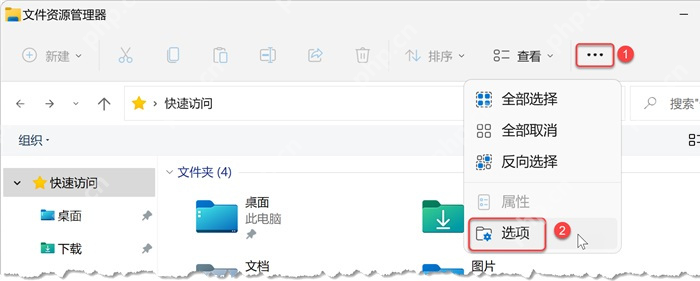
按 Win+E 打开文件资源管理器,点击命令栏上的“…”按钮,再选择“选项”,即可进入文件夹选项。Win11 的新命令栏与 Win10 的功能区不同,不必寻找旧版“查看”功能区末尾的选项按钮。窗口过窄时可先将资源管理器最大化,再打开三点菜单。
用运行命令直接进入
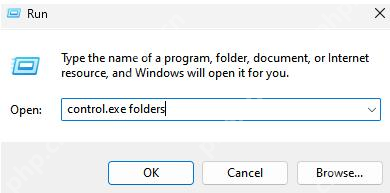
按 Win+R 打开“运行”,输入 control.exe folders,然后按 Enter。命令中的 folders 必须保留英文,不要翻译成“文件夹”,也不需要管理员权限。这条命令会直接调出当前用户的文件资源管理器选项,适合找不到菜单或希望用键盘快速进入的情况。
按需要切换常规、查看和搜索
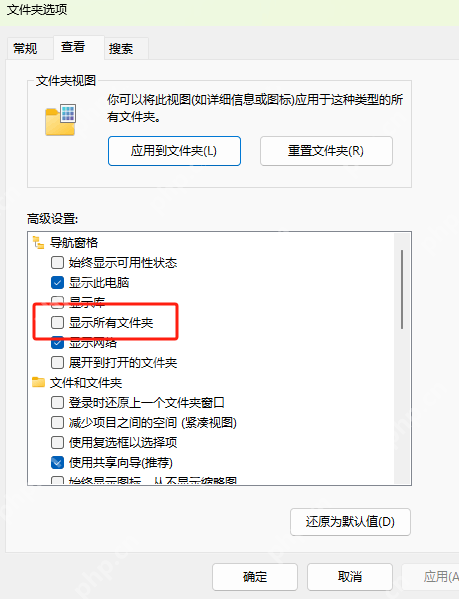
打开后,“常规”主要调整默认打开位置、打开方式及隐私记录;“查看”用于更多显示选项;“搜索”控制部分搜索行为。例如进入“查看”,可在高级设置的“导航窗格”一组中找到“显示所有文件夹”。该项只是改变左侧目录层级展示,并非恢复快速访问的专用开关,不需要时保持原状。修改后点击“应用”或“确定”保存,仅查看设置则点击“取消”退出。