


屏幕突然被放大时,先按 win+esc 退出 win10 放大镜。单独按 esc 或把倍率减到 100%,都不等于关闭程序。若键盘操作不方便,可以从工具栏或系统设置关闭;退出后再次自动出现,还要检查登录启动选项。
从工具栏进入设置
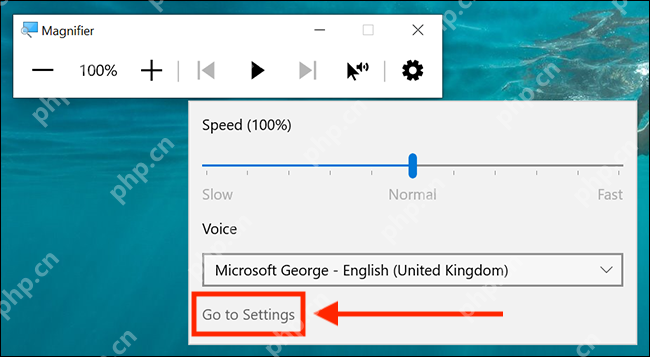
在放大镜工具栏点击齿轮按钮;带阅读控件的版本会先显示速度、语音等选项,再点击“转到设置”。英文对应 Go to Settings。也可以直接按 Win+Ctrl+M,跳过工具栏进入放大镜设置。若屏幕放得过大,可先按 Win+减号缩小到方便操作的程度。
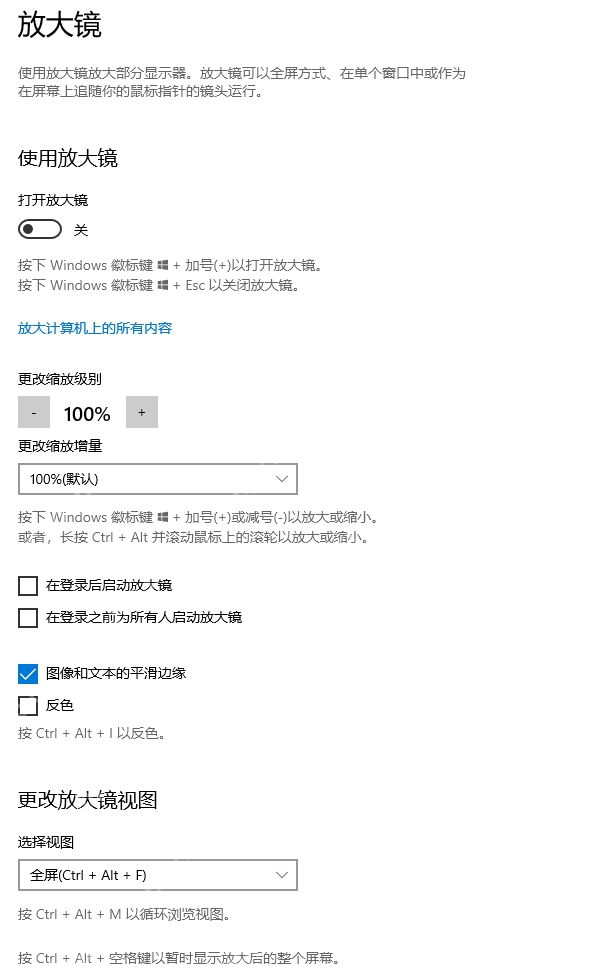
把打开放大镜设为关
在“设置 > 轻松使用 > 放大镜”中,将“打开放大镜”开关设为“关”。也可在工具栏右上角点击“×”退出。操作后,工具栏应消失,放大镜造成的视图放大也会结束;不要只修改下面的缩放级别。
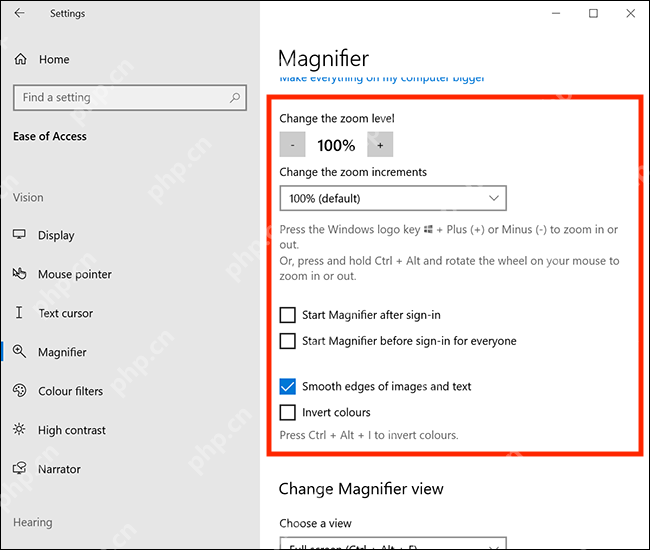
取消登录时自动打开
若每次开机或登录后都会再次放大,取消“登录后启动放大镜”和“在登录之前为所有人启动放大镜”。英文界面对应 Start Magnifier after sign in、Start Magnifier before sign-in for everyone。这些选项只控制自动运行时机,当前程序仍需通过主开关或 Win+Esc 退出。
如果 Win+Esc 后工具栏已退出,但桌面依然普遍偏大,再检查“设置 > 系统 > 显示”中的缩放与分辨率;只有某个网页偏大时,可在该浏览器中用 Ctrl+0 恢复页面默认缩放。















