


win10 放大镜的基础快捷键是 win+加号,用来启动并继续放大;win+减号用于缩小,win+esc 才是退出。组合键中的“+”表示同时按键,不需要额外输入连接符号。使用带独立数字键盘的加号、减号通常更方便;其他键盘按实际键位输入。
启动后调整放大比例
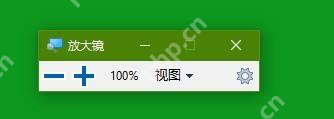
按住 Win 键,再按加号键启动放大镜,继续按同一组合键可提高倍率。按 Win+减号可降低倍率,也可直接点击工具栏上的“+”“−”。缩小到 100% 只是恢复原比例,放大镜程序仍可能在运行;使用完毕应按 Win+Esc,或点击工具栏右上角的关闭按钮。
用快捷键切换三种视图
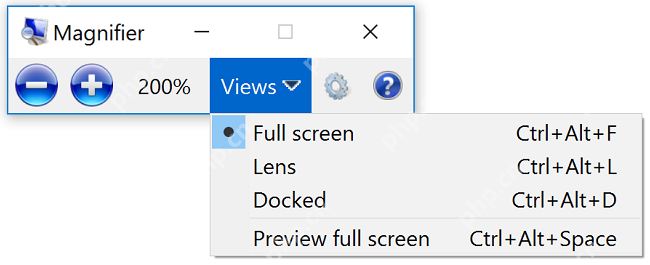
Ctrl+Alt+F 切换全屏视图,Ctrl+Alt+L 切换镜头视图,Ctrl+Alt+D 切换停靠视图;Ctrl+Alt+M 可依次切换。旧工具栏还可以点击“视图”菜单,直接查看这些对应组合键。镜头适合查看鼠标附近的小范围,停靠则把放大内容放在屏幕的一块固定显示区域。
切换镜头视图查看局部
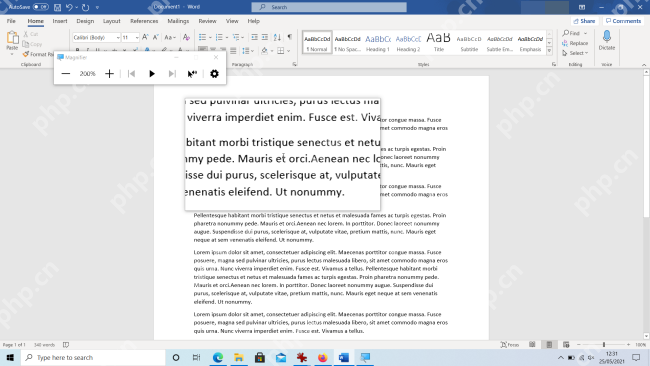
按 Ctrl+Alt+L 切到镜头视图后,移动鼠标即可检查周围的文字和图像。需要改变镜头尺寸时,可用 Ctrl+Alt+R 后移动鼠标调整;部分常见版本也支持 Shift+Alt+方向键调整宽高。镜头会跟随指针移动,若希望放大窗口停在屏幕边缘,应改用停靠视图。
其他常用操作:Win+Ctrl+M 打开放大镜设置;Ctrl+Alt+鼠标滚轮调整倍率;全屏模式下按 Ctrl+Alt+空格可暂时查看整体位置。网页本身的 Ctrl+滚轮属于浏览器缩放,不要与系统放大镜混淆。














