wps智能表格先建字段,再录入记录,最后邀请成员在同一份表里协作,适合任务登记、进度跟踪这类场景,和普通电子表格的行列公式操作逻辑不一样。部分入口名称显示为多维表格,先确认进入的是带字段管理和视图列表的界面再操作,别在普通表格里找这些按钮。
第1步:从智能表格入口建立空白表
登录金山文档,从“智能表格”进入新建流程,选择空白表并命名为“任务登记”,进入工作台后按账号实际提供的新建选项创建就行。
别选旁边的普通“表格”,打开后应能看到字段、记录与视图;部分版本使用“多维表格”名称,本例用表格视图登记任务,不涉及给Excel数据区域套表格样式。
第2步:设置任务名称字段,核对字段类型
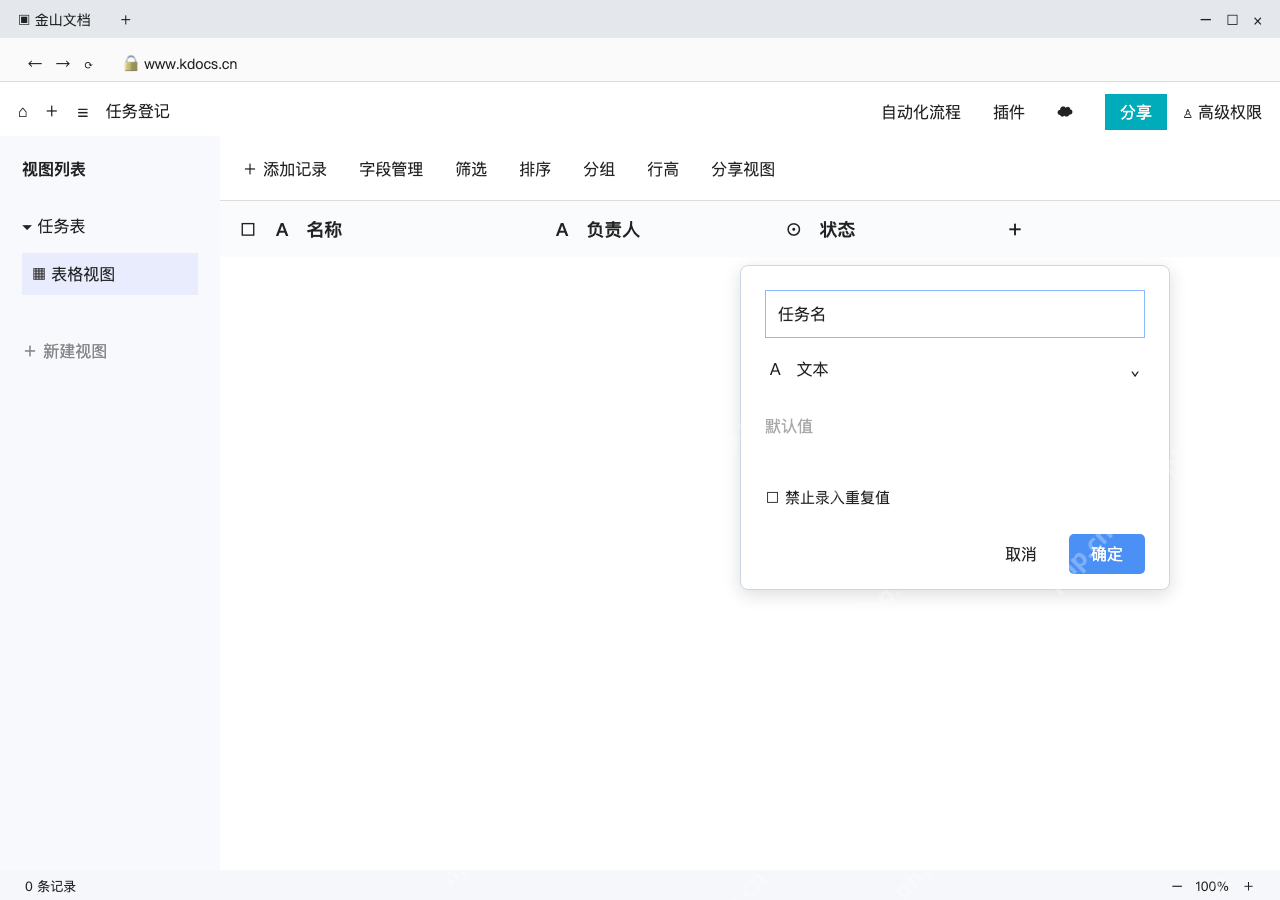
右键已有的名称字段,进入字段设置,把字段名称改为“任务名”,字段类型选“文本”,再点“确定”。文本字段适合任务名称和简短说明,不能把默认值当成第一条任务来填写。
再点击表头右侧加号,添加“负责人”为文本、“状态”为单选项,给状态添加“待确认”“进行中”“已完成”。字段类型决定录入方式,后续调整类型前先检查已有记录能否保留。

{"answer":"协助 macOS 用户准备、转换、导出及排查 Word、PDF、Markdown、PowerPoint 和 Excel 文件,确保 WPS Office 工作流程可靠。"}
第3步:录入两条记录,再从分享入口授权
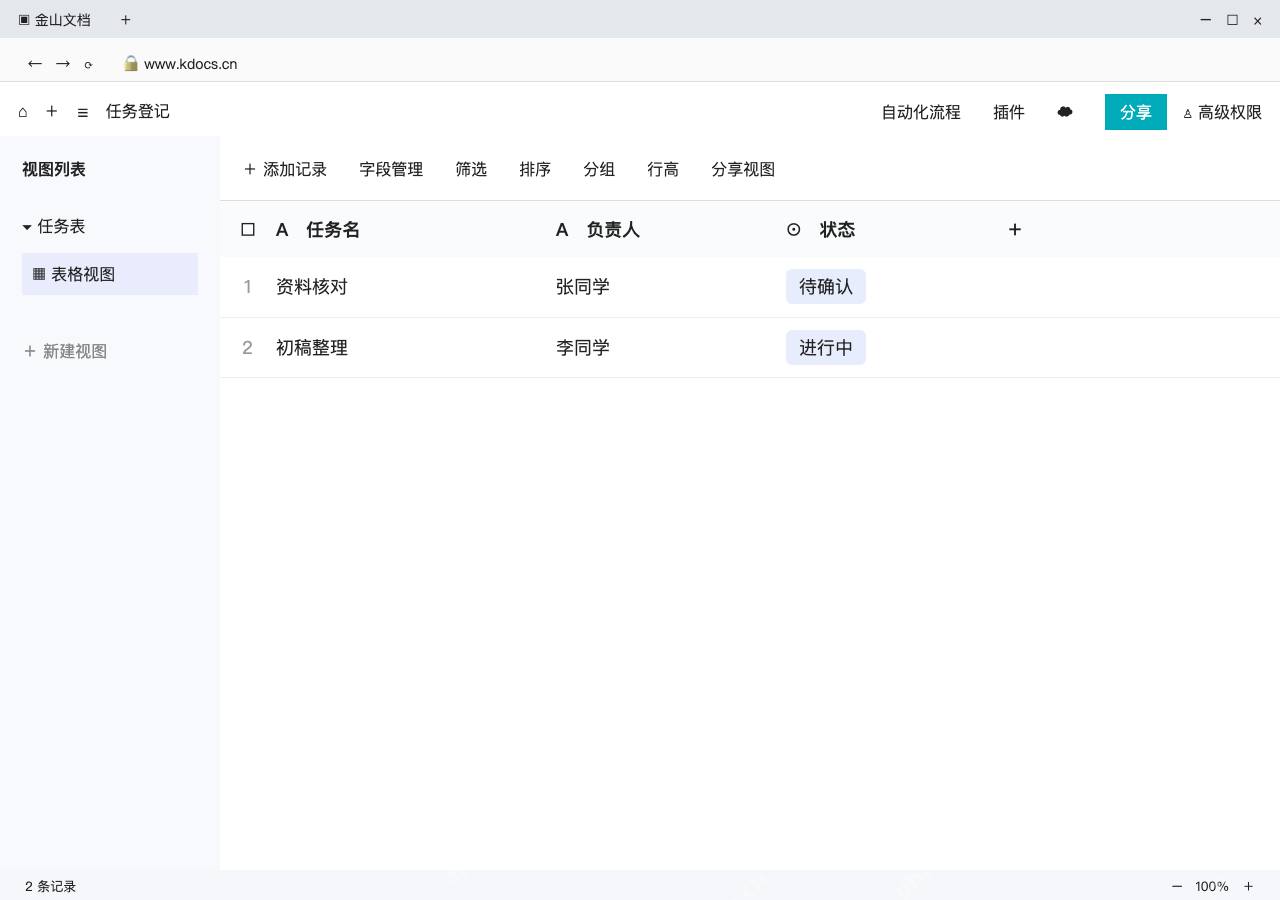
在任务表录入“资料核对/张同学/待确认”和“初稿整理/李同学/进行中”两条记录。每行是一条任务,状态使用已配置的选项,左侧保留视图列表。
点击右上角“分享”,按实际面板邀请成员并分配查看或编辑权限。细分权限可查看旁边“高级权限”,是否可用以账号为准。
第4步:更新一条任务,验证协作者看到同一结果
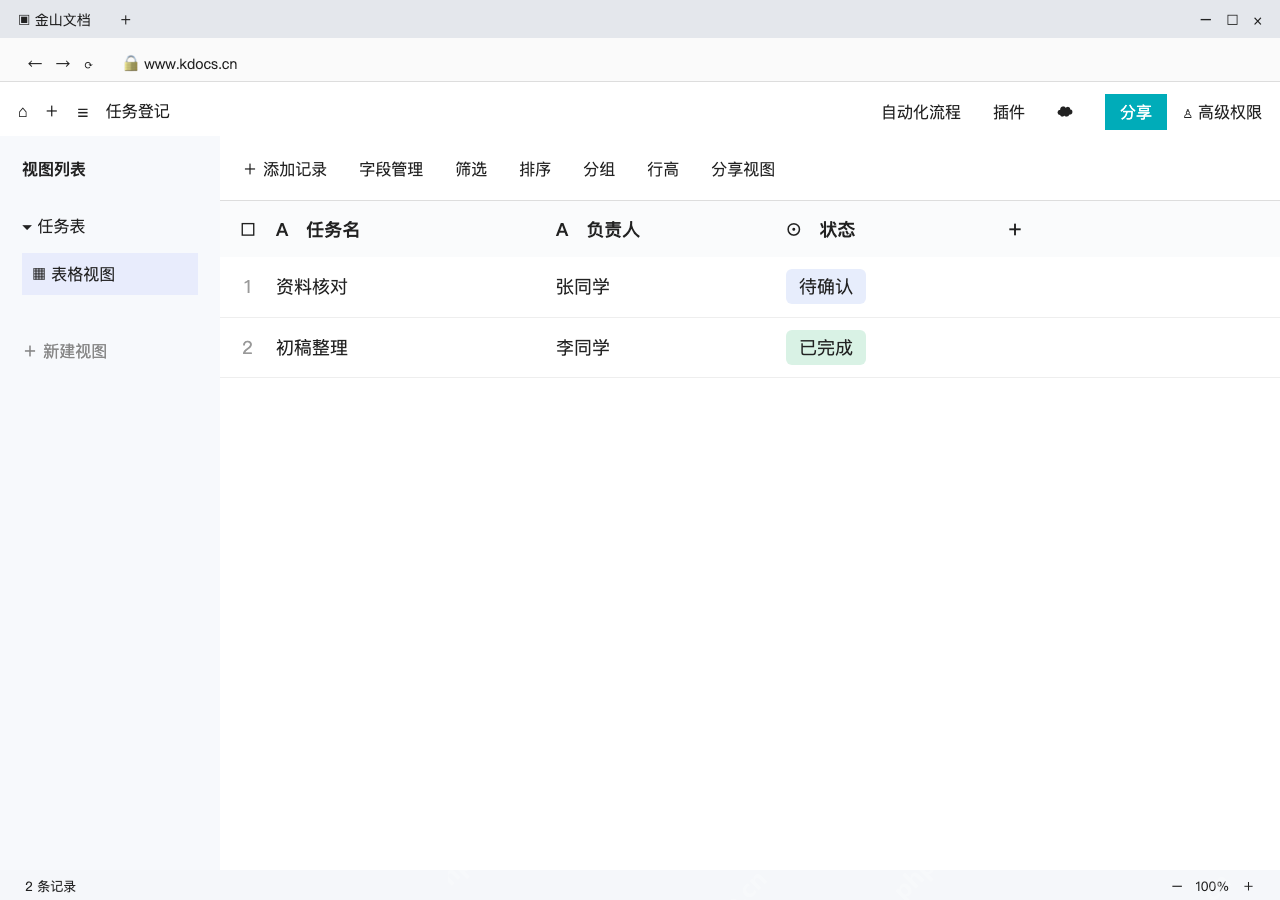
让有编辑权限的成员把“初稿整理”的状态改成“已完成”,其他人用同一链接打开任务表检查。第二条记录更新后,第一条“资料核对”仍是“待确认”,可据此核对有没有改错行。
结果不一致时,先检查是否同一份表、同一视图,以及网络和成员权限。筛选可能隐藏记录,不能因为当前视图没显示就认定任务被删除;确认同步后再继续分工。