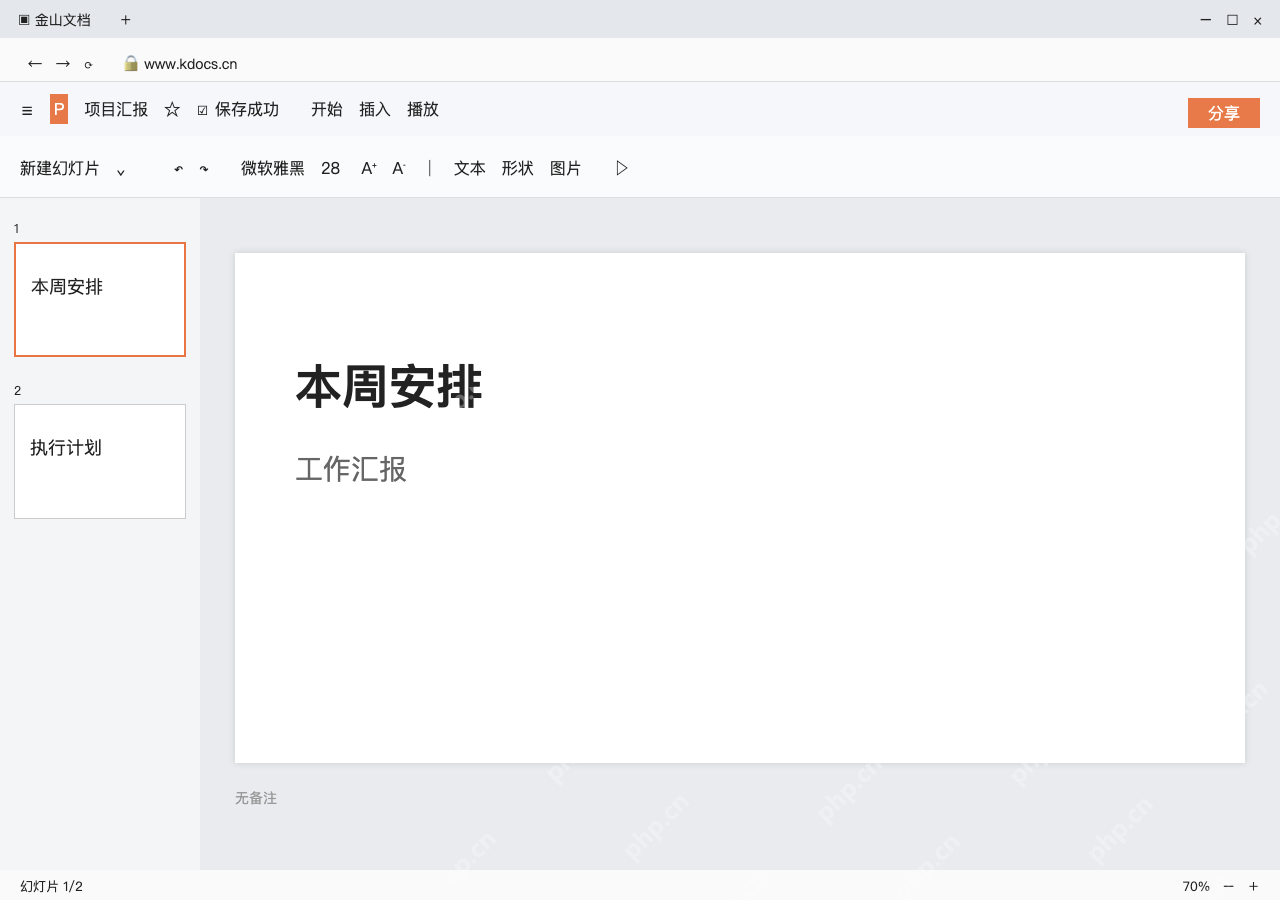
多人在线编辑 ppt,先沿用团队已有账号和云盘,再让成员在同一份原稿中修改。microsoft 365 可用 powerpoint 配合微软云盘,wps 可用金山文档,google workspace 可用 google 幻灯片。这里以 wps 网页演示为例,先核对版面、再设权限、最后用标题变化验证同步;各自下载的附件是独立副本,不能代替云端协作。
第1步:按团队账号和现有文件位置选平台
先确认团队当前用的哪套账号、文件能不能传到对应云盘,外部成员怎么加入。已经在用Microsoft 365的直接走原有流程,用Google幻灯片的按云端硬盘角色授权,别把不同平台的权限按钮名搞混。
成品ppt在线生成,百种模板可供选择☜☜☜☜☜点击使用;
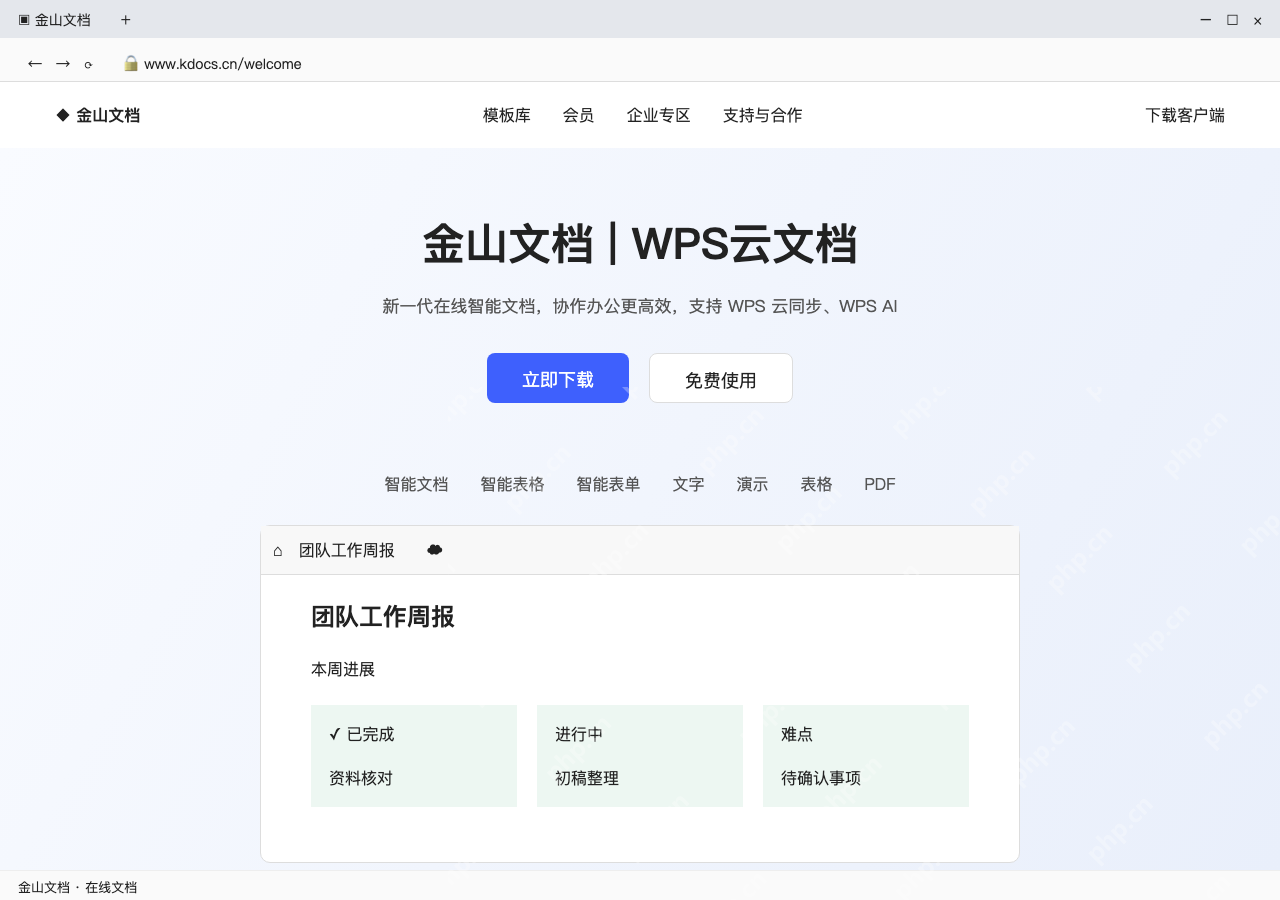
用WPS的话,从金山文档官网点“免费使用”进个人空间,再打开或者上传演示稿。选工具得符合组织要求,还要看所有参与人都能正常访问对应的服务。
第2步:打开唯一原稿,先检查版面兼容
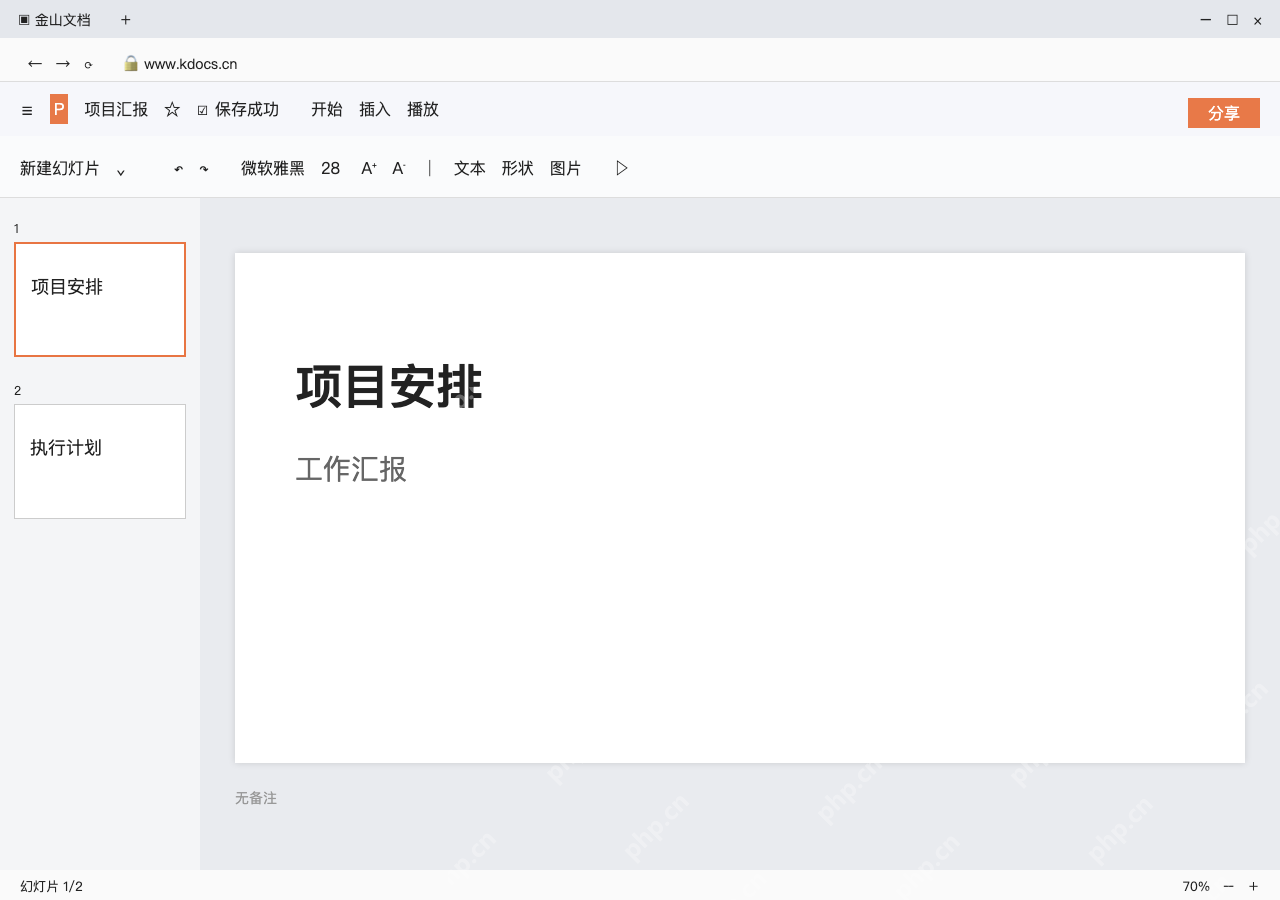
在金山文档打开“项目汇报”,先核对幻灯片缩略图、标题、字体和图片。本次示例一共两页,第一页标题为“项目安排”,原稿来自本地.pptx的话,上传后先检查完版面再邀请团队编辑。
复杂字体、动画或嵌入对象,等正式交付环境再测试。没核对兼容就直接开始多人改稿,很容易把兼容导致的版面变化误认为是同事修改的内容,重要阶段记得先保留独立副本。

第3步:按参与范围设编辑权限,复制原稿链接
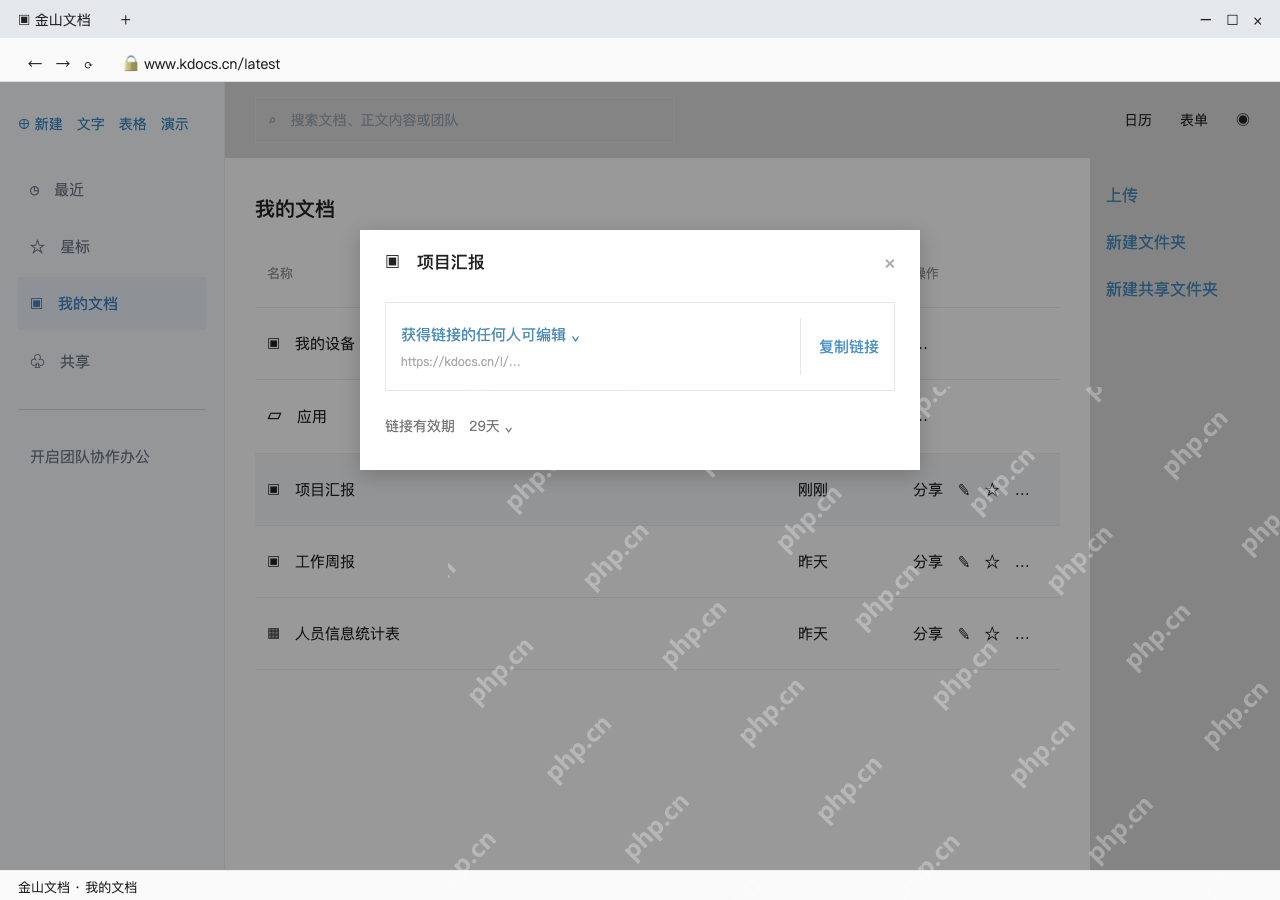
点演示稿的分享入口设置权限。选“获得链接的任何人可编辑”的话,先确认文件用途允许这个开放范围,再点击“复制链接”;固定成员或内部资料,优先用页面提供的指定人方式邀请。
接收者按提示登录,要是只有查看权限先处理授权。可编辑链接可能被随意转发,不能把通用链接当成保密措施;其他平台同样要区分查看、评论与编辑等实际角色。
第4步:让一人改标题,其他人核对保存后的变化
请一位协作者把第一页标题从“项目安排”改为“本周安排”,其他人留在同一份原稿中检查更新。图中第一页已更新,第二页仍保留“执行计划”;还要核对双方打开的是同一条云端文件链接。
核对完保存状态和网络,再按页分工改稿。交付前用目标软件播放并检查导出的 .pptx 或 PDF;在线同步成功与离线播放兼容是两项独立检查,不能用其中一项代替另一项。