wps在线共享表格操作分三块:先建云端表格,设好访问和编辑权限,最后做一次小修改验证协作。下面用金山文档网页版登记两条任务,靠状态列确认多端同步同一份文件。这里用普通电子表格,不用智能表格的字段记录功能;本地excel附件得先上传核对兼容性,云端后续修改不会自动更新已下载的副本。
第1步:建表并录入清楚的表头与数据
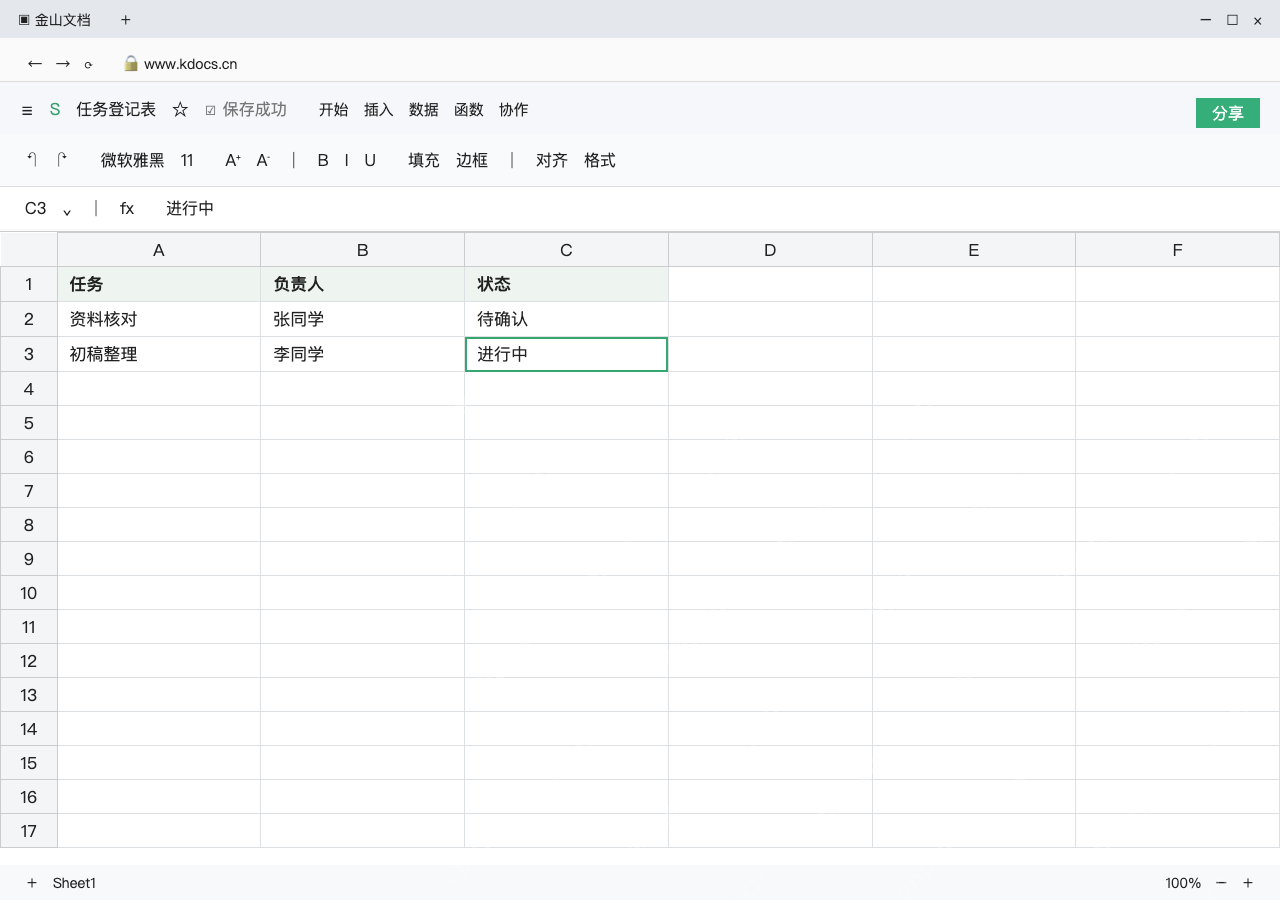
登录金山文档,从工作台新建区域选择“表格”,把文件命名为“任务登记表”。第一行填“任务、负责人、状态”,再录入资料核对与初稿整理两条任务。
先确认每列用途一致,C3对应“初稿整理”的状态“进行中”。看到保存成功后再邀请别人,不要合并数据区的表头做复杂版式,也不在同一单元格混放多位负责人的任务记录。
第2步:设置编辑范围,复制原稿链接
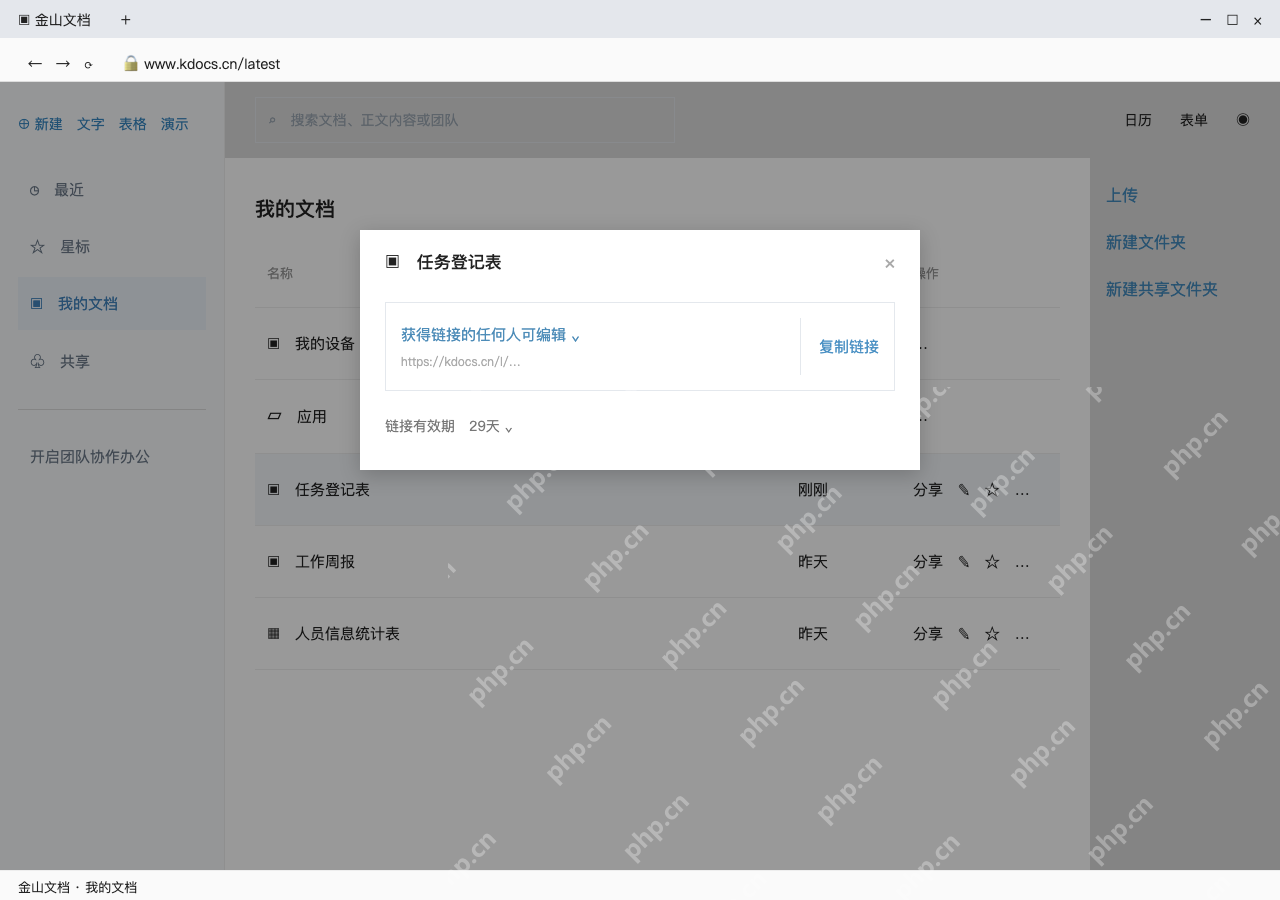
点表格右上角分享入口,按实际用途选择查看或编辑权限。这里采用“获得链接的任何人可编辑”,只有确认该任务表允许这种参与范围,才点“复制链接”;内部资料优先选择指定人方式。

WPS macOS Helper
下载
{"answer":"协助 macOS 用户准备、转换、导出及排查 Word、PDF、Markdown、PowerPoint 和 Excel 文件,确保 WPS Office 工作流程可靠。"}
让接收者按要求登录并检查是否有编辑权限。链接有效期和权限范围按当前面板核对,不能把复制链接理解成自动授予所有高级权限,也不要把编辑链接放进公开群。
第3步:改一处状态,验证多人同步
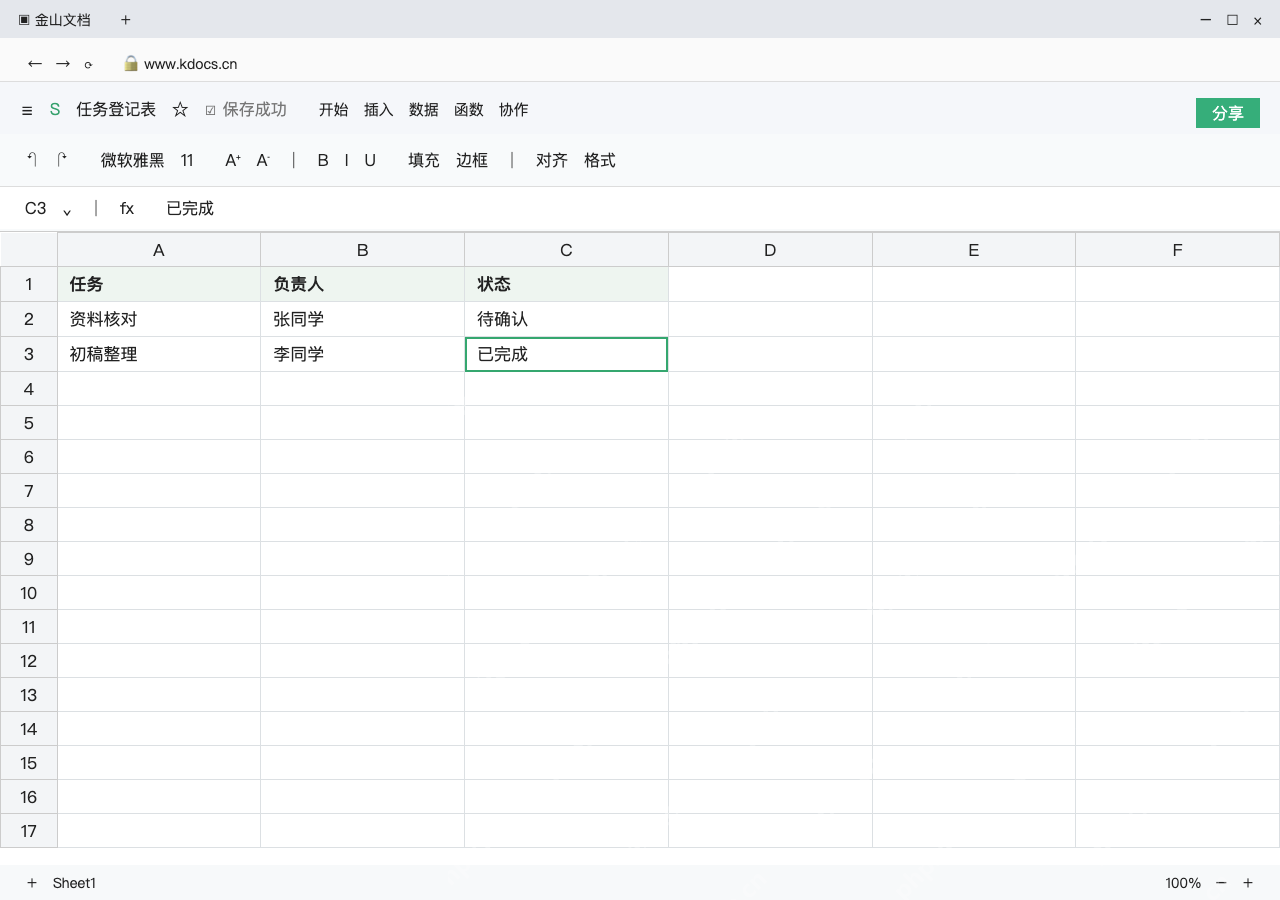
请一位编辑者把C3从“进行中”改成“已完成”,其他成员留在同一链接的表内检查。公式栏与C3均显示“已完成”,上一条资料核对仍为“待确认”,可核对是否改错任务。
同步不一致先检查网络、文件链接和权限,不重复建立同名表。结束后按需要收回编辑权限;交付本地.xlsx时重新下载并核对,之后再改云端表要另行通知收件人。