excel 清洗数据前,先把原始工作簿另存为独立备份,核对文件能打开,再建立清洗工作稿。只复制一个工作表、依赖撤销或自动恢复,都不能代替整份文件的备份。下面用 windows 经典功能区界面的 .xlsx 示例,保留原始文件、清洗前备份和工作稿三份;含宏时应保留相应格式,清洗过程中也别把工作稿的修改反向覆盖到备份里。
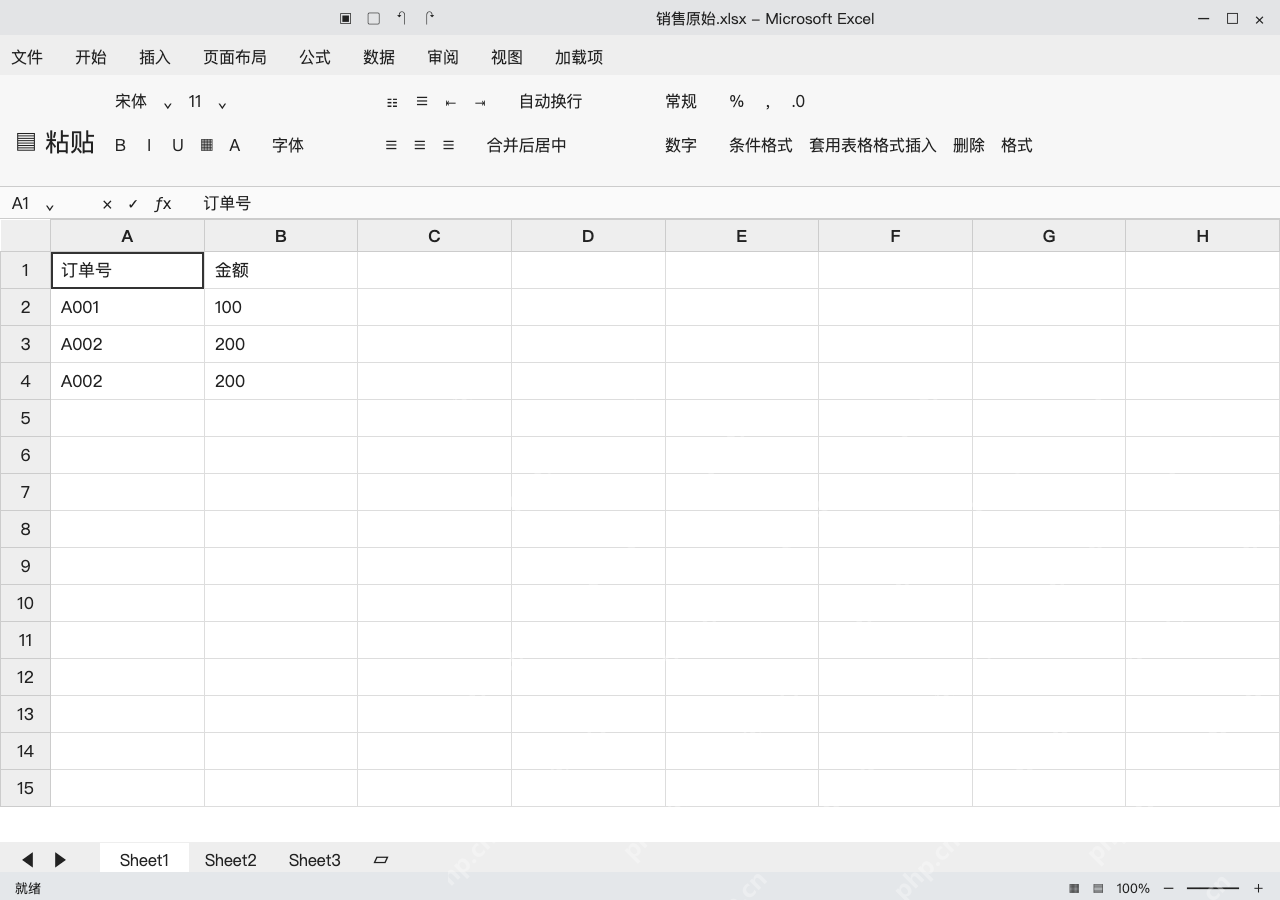
第1步:核对原始工作簿,记录清洗前状态
打开“销售原始.xlsx”,确认这是你要处理的原始数据,表头为“订单号、金额”,共三条记录,其中订单号 A002 出现两次,先记下总记录数和金额,再决定后续是否去重。
检查其他工作表、公式、隐藏区域与外部连接。如果已经做过删除或替换操作,先停下来核对版本,此时另存只能备份当前状态,不能自动还原清洗前的数据。
第2步:另存整份备份,保留文件格式
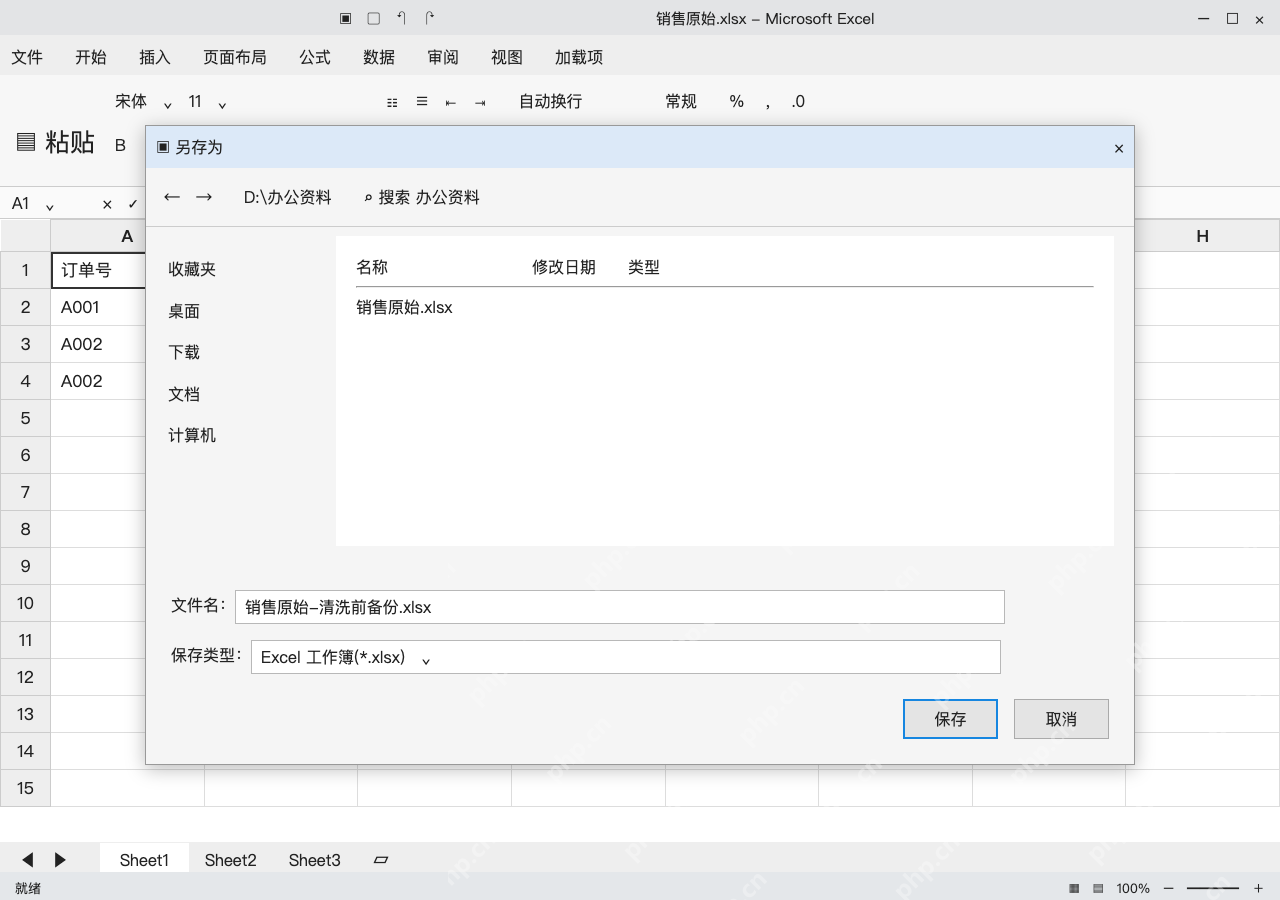
按 F12 打开“另存为”,选择备份文件夹,在“文件名”输入“销售原始-清洗前备份.xlsx”,存到D:\办公资料这类你本机实际可用的路径就行,保存前核对名称不同于原件。
“保存类型”保持 Excel 工作簿(*.xlsx),再点“保存”;原件是 .xlsm 时应保留启用宏的格式,不改成 .xlsx 或 CSV。后两种格式不能完整保留宏或整份工作簿的结构。

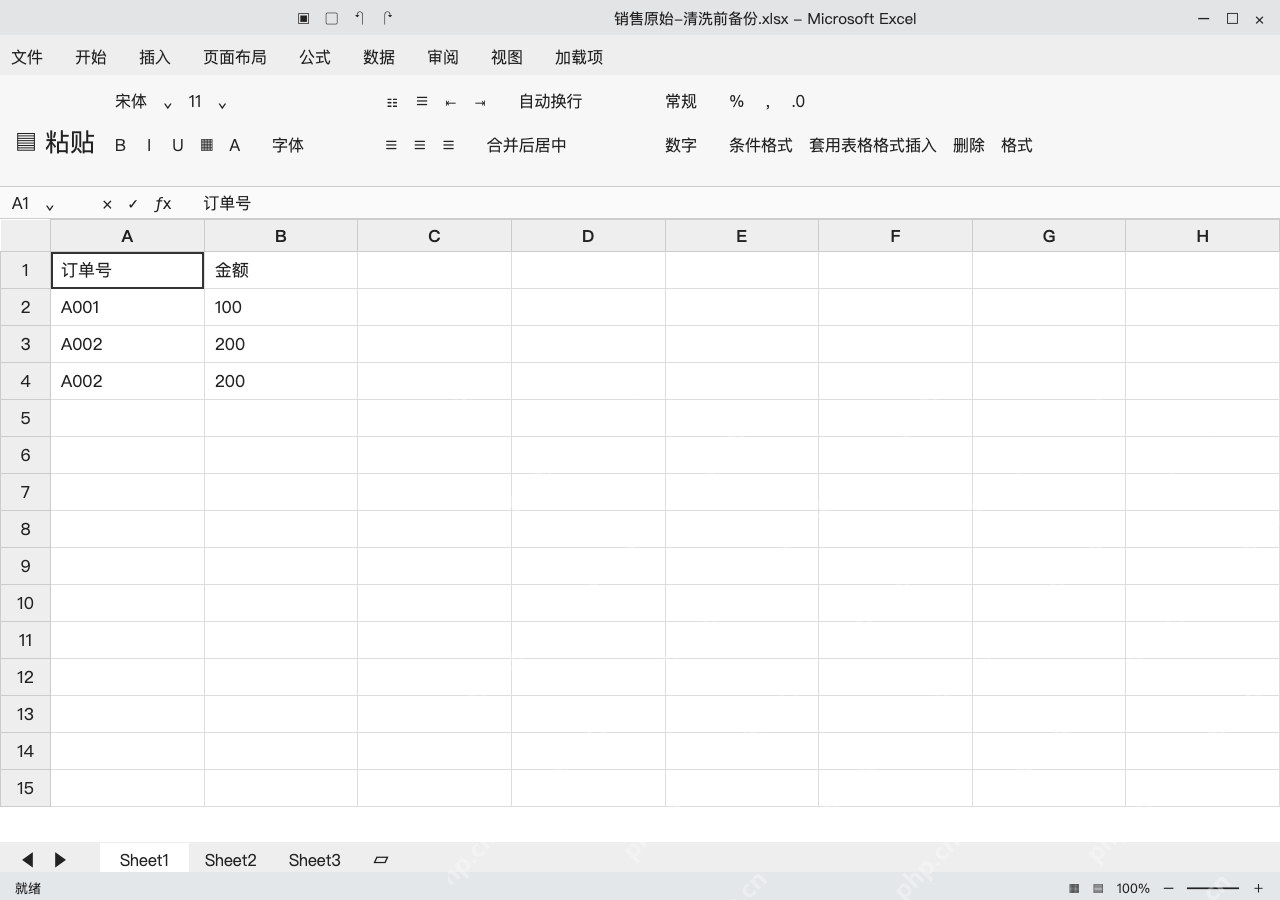
第3步:重开备份,验证它确实可用
保存后关闭文件,从刚才的路径打开“销售原始-清洗前备份.xlsx”。核对标题栏、工作表数量、三条记录和关键公式,本例两条 A002 仍保留,金额也没有被改动。
重要文件再留一份到单位允许的其他存储位置,同一磁盘的另一个文件夹可以防误覆盖,但无法抵御整块磁盘损坏。验证后保留备份,不在这份文件里执行清洗。
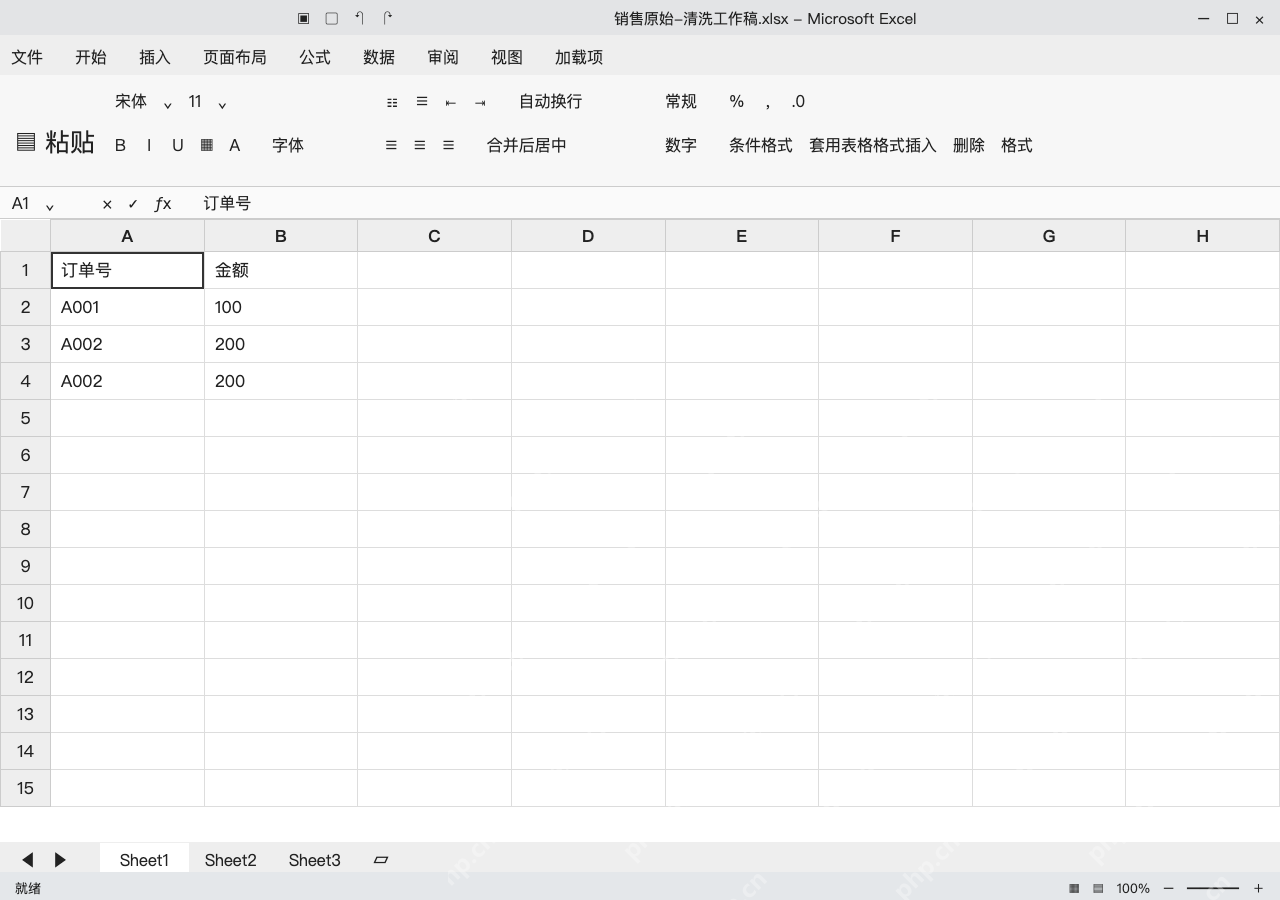
第4步:另建工作稿,再执行清洗
从已核对的备份再次另存为“销售原始-清洗工作稿.xlsx”,然后确认标题栏显示工作稿,此时数据页里三条原始记录还在,尚未执行删除重复项。
后续去重、分列或批量替换都在工作稿中做,分阶段与备份比较记录数和金额。若结果异常,从备份重新建工作稿,不要打开备份后直接按 Ctrl+S 把清洗结果存进去。