




只是把几份 pdf 拼起来,或者把一本资料拆成几份,免费开源的 pdfsam basic 就值得试用。想看着页面缩略图整理材料,windows 上还有 pdf24 creator。pdf 批量合并与拆分也有更复杂的需求:每天重复处理多份源文件时,可以用 pdf-tools 配置固定流程。
PDFsam Basic:把多份 PDF 按顺序合成一份
PDFsam Basic 是免费开源的桌面工具,合并时不需要把文件交给在线转换网站。在 Merge 模块中添加文件,调整列表顺序,必要时填写各文件的页码范围,再选择输出位置并运行。这里的列表顺序决定最终文档的前后排列,不要只根据文件名猜结果。
带有书签或表单的文档,还要查看相应合并设置。建议先用两三份样本生成结果,确认目录、页数和表单没有异常,再处理整批材料。它适合页面级整理,不是用来修改 PDF 段落文字的编辑器。

PDFsam Basic 的拆分模块:按页数生成多个文件
把一本资料拆成多份,可以进入 Split 模块,选择每页拆分、指定页码拆分,或每隔固定页数拆分;按书签或文件大小处理则看对应模块。设置输出目录和文件名前缀后运行,结果应是一组新 PDF,而不是只在原文件中隐藏部分页面。
需要注意,这类界面中选入一个源文件再拆出多份,不等于能对整个文件夹里的每个 PDF 无人值守地套用规则。原文件的页面序号与印在纸面上的页码也可能不同,选择范围前应先在阅读器里核对。

PDF24 Creator:适合边看缩略图边整理
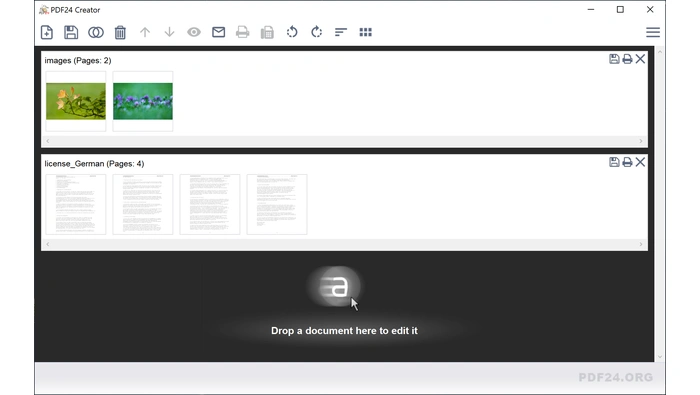
PDF24 Creator 是 Windows 上的免费离线工具,适合先看看各份文件的页面,再决定怎么拼接或取页。桌面工具箱提供合并和拆分入口,经典 Creator 窗口还能按文档展示页面缩略图。不要把它和浏览器里的 PDF24 在线工具混为一谈,处理保密文件时应确认使用的是本机桌面程序。
这类可视化方式比较适合材料数量不大、每份取页范围又不一样的情况。输出后仍需检查首页、末页和拼接处;重复页、横竖页混排以及扫描件倒置,不能指望合并动作自动纠正。
反复处理成批文件,再看 PDF-Tools
PDF-Tools 的 Split/Merge PDFs 工具把选择文件、拆分或合并、保存文档串成一套动作,输入和输出规则可以固定下来。它是付费工具,价值主要在于重复处理,不是偶尔拼接两份文件也非买不可。试用时拿几份副本跑完一次,就能看出它生成的是一个总文件,还是按源文件分别输出,以及命名方式是否合适。















