





via官方网站 https://viayoo.com/zh-cn/ 上虽然介绍了脚本和扩展相关功能,但目前它没有任何需要网页端登录的统一官方插件中心。所有脚本的安装和管理操作,都得在via app内部的「脚本」入口里完成。
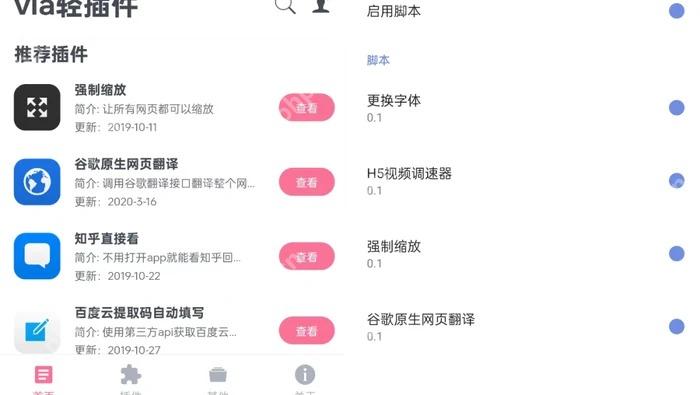
Via的插件更接近用户脚本
Via没有照搬桌面端Chrome的扩展商店模式,它的网页增强功能主要靠用户脚本和内置小工具实现。脚本可以直接修改网页行为、读取页面内容,所以启用之前一定要核对清楚它的来源、生效范围和代码权限。
网上流传的第三方脚本合集、历史插件站点,可以当成找资源的线索参考,但不能看到页面标着「Via插件」就把它当成官方平台。真正的安装确认、开关管理操作,一定要回到Via App内完成。
Via的公开项目和常见问题说明,都可以在 https://github.com/tuyafeng/Via 查看。这个仓库主要用来做本地化适配和用户问题反馈,本身不是脚本商店;脚本的安全性得自己逐个判断,别看到是GitHub链接就默认它完全安全。
在Via内添加和管理脚本
-
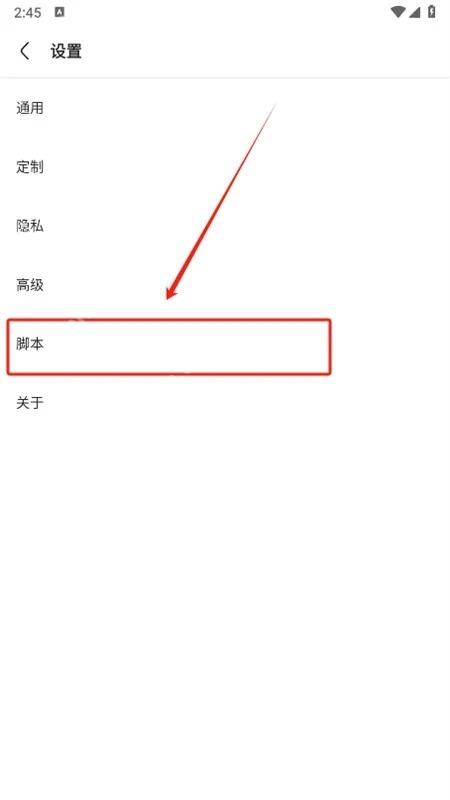
步骤1:从设置进入脚本
打开Via的侧边菜单,点进设置页面就能找到脚本选项。没看到脚本栏目的话先检查更新App版本,别随便下载网上所谓的插件中心独立安装器。
-
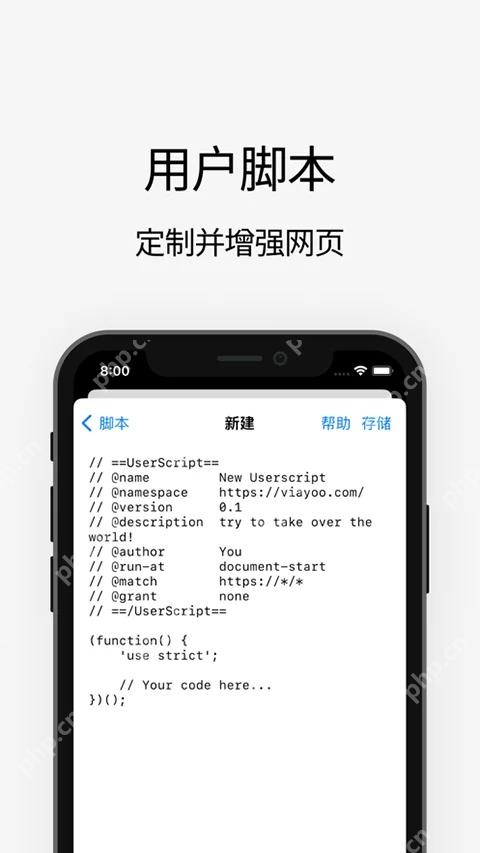
步骤2:核对脚本详情再安装
打开脚本详情页,先看清楚它的名称、生效网站、版本号、更新地址和代码说明。和当前需求无关、或者要求访问所有网站的脚本,先直接放弃安装。
-
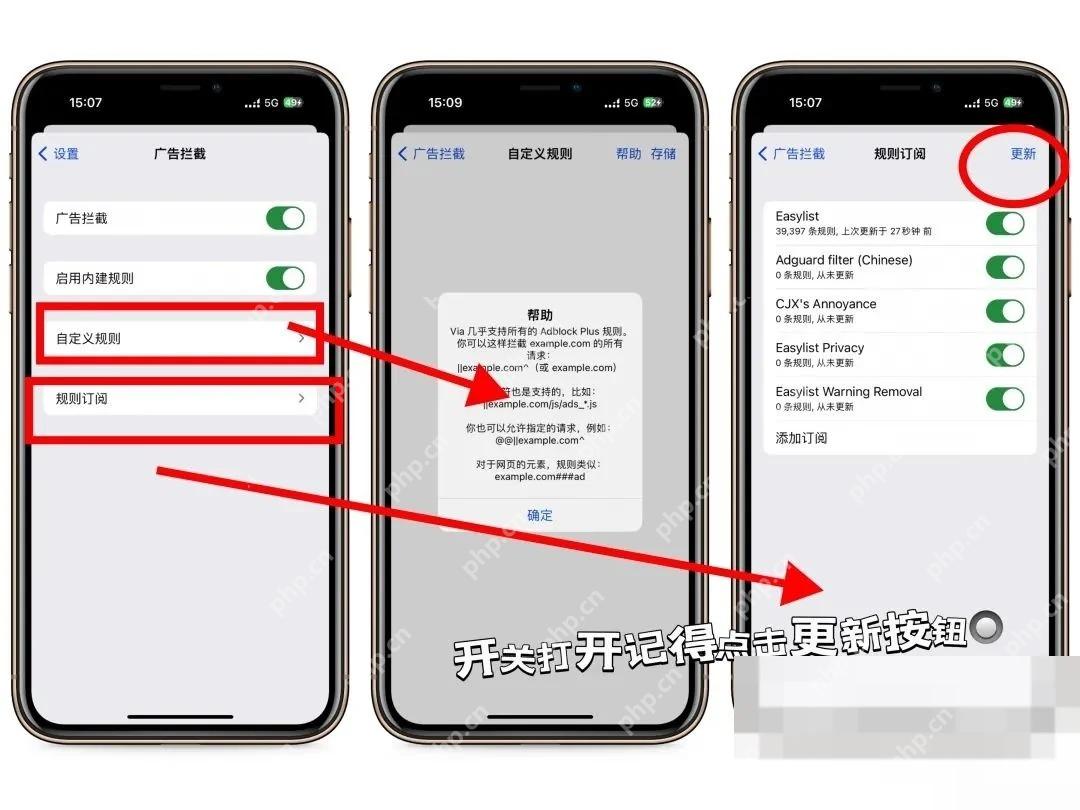
步骤3:区分脚本与过滤规则
Via本身还自带广告拦截和规则订阅功能,图中展示的就是过滤规则的开关和更新入口,不是用户脚本列表。两类功能要分开管理,别把规则订阅误当成脚本安装。

脚本安装前必须看什么
生效范围直接决定脚本会在哪些网站运行。一个本来只为单个站点设计的脚本,如果设置成匹配所有网页,风险明显高得多;要是你看不懂代码,至少也要确认它的来源、最近维护时间和其他用户的反馈。
脚本很容易随着网站改版失效,也可能和广告拦截、网页翻译或者其他已装脚本产生冲突。每次只新增一个脚本,装完立刻测试,出问题的时候更容易定位原因。
脚本更新会替换实际运行的全部代码,开启自动更新之前先确认维护来源是否靠谱,早就停止维护的脚本最好直接停用,别一直依赖旧版本凑合用。
不要用那些破解付费、绕过账号验证或者索要敏感权限的脚本。浏览器脚本本身就能接触网页全部内容,权限给错了很容易泄露你的登录信息。
如果脚本页面全是压缩后的混淆代码,既没写生效范围说明,也找不到可追溯的维护地址,就算安装按钮点了有响应也不值得冒险。脚本的便利性来自它能直接修改网页,同时也意味着它比普通书签的风险高得多,选择标准必须更严格。
安装完成后的验证方法
打开这个脚本对应的目标页面,确认功能只在你预期的位置正常出现;再访问一个完全不相关的网站,检查脚本有没有额外注入多余内容。
要是页面白屏、按钮失灵或者乱跳转,先关掉刚装的脚本再刷新。等页面恢复正常后再回头核对脚本版本和生效范围,别上来就清空整个浏览器的数据。
卸载完脚本之后确认列表里它已经彻底消失,顺便检查有没有留下什么自定义设置残留。所有脚本的启用、停用、删除操作,都统一在脚本管理页完成就好。
脚本安全使用原则
- 优先选择来源清楚、还在持续维护的脚本。
- 安装前务必查看脚本的匹配网站和申请权限。
- 一次只新增一个脚本,别一次性批量安装一堆。
- 出异常的时候先停用最近刚装的脚本排查问题。
Via的脚本功能自由度很高,但「网上能搜到」不等于「官方审核过」;所有操作都在App内管理、给脚本开最小的生效范围、随时保留关闭路径,才是最关键的使用要点。
















