


找不到es文件浏览器的官网也别急,先核对主域名:http://www.estrongs.com/ 就行。搜索结果里混了不少名字相近的其他文件管理器、旧下载站和第三方教程,别光看标题带es就点,得结合官网页面样式、app图标、开发者信息和实际功能多维度判断。
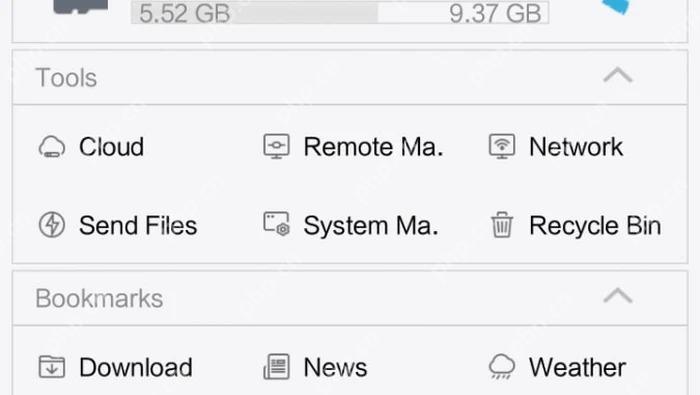
域名核验比搜索排序更可靠
搜索结果排第一的很可能是广告、聚合下载页,甚至是同名的其他产品。判断官网别光看标题标着「官方」「正版」「最新版」,得看完整域名和页面实际用途,第三方站点能被搜到,但肯定不是产品官方本身。
官网用HTTP协议打开、或者刚进去跳转到其他语言页面的时候,千万别随便在页面里填自己的敏感账号。官网本来就只是用来查产品信息、找正规下载路径的,涉及云盘授权的跳转到对应服务商的官方页走流程,局域网相关操作直接在APP里完成就行。
苹果用户还可以用官方App Store的链接 https://apps.apple.com/cn/app/id1441621965 做第二个核验依据,点进去比对应用名称、图标、截图,让两个渠道相互核验,比记一长串下载站链接靠谱多了,也能避免不小心装到名字差不多的仿冒软件。
进入正确应用后的三项功能核验
-
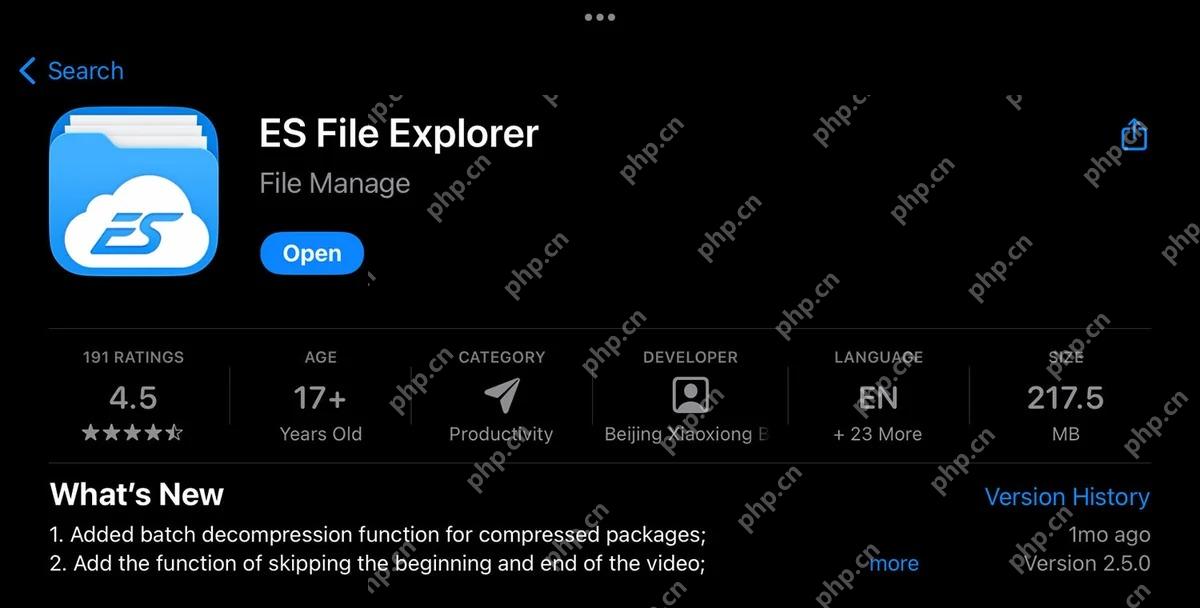
步骤1:查看App Store中的真实应用
先在App Store里确认ES File Explorer的详情页,再打开你已经装好的APP,用商店页显示的开发者名称、官方截图来核对身份,别把页面上的评分、年龄分级或者版本号当成永久不变的判断标准。
-
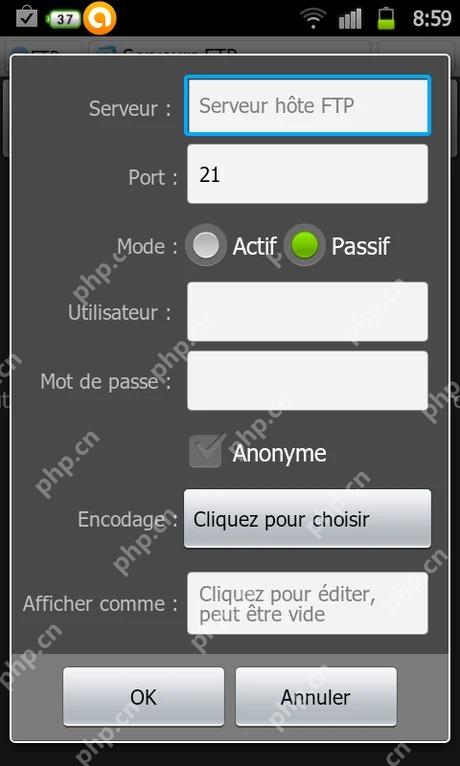
步骤2:检查FTP连接界面
切到APP的网络功能区,新增FTP连接的时候,正常界面会显示服务器、端口、账号、密码、编码这些标准字段。只连你自己或者管理员提供的服务器,陌生的公开FTP地址千万别随便登。
-
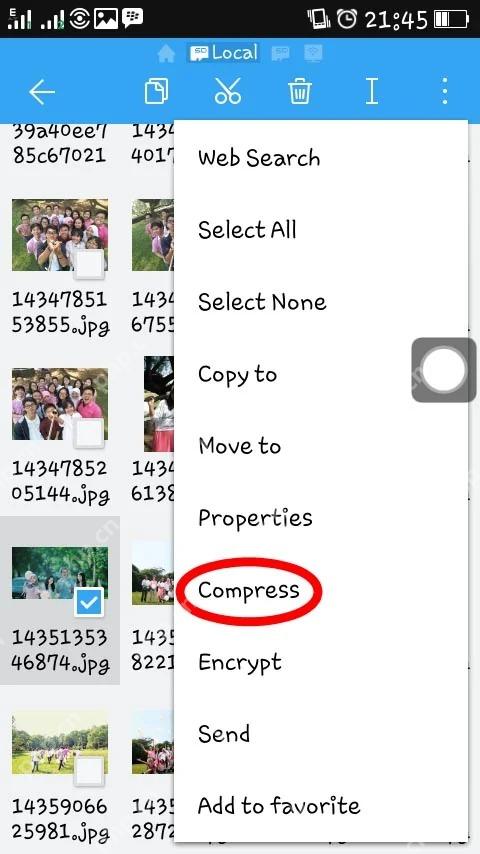
步骤3:测试本地压缩功能
找一个没有敏感内容的测试文件,点更多操作选压缩,如果能直接在本地完成文件浏览和压缩操作,说明你装的是正经原版文件管理器,不是仿冒的套壳软件。

遇到多个ES相关网站怎么办
搜出来一堆和ES相关的站点的时候,先分清楚哪些是产品介绍站、哪些是应用商店、哪些是教程站、哪些是下载镜像站。只有官方产品介绍站是用来核验身份、给正规入口的,应用商店负责平台分发,教程站只做操作参考,下载镜像站的风险是最高的。
名字相近的新站点别上来就当成ES文件浏览器的官网,先看页面上有没有明确标注ES File Explorer,提供的平台下载信息和你手上正在用的正版APP对不对得上,确认一致再往下走。
早年教程里的界面截图可能和现在的新版不一样,只要底层协议和功能逻辑没变,教程还是能用来参考操作的。具体按钮的名字和摆放位置,一定要以你当前设备上装的版本为准,别为了和老截图对上,特意去找好几年前的旧版本安装。
官网暂时打不开的话,先去你常用的正规应用商店核对应用身份,之后再慢慢排查自己的网络和域名解析问题。别因为一次访问失败,就转头去点那些要求你装证书、配置描述文件、甚至让你关掉系统安全防护的网站。
收藏官网的时候建议只存主域名就行,别存带一堆跳转参数的搜索结果链接。之后要下载的时候从主页重新选对应平台的入口,能避免旧活动页失效、地区路径变动、或者第三方跳转把你带歪的问题。如果浏览器弹出证书异常或者下载风险提示,先立刻停手,别为了强行打开页面连续忽略安全警告,下载之前再核对一遍最终跳转的域名和文件类型。
域名与应用双重验证
确认官网和应用商店展示的是同一款产品,打开装好的APP,首页能看到本地文件、网络、设置这些原生功能模块。
安装完系统显示的应用名称和你预期的完全一致,不会额外弹安装器、多出来一堆无关桌面图标,也不会偷偷塞其他软件。
后续的更新也能跳回原来的官方渠道,如果突然只能通过第三方弹窗更新,立刻停手先备份数据。
找官网时的快速顺序
- 完整核对主域名。
- 搜索广告不等于官网。
- 用应用商店交叉验证身份。
- 教程图只用于操作说明。
找ES官网的核心根本不是多点几个搜索结果瞎试,而是让域名、正规分发渠道、安装完之后的实际功能这三个维度的信息全部对上,形成完整的验证链,就基本不会踩坑。
















