


via浏览器的账号注册、书签同步功能,都得从app内部的设置页进,它的官方网站 https://viayoo.com/zh-cn/ 根本没放独立的公开网页注册入口。第一次用同步功能的话,先找对同步入口,跟着页面提示走就能注册新账号或者登录已有账号。
注册账户前先备份现有书签
要是你手机里已经存了一大堆书签,先导出一份本地文件存好,再去注册账号做首次同步。哪怕后面选错账号、中途断网、搞反了同步方向出问题,也能靠这份静态备份把书签找回来。
云同步是实时联动的机制,你在一台设备上增删改书签,操作会自动同步到其他登录同账号的设备上;本地备份文件相当于给某一时间点的书签拍了张快照。两个方法搭配着用,比只靠云端账号存书签靠谱得多。
你去Via在Google Play的官方介绍页 https://play.google.com/store/apps/details?id=mark.via.gp 就能看到,它同时支持书签和设置云同步、从HTML文件导入/导出书签备份,本身就说明同步和本地文件备份是两条完全独立的保险路径。
注册并完成书签同步验证
-
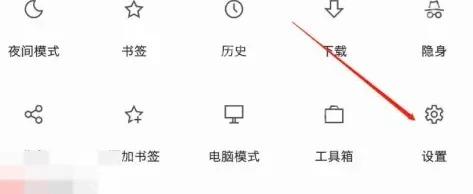
步骤1:从菜单进入设置
打开Via浏览器,点底部菜单栏找到设置选项就行,图里红箭头标出来的就是真实的设置入口,后面所有备份、导入操作都从这里进。
-
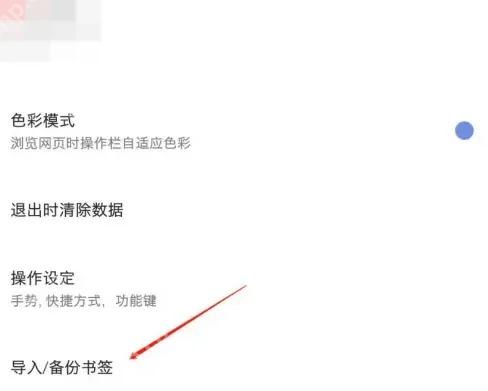
步骤2:打开导入与备份书签
往下翻通用设置栏,找到「导入/备份书签」点进去。操作前记得先存好现有书签,免得后面同步或者换机的时候不小心把原有书签覆盖掉。
-
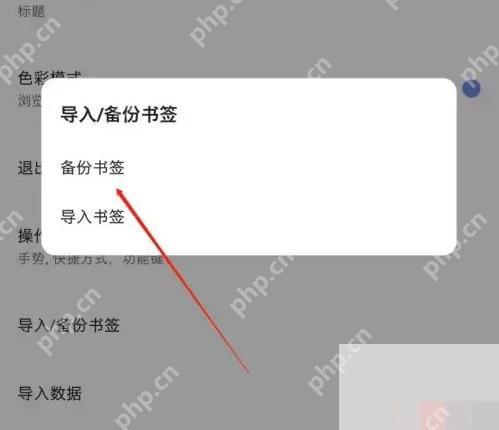
步骤3:选择备份或导入
弹出操作选项窗口之后,旧设备选备份书签,之后要在新设备恢复的时候就选导入书签。导出的备份文件一定要存到你自己能找到、能管控的位置。

为什么只登录还不够
账号登录成功只是证明你身份对了,书签数据能不能顺利上传到云端,还要看同步开关有没有开、网络稳不稳定、有没有被系统后台限制。登录完别着急卸载旧设备,一定要回到设置页确认同步状态正常再操作。
第一次同步要传的数据多,得等一会儿。要是开了省电模式、给Via限了后台联网权限,或者装了系统清理工具,很可能把同步进程打断。这时候可以先把Via放在前台挂着,连个稳定的WiFi等它跑完。
要是两台设备上的书签内容对不上,先核对下是不是登的同一个账号、同步的选项有没有全勾上,再看一下最后同步的时间戳。别同时在两台设备上大批量删书签,万一操作错了,错误会直接同步扩散到所有设备,更难挽回。
导出的HTML书签文件很适合换机迁移和长期存档,但这种文件里一般不会存你的浏览密码、历史记录和自定义脚本。导入之后如果发现有重复的文件夹,先整理干净再开同步,免得重复内容同步到其他设备越来越乱。
书签备份文件里很可能存了你的私人站点名称、内部办公系统地址,导出之后别随便上传到公共网盘,也别乱发给陌生人。备份文件要存在私密的受控位置,等迁移全部完成再删掉临时副本,顺便检查下目标设备有没有开自动云盘同步,避免隐私文件意外上传。恢复完书签之后,随机点开几个书签试试,确认网址没截断、文件夹层级没乱、内容也没被替换,全部没问题了再清理旧的备份文件。
备份与同步的交付标准
本地要存一份能被任意浏览器识别的HTML书签文件,云端同步也要拿第二台设备登录账号,确认测试书签能正常同步下来。两个环节都验证没问题,换机的书签准备工作才算真的做完了。
全部迁移完也别立刻把旧设备上的书签删掉,先多抽查几个不同文件夹里的网址,特别是带中文标题、特殊符号、藏在深层目录里的书签,都要确认能正常显示打开。
要是发现账号有陌生登录记录、同步出现异常,第一时间关掉同步功能,先把手里的本地书签备份留好,再按照Via官方给出的账号恢复流程一步步处理。
书签同步常见问题
- 注册同步功能前,一定要先导出全量本地书签备份。
- 两台设备做同步之前,先确认两边登的是同一个账号。
- 第一次跑全量同步的时候,别频繁切换网络。
- 打算大批量删除书签之前,先再做一次全量本地备份。
根本不存在什么需要你特意记住的Via网页注册地址,所有账号相关操作的正确入口全在APP里。云同步搭配本地导出备份一起用,才是最稳妥的书签保护方案。
















