




es文件浏览器的官方站点是 http://www.estrongs.com/,官网没有单独开放的会员网页登录入口。所有网络存储的登录操作,都要在es应用内部按smb、ftp、sftp、webdav或者对应云盘的类型添加连接,用到的账号凭据都属于对应服务器或者存储服务本身。
先搞清楚你要登录的到底是什么
大家平时说的「登ES」,可能指的是开应用会员、云盘账号授权、登局域网共享,或者输入FTP服务器凭据。这几类用途完全不一样,账号不能通用,根本不存在一个网页表单就能自动接管所有网络存储的情况。
添加连接之前,先找对应的服务提供方确认好协议类型、服务器地址、端口号和自己的使用权限。家用NAS就去看设备的管理后台,企业共享就找管理员要信息,网上教程里的示例地址只是用来演示格式的,不能直接照搬使用。
iOS用户可以去 https://apps.apple.com/cn/app/id1441621965 页面对照查看ES支持的所有云盘和网络协议类型,App商店页面只提供产品介绍和安装入口,真正的服务器登录操作还是要在APP内完成,你存的密码不会因为打开商店页面就自动同步过去。
添加网络存储的实际操作流程
-
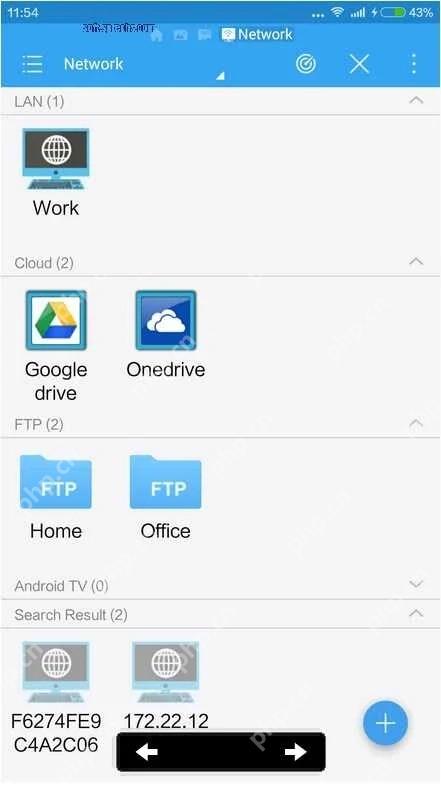
步骤1:打开网络资源列表
进到ES的网络板块,就能看到LAN、云盘、FTP这些分类,还有你之前保存过的所有连接。先选好协议类型再新增服务器,别随便把搜索出来的陌生主机当成自己的存储设备。
-
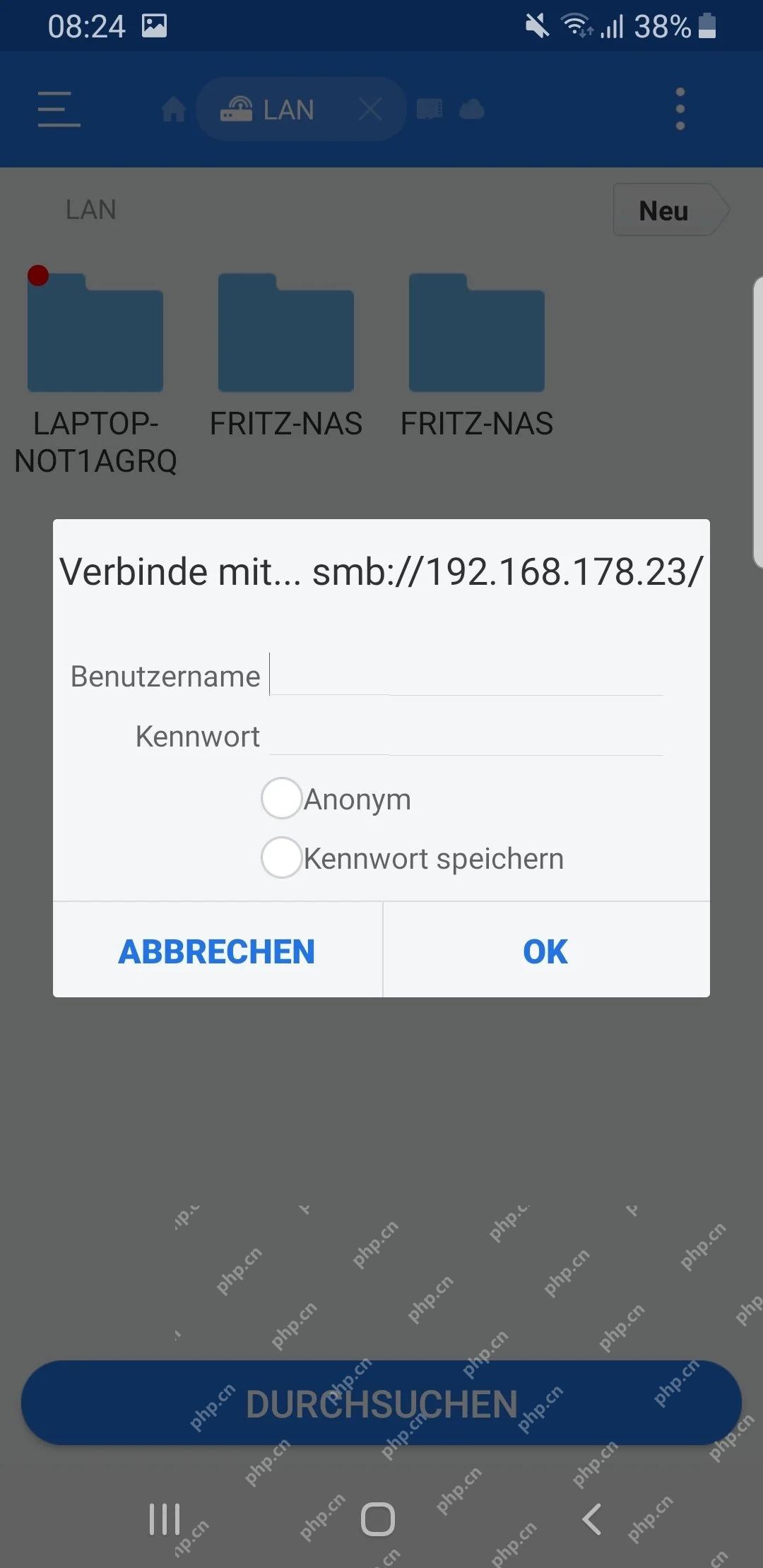
步骤2:填写SMB共享凭据
连接Windows共享或者家用NAS的时候,输入设备管理员提供的用户名和密码就行。匿名访问只有在明确开放的只读共享里才能用,勾选保存密码之前,一定要确认这台设备完全归你自己管控。
-
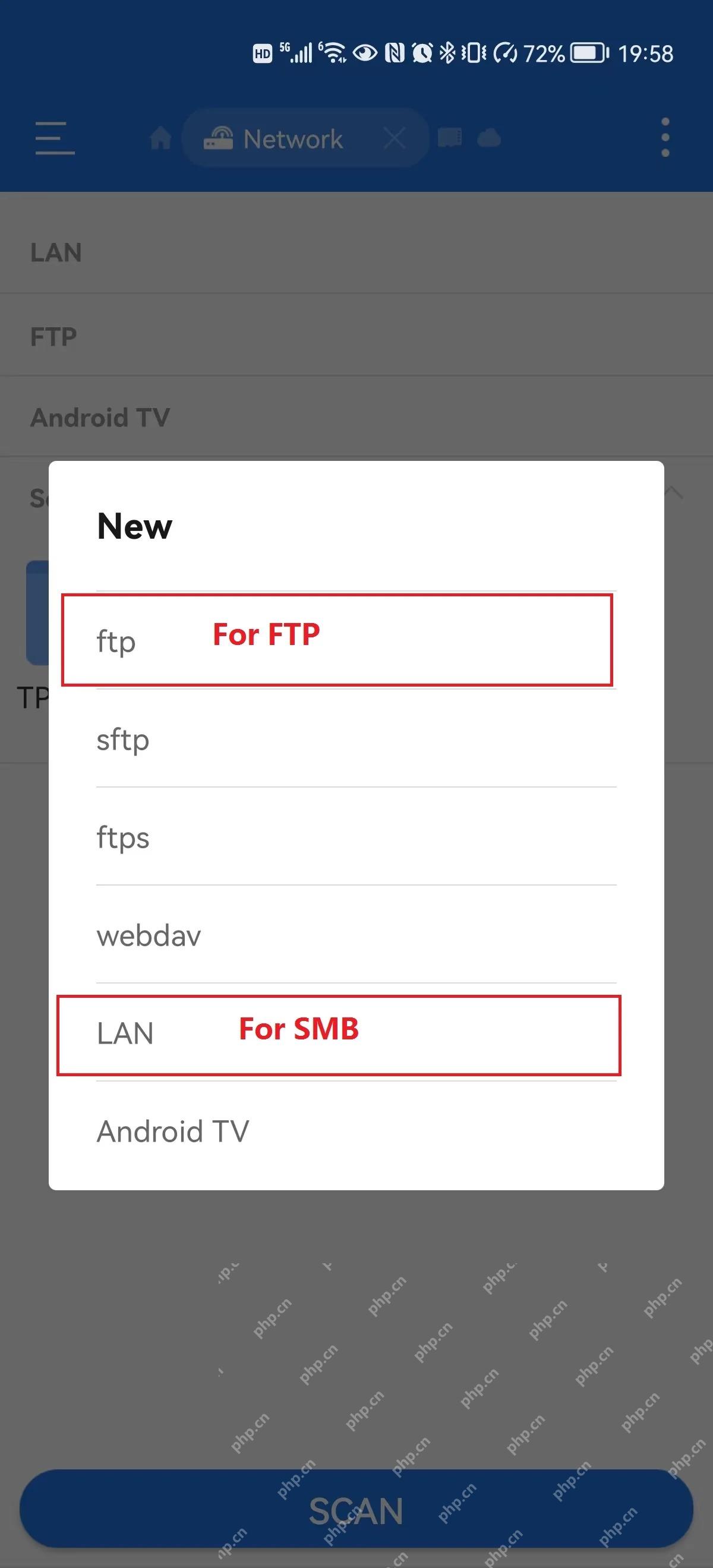
步骤3:按协议新建连接
新增网络位置的时候按需选FTP、SFTP、FTPS、WebDAV或者LAN选项,协议选错肯定连不上,还可能达不到要求的安全等级,填信息之前先核对清楚服务器实际支持的协议类型。

会员、服务器与云盘账号的边界
会员状态对应的是ES应用本身的功能和权益,服务器账号用来登录某个特定网络存储位置,云盘账号由第三方服务商分别管理。如果网上的教程只笼统写「登录账号」不说明操作对象,用户很容易把密码输到错误的页面里。
SFTP和FTPS都是加密传输协议,普通FTP在不可信的公共网络里,不适合发送敏感的账号密码。就算是家里局域网临时传文件,也要给共享目录设好权限、用完及时取消,别觉得在家用网就可以忽略账号保护。
保存密码用着确实方便,但如果手机丢了或者借给别人用,你存在里面的网络文件很可能直接泄露。企业配发的受管理设备要遵守单位的管理策略,个人设备至少要开启系统锁屏,长期不用的连接记得定期清理。
连不上的时候按顺序排查网络通不通、服务器地址对不对、协议和端口有没有填错、账号有没有对应的访问权限,反复改密码或者新注册ES会员,通常解决不了服务器配置错误的问题。
连接的名字最好起得好认一点,比如标注清楚家庭NAS、工作只读盘或者临时FTP,别全都用系统默认名称。尤其是应用同时存了好几个服务器和云盘账户的时候,清晰命名能大幅减少误上传、误删除的情况。如果你的服务器只允许内网访问,离开对应场景之后连接失败属于正常限制,别为了远程使用擅自开放公网端口。
网络存储登录后的核验操作
刚登进去先浏览一遍只读目录,再上传一个测试文件,确认服务器路径和账号权限都符合你的预期。
完全退出应用再重新进入,检查之前的连接是不是按设置正常保留;公共设备绝对不要保存密码,用完之后一定要删掉对应的连接。
要是弹出证书警告或者页面跳转到不相关的陌生域名,立刻停止操作,去找存储服务提供方核验情况。
登录入口辨别要点
- 先明确你要登的是会员、云盘还是服务器账号,不要混为一谈。
- 不同协议使用各自对应的凭据,不能通用。
- 优先选择加密连接,避免明文传输敏感信息。
- 绝对不要在陌生网页输入你的存储密码。
ES的网络存储功能只是连接工具,不是统一账号平台;先明确服务对象和所用协议,才是正确登录的第一步。
















