





brave search的网页官方入口是 https://search.brave.com/ ,就算没装brave浏览器,也能直接打开用。搜索结果页自带网页、图片、新闻、视频、goggles、ai回答这些功能,用之前完全不用提前注册brave浏览器账号。
先分清入口与使用场景
Brave Search既可以和Brave浏览器的地址栏搭配用,也能在任意主流浏览器里单独打开。日常普通搜索完全不需要开通Premium会员,也不用关联Brave奖励账户,要是碰到强制要求登录、非要你安装浏览器扩展的提示,第一时间先核对域名是不是官方的,别点进仿冒网站。
进上面说的官方网址搜完关键词,就能在结果页用Goggles调整结果排序逻辑。Goggles不是简单把你不爱看的内容全屏蔽,而是按照公开的自定义规则重新排布搜索结果,用之前最好先把对应规则的说明读清楚。
直接打开网页版搜索适合临时查内容,或者跨浏览器使用的场景;要是你平时习惯直接从地址栏发起搜索,把Brave Search设为默认搜索引擎会更顺手。两种用法拿到的搜索结果完全一致,只是配置的位置不一样。
用 Goggles 调整搜索结果
步骤1:在结果页打开 Goggles
先正常完成一次搜索,再点结果页顶部的Goggles标签。这个标签就排在网页、图片、新闻、视频的分类栏旁边,别把Brave浏览器的扩展菜单错当成Goggles入口。

步骤2:进入 Goggles 发现页面
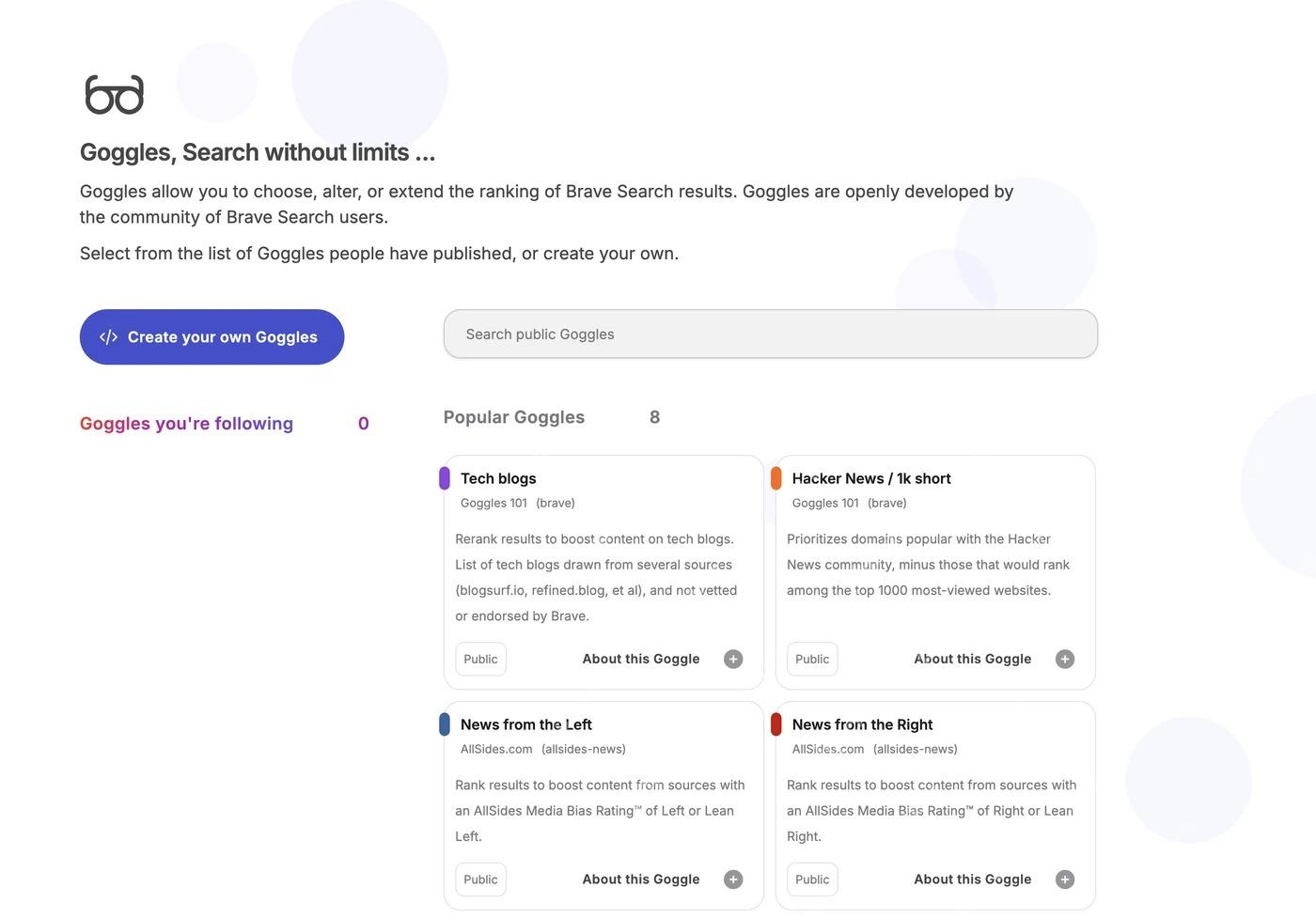
点击Discover more就能查看所有公开的Goggles规则列表。每个规则卡片上都会显示名称、简介和对应操作按钮,选之前先判断它适不适合你当前的搜索主题。
步骤3:关注需要的排序规则
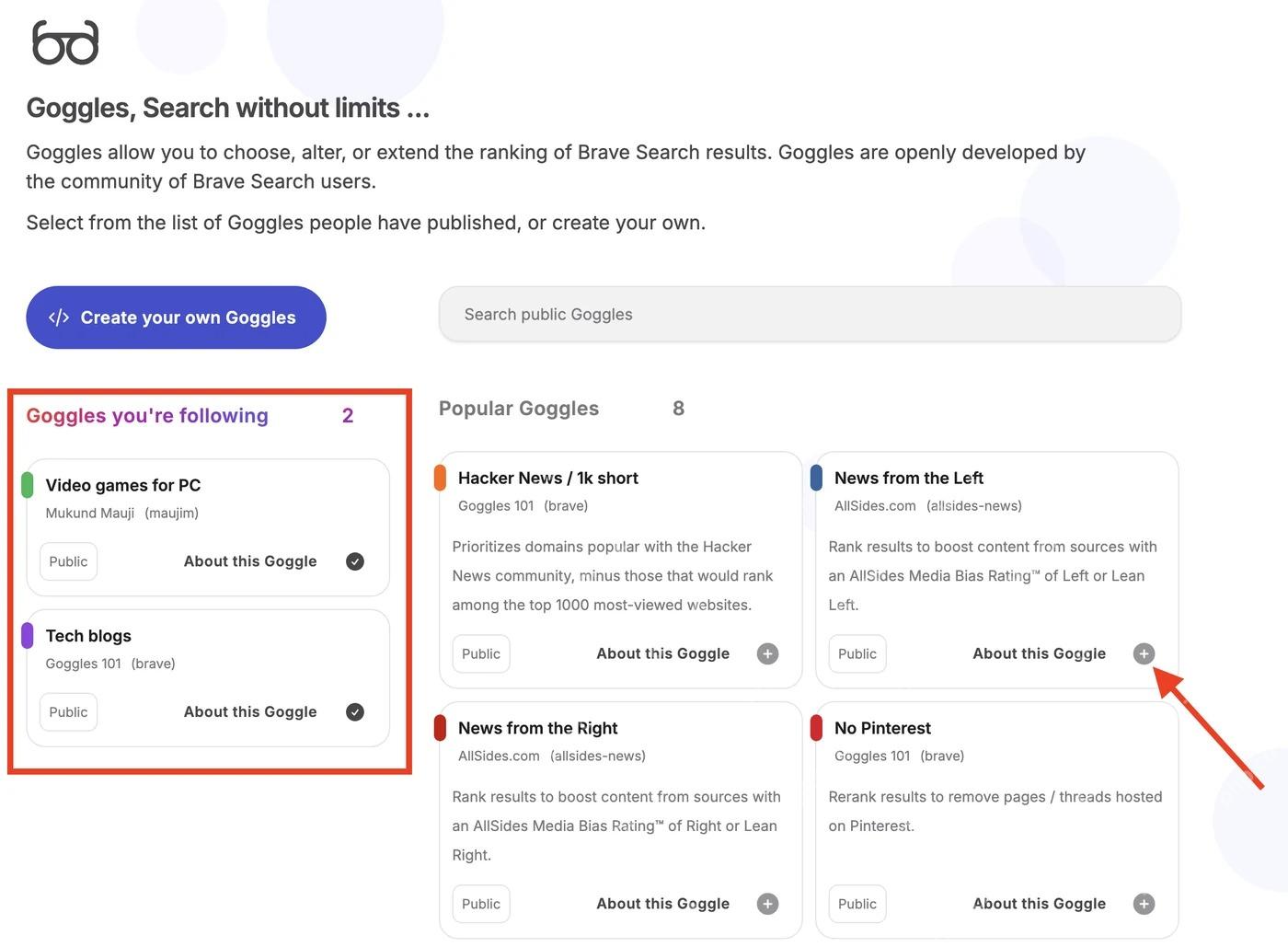
在规则卡片上点加号,这条Goggle就会存入你的Following列表。关注只是把规则保存下来,不会立刻改动所有历史搜索结果,真要应用的时候还是得手动在结果页选中对应的标签。

步骤4:查看应用后的结果
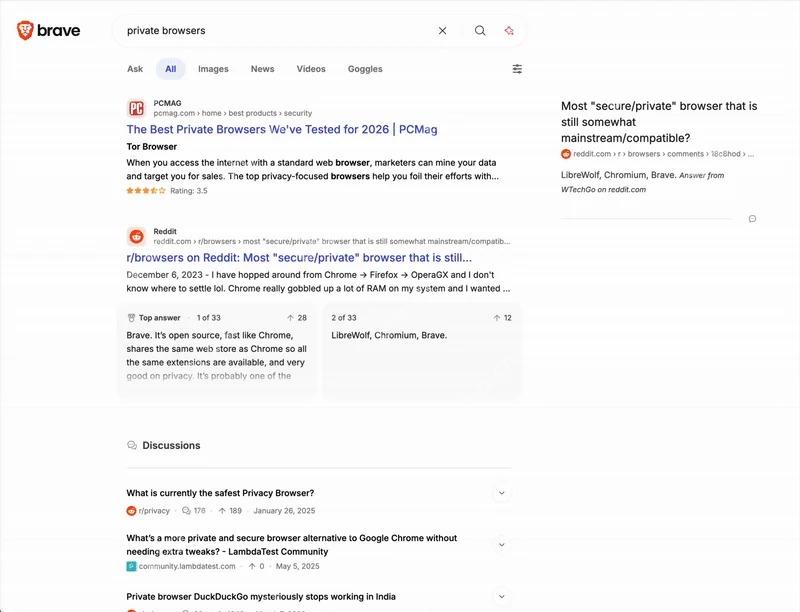
选中某条Goggle之后,结果页会保留你原来的查询词,直接按照这条规则重新排序内容。页面顶部会明确显示当前正在用的Goggle名称,随时可以切回All选项,查看没有经过重排的普通原始结果。之后想重新打开搜索主页,直接访问 https://search.brave.com/ 就行。
怎么判断设置已经生效
同一个查询词,普通结果和Goggles重排后的结果出现明显差异是正常情况,这就是规则重排的效果,不代表网页本身的内容发生了变化。碰到重要信息还是要打开来源页交叉核对内容真实性。
Brave Search的地区、语言、安全搜索等级和AI回答功能都可以单独调整。如果结果偏差是因为地区设置不对,换多少个Goggle规则都替代不了正确的Region配置。
适用场景与选择建议
查找通用网页内容的时候先看All分类,找视觉素材就切换到Images,追踪近期事件再用News板块。Goggles更适合对比不同排序规则的差异,不能代替你自行核验内容的日期、作者和来源,重要结论至少要查看两个独立信息源确认。
做研究类查询可以先用普通结果梳理核心关键词,再用Goggles观察排序变化挖掘不同角度的内容。购物、医疗、金融这类高影响主题绝对不能只依赖搜索摘要,一定要进入原始机构的官方页面,核对内容的适用地区、发布日期和完整限制说明。
如果你在学校或者公司的内网使用,页面功能可能被代理、内容过滤或者单位安全策略限制。碰到某个标签无法加载的时候,先区分清楚是网络限制还是账户问题,别把搜索页面的异常误判成Brave浏览器安装失败。
要长期保存研究结果的话,最好同时记录下当时的查询词和日期,方便之后复查排序变化,不要只存一张结果页截图,后续根本没法溯源。
常见问题排查
- 页面没有Goggles标签时,先确认你已经提交了查询,当前界面是完整的搜索结果页,停在首页的话自然看不到对应入口。
- 点关注之后页面没变化,去顶部的Goggles选择区域,主动点一下刚关注的规则才能生效。
- 搜出来的结果内容太单一,就切回All分类对照着看,别一直只依赖某一种排序视角。
- 打开搜索到的结果站点后,还是要检查站点域名和发布日期,搜索排序靠前不代表内容经过权威认证。
使用边界与安全提醒
用网页版搜索最核心的一点是认准search.brave.com这个官方域名,根据你的任务需求选择普通结果或者Goggles调整排序。搜索、自定义排序、来源核验是三个独立的步骤,不能把其中任何一步的结果直接当成最终的事实确认。
















