





via浏览器的官方汇总页是 https://viayoo.com/zh-cn/,点进去就能跳转到安卓安装包、google play和app store的对应页面。这里提到的官方各端,仅指官方支持的移动端版本,没有windows网页版、macos客户端,也不授权任何第三方同名桌面软件。
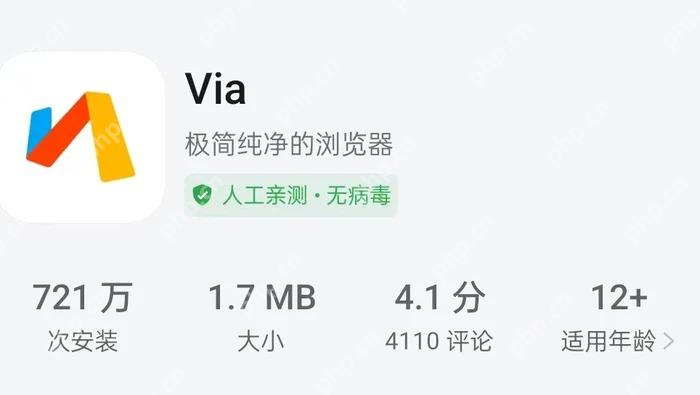
正版入口要按设备平台核对
安卓用户可以直接下官网的安装包,也能走Google Play,iPhone用户只能在App Store里找。不同平台的安装包格式、权限说明、后续更新机制都不一样,没法混装通用。
Via这名字太短了,搜相关结果的时候很容易混进VIA键盘配置工具、第三方做的桌面衍生项目,还有各种修改版安装包。别光看名字像、图标差不多就装,一定要核对是不是官网跳转过去的,还要看开发者信息和应用介绍对不对。
Google Play的直达地址是 https://play.google.com/store/apps/details?id=mark.via.gp,这里的应用包名mark.via.gp可以作为安卓端的核验项之一。不同地区的应用商店页面文案可能不一样,但应用本身的身份标识绝对不会变。
按平台选择正确入口
-
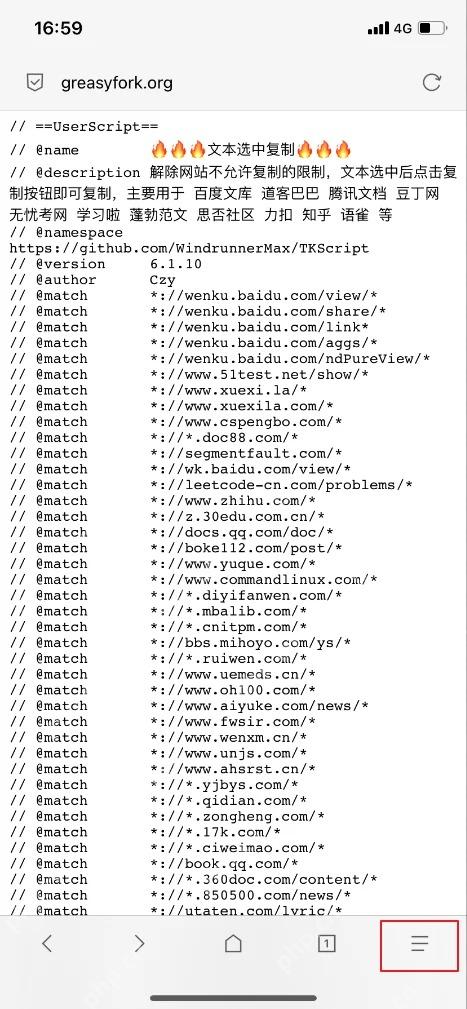
步骤1:在Via中打开脚本页面
装完正版iOS版的Via之后,直接在浏览器里打开公开的脚本页面就行。图里底部还是Via自带的导航栏,先点右下角的菜单继续下一步操作。
-
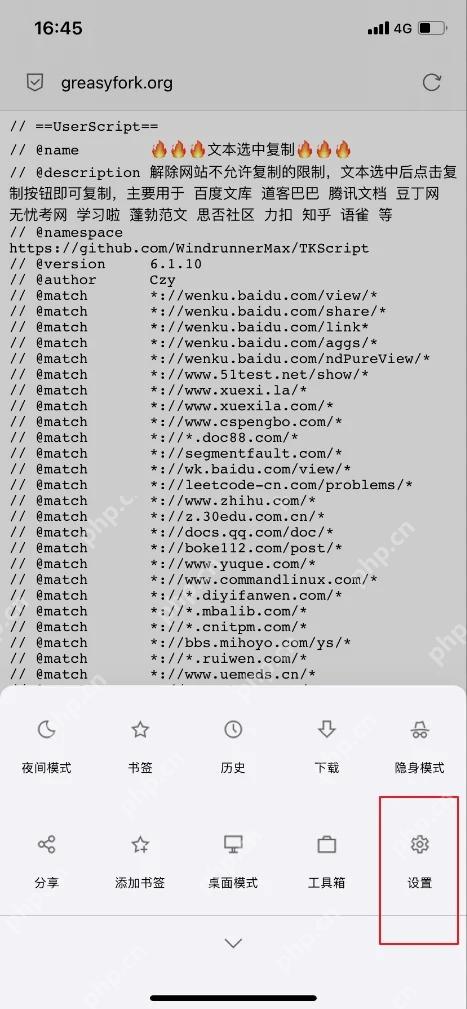
步骤2:从底部菜单进入设置
点开底部的菜单就能找到设置入口,这里同时能看到书签、历史记录、下载、隐身模式、工具箱这些功能,要是界面和这个对不上,大概率是装到假软件了。
-
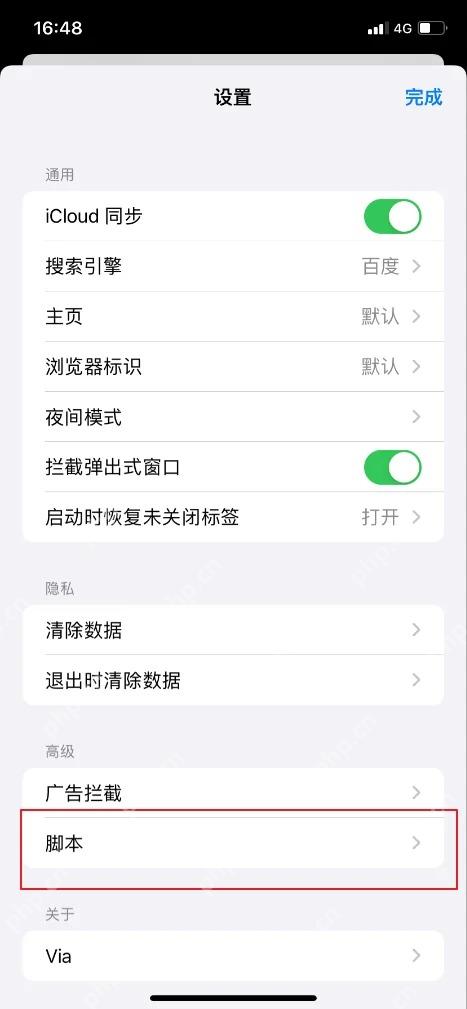
步骤3:在设置中打开脚本管理
进了设置页选「脚本」选项,就能看到已安装的脚本,也能添加新脚本。安卓和iOS的设置布局可能有点不一样,但所有操作肯定都是在官方应用内部完成的,不会跳去别的页面。

官网入口变化时怎样判断
官网会根据访问者的语言、所在地区自动切换页面,中文路径偶尔变动不代表网站失效。只要主域名没错,点下载按钮最后跳转到的是官方资源页或者正规应用商店,比死记硬背一长串固定链接靠谱多了。
官方的安装包有时候也会用独立的下载域名,跳转的时候多留个心眼,确认下下下来的是正经应用安装包,不是什么杂七杂八的下载器,安装前也看看系统弹出的来源和签名提示有没有异常。
应用商店里的页面会随着版本更新换截图、改介绍,教程里的截图只是给你认操作路径用的,别把图里的旧版本号、评分、下载量当成现在的实时固定数据。
第三方站点可以介绍Via的相关内容,但绝对不能冒充是官方网址。这类站点里的界面截图只是用来演示真实操作,真要下载、做账号相关操作,一定得回到官网和官方应用内完成。
找渠道的时候要分清「介绍页面」和「分发页面」:普通媒体文章放功能截图没问题,但他们不对应用的签名、后续更新负责。哪怕你看的教程内容写得再准,也别随便点里面的下载按钮,装软件最后一定要落到官网指向的正规应用商店,或者官方直接放的资源地址。换手机之后也尽量从同一个渠道重装,这样后续能正常收官方更新,更新路径也有迹可循。
安装后的二次核验
刚装完打开软件,先去看看「关于」页面、隐私设置、脚本这些功能是否正常存在,再确认下后续更新能从之前的官方渠道正常收到。能持续正常更新,比一次装完能用要重要得多。
安卓端要是安装的时候弹出签名冲突、要求卸载原有应用的提示,先把书签和设置备份好,再核对新旧安装包的来源,别为了追新版本号直接清空所有数据。
iOS要是碰到自己所在地区的App Store暂时搜不到Via,等官方渠道恢复就行,或者去官网看最新公告,别乱装企业签名、描述文件这类来路不明的替代安装包。
正版渠道快速核验
- 官网主域名核对无误。
- 商店开发者与应用身份一致。
- Android包名仅作为辅助核对项。
- 安装后可从原渠道正常更新。
正版Via的入口逻辑一点都不复杂:官网只负责汇总各端入口,安卓和iOS官方渠道负责安装分发,所有实际功能、你的账号数据都存在应用本地。
















