




es文件浏览器的官方网站是 http://www.estrongs.com/,它没有固定的公共网页版入口。大家平时用的局域网传输地址,是在手机上开启「从pc访问」功能之后临时生成的,只能用当时页面显示的那串地址,一旦关掉服务或者切换网络,地址基本就会变动。
临时地址为什么不能写成固定入口
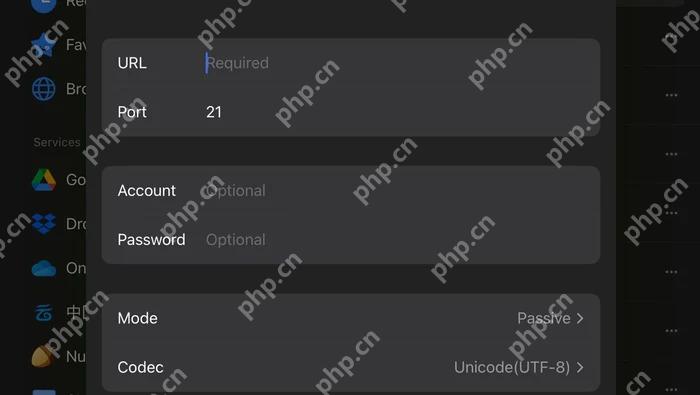
局域网IP是路由器自动分配的,端口也可能跟着你的自定义设置改变。教程里出现的FTP地址都只是演示格式,任何人都别直接抄来当自己的访问入口,更不能把某个家庭网络的私域地址包装成全国通用的官方入口。
这个文件传输平台是手机端服务、当前连接的Wi-Fi、电脑端访问工具三者共同组成的,缺了任意一环,不管是网页还是系统文件资源管理器,都没法单独访问手机里的文件。
要是想确认iOS版的产品信息和支持能力,可以访问这个App Store链接:https://apps.apple.com/cn/app/id1441621965。安装和身份核验都由App Store负责,局域网传输地址还是得靠APP实时生成,二者用途完全不一样,不能互换。
局域网传输从开启到关闭
-
步骤1:确认手机端服务与地址
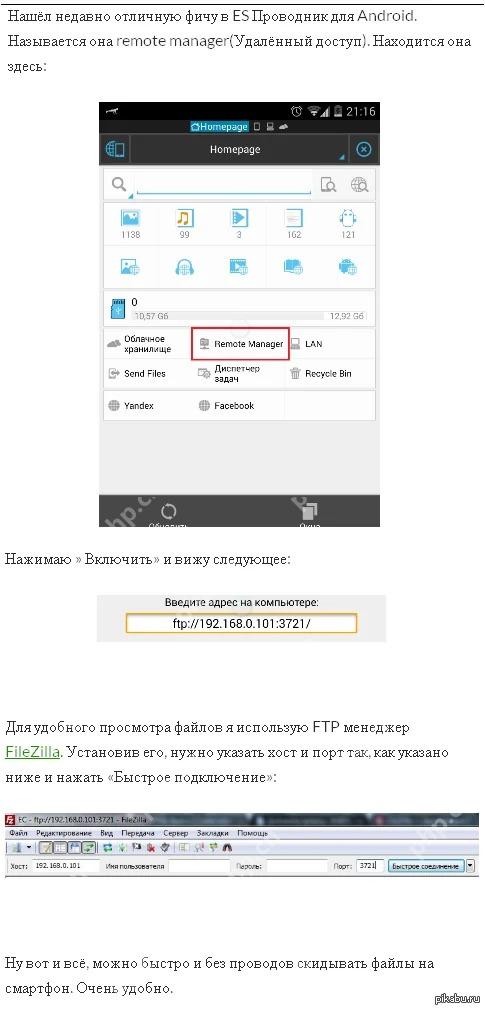
在ES里找到「从PC访问」功能点启动,页面会直接显示当前可用的FTP地址。下面的图是完整操作示例,你实际用的时候,地址必须以自己设备实时显示的内容为准。
-
步骤2:在电脑端选择目标文件
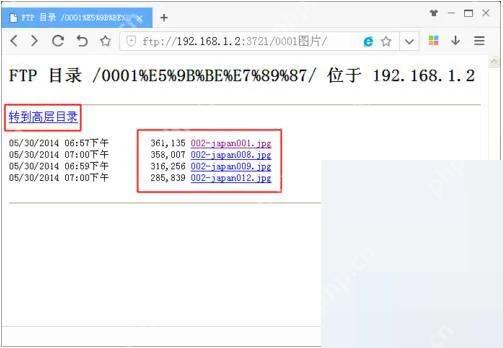
电脑成功打开共享目录之后,先定位到你需要操作的文件夹,选个小测试文件先试通连通性。做移动、删除操作之前,一定要确认当前选中的路径属于手机还是电脑,别搞反操作方向弄丢数据。
-
步骤3:回到手机关闭访问
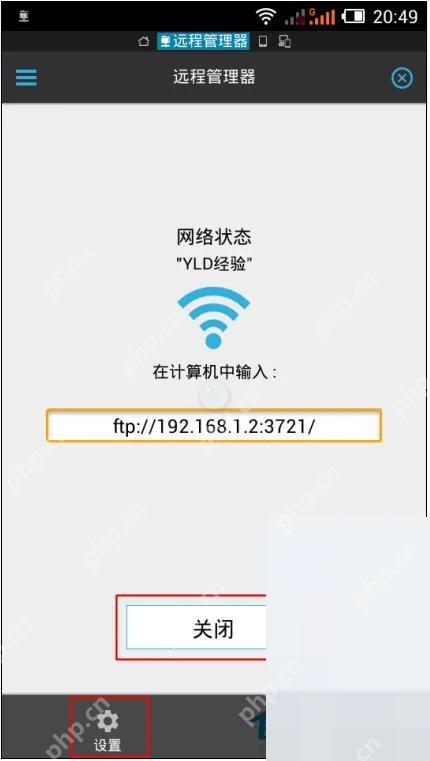
所有文件传完之后,返回手机的ES页面点关闭,刚才的访问地址就立刻停止服务了。连公共网络或者多人共用网络的时候,别让这个服务在后台一直挂着,也不要保存没有密码的长期连接。

浏览器、资源管理器与FTP客户端怎么选
现在不少新版浏览器已经不再直接支持FTP协议,这种情况下哪怕你输的地址完全正确,也可能打不开页面。用Windows自带的文件资源管理器,或者正规可信的FTP客户端做文件传输,稳定性要好得多,不过同样要严格限制连接的访问范围。
浏览器只适合临时查看和下载小文件,批量上传、断点续传、整个目录同步这类需求,用专用客户端会更顺手。选工具的时候别乱装来源不明的插件,只为了恢复浏览器早就淘汰的旧协议。
有时候手机和电脑明明连着同一个Wi-Fi,还是可能被访客网络隔离。先确认俩设备连的WiFi名称完全一致,再去检查路由器的客户端隔离设置;如果你连的是公司、学校这类单位的网络,别私自改动网络策略。
传视频和压缩包这类大文件的时候,手机自动休眠、省电策略触发、不小心切了网络,都可能直接打断传输任务。传大文件的时候记得把应用保持在前台运行,传完之后对比下文件大小,实际点开确认能正常打开。
走局域网传输,数据不会经过公共云端,但这不等于绝对安全。连同一个网络的其他设备,完全有可能探测到开放的端口,所以共享服务开的时间越短、开放的目录范围越小、访问凭据设置得越明确,暴露风险就越低。就算是家庭成员共用的网络,开共享之前也最好提前说一声,避免其他人误访问或者打断大文件传输。批量任务全部结束后,还要抽查几个文件确认内容完整。
一次完整传输的验收
测试文件能从手机正常下载到电脑,内容可以正常打开;上传的文件能在手机的目标目录里找到,文件名和大小都和原文件完全匹配。
关掉手机端的共享服务之后,在电脑端刷新访问地址,已经没法继续列出文件目录,就说明临时共享已经彻底停止。
所有重要文件都先保留原始副本,确认传输结果完全没问题之后,再决定要不要移动或者删除原文件,别把复制操作直接当成备份完成。
Web访问常见误区
- 不存在全国统一的局域网访问地址。
- 教程里的示例IP不能直接照抄使用。
- 浏览器不支持FTP的时候,直接换可信的专业工具操作。
- 所有传输结束之后,必须手动关闭共享服务。
ES的网页式访问本质是一段你可以自主控制的临时局域网会话,根本不是什么随便在哪都能登录的公共文件平台。
















