


via浏览器的官方站点地址是 https://viayoo.com/zh-cn/,官网直接放了安卓版、google play和app store三个下载入口。这是一款纯移动端浏览器,目前没有能直接在网页上运行的在线版本,也没有官方推出的windows或者macos桌面客户端。
先搞懂官网、下载页和浏览器本体的区别
官网的核心作用是介绍Via的功能,把用户引导到对应平台的官方正规下载渠道。真正的网页浏览、书签管理、脚本运行、数据同步这些核心功能,全得等你把App装到手机里才能用。别把产品官网当成所谓的“在线浏览器”,这完全是两码事——官网本身根本不会替你跳转打开其他网页。
Via官网会根据访问者的语言自动跳对应路径,中文用户大概率进到带zh-cn后缀的中文页面。判断当前访问的入口靠不靠谱,先看主域名是不是viayoo.com,再点下载按钮看最终跳的是不是官方资源站、Google Play或者App Store就行。
安卓用户也可以打开 https://play.google.com/store/apps/details?id=mark.via.gp 核对开发者身份和应用包名。要是点下载之后弹出来要你先装高速下载器、输激活码或者买会员的页面,那肯定不是Via的官方分发流程,直接关掉。
从官网确认并进入正版应用
-
步骤1:打开Via真实主页
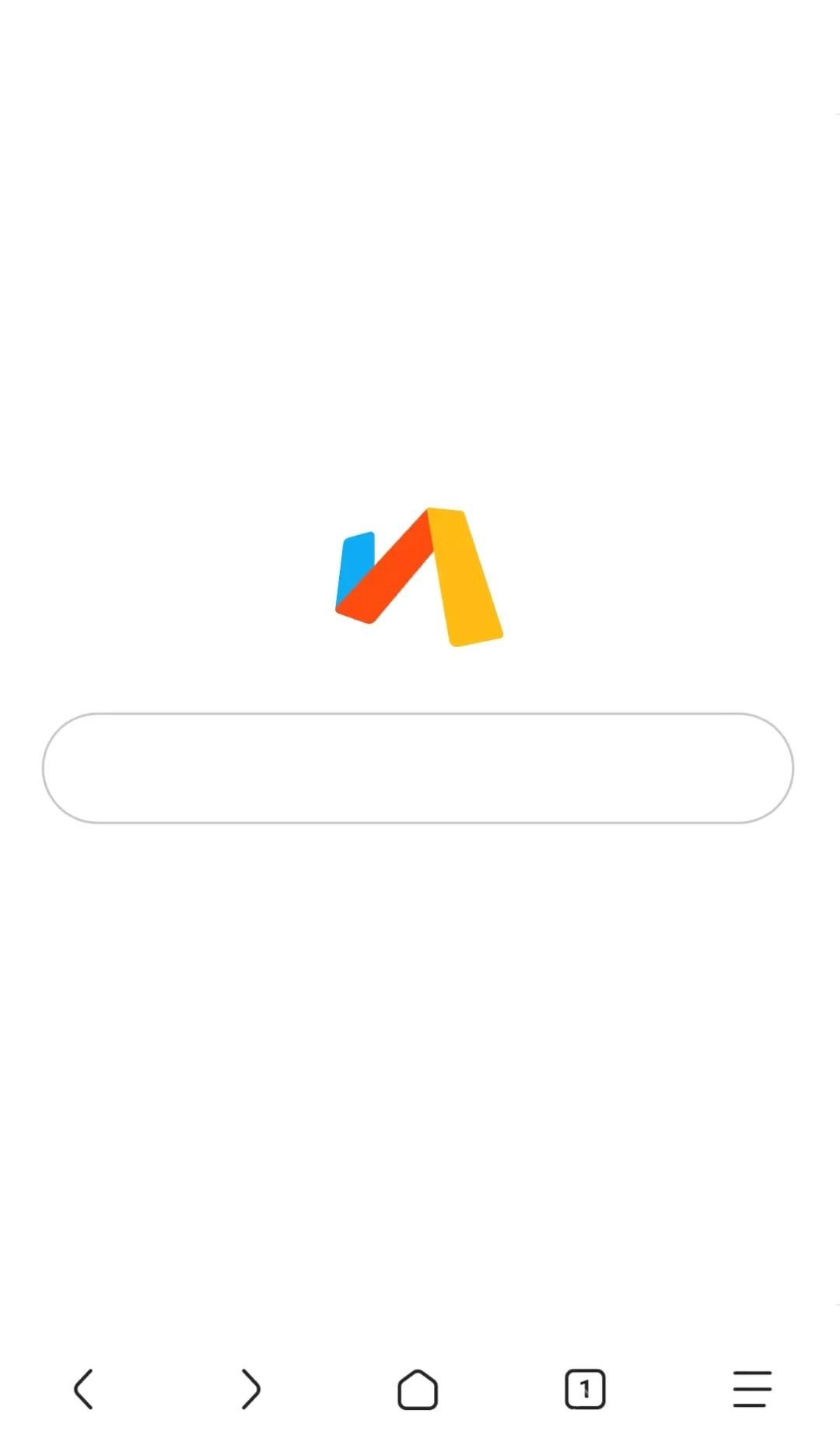
装完App直接点开,先看页面正中央是不是Via的标识和搜索框。这个极简的空白主页才是正版软件的原生入口,绝不是第三方下载站做的那种花里胡哨的宣传页。
-
步骤2:从菜单进入定制设置
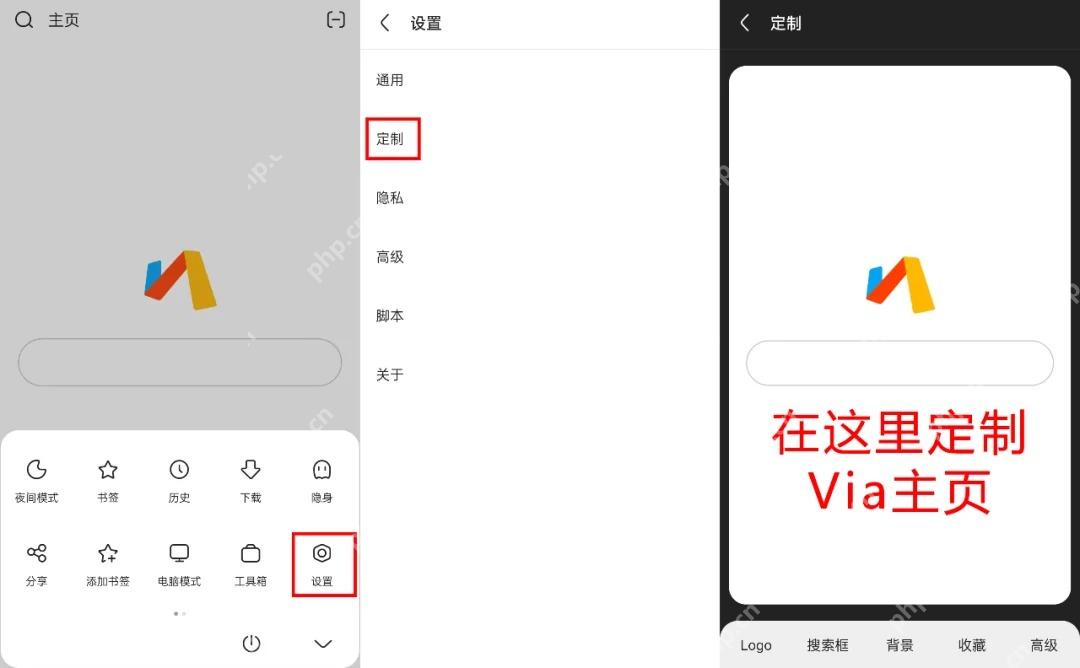
点底部的菜单栏,就能找到设置和定制选项。图里连起来展示了主页、调出菜单、找到设置与定制入口的完整路径,你可以对着核对自己装的版本界面对不对。
-
步骤3:打开书签管理页面
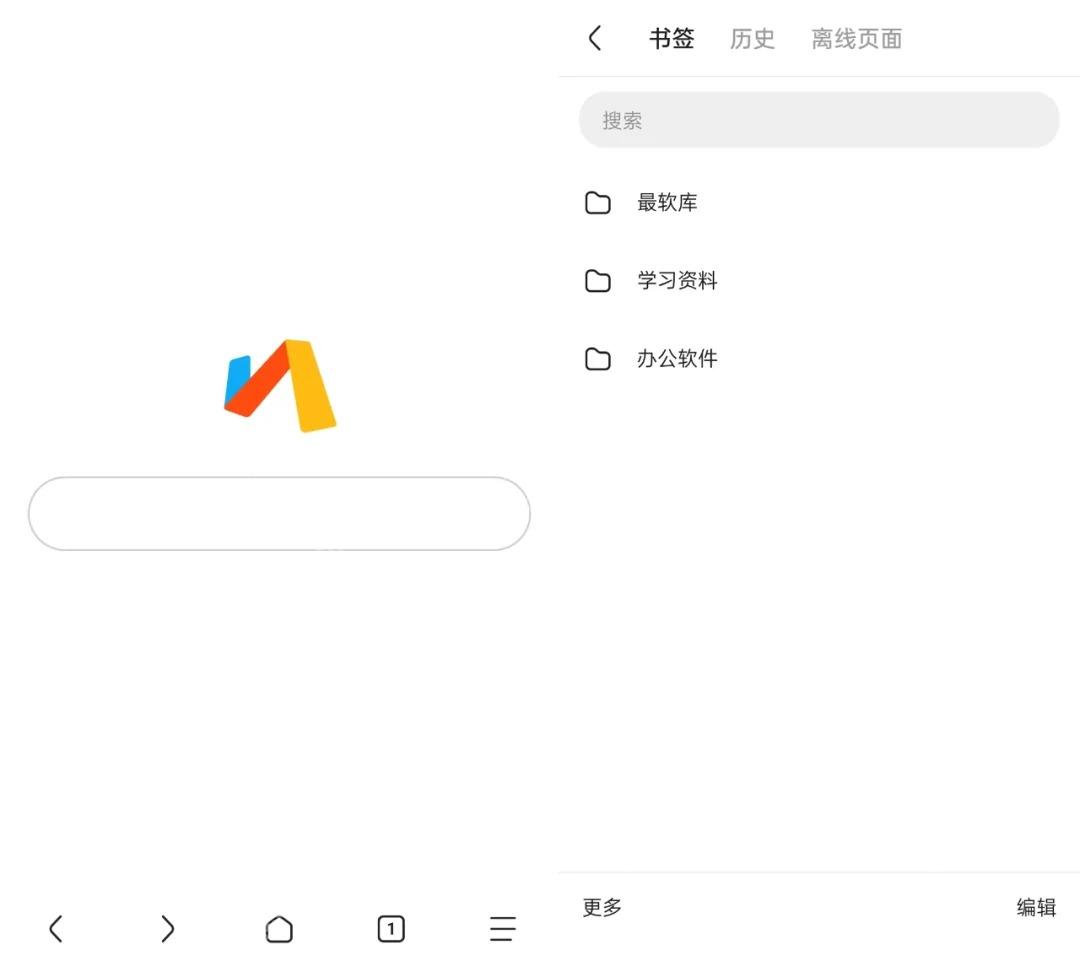
回到App主界面点开书签栏,看看里面的文件夹和已存的网址能不能正常增删改。要是你能正常管理书签,说明你已经进到正版Via本体里了,不是还停留在官网或者第三方下载站的网页里。

哪些在线服务属于官方范围
官方站点、官方资源下载页、Google Play和App Store都属于公开的正规分发入口;数据同步、脚本管理、书签备份这些是装完App之后的内置功能,它们之间可以互相配合,但根本不存在什么统一的网页端账户中心。
安卓版的Via是直接调用系统WebView来渲染网页的,页面兼容性好不好,很大程度上也受你手机里Android System WebView的版本影响。要是碰到网页显示异常的情况,除了更新Via本身,也别忘了检查下系统自带的WebView是不是版本太旧了。
iOS版用的是苹果官方允许的网页渲染框架,设置界面的布局和安卓版不会完全一样,教程里提到的按钮位置只能当路径参考,实际操作的时候以你自己设备上显示的菜单文字为准。
官网自动跳转到对应语言的页面,这不代表你访问的站点被劫持了,但要是点完跳转去了完全不相关的软件下载站、网盘页面,或者弹提示让你装额外的下载器,立刻停手别继续操作。装完App之后还要核对图标、开发者信息和包名,和官方渠道展示的一致再用。
还有个很容易被忽略的核验点:正规官方入口的操作路径是能形成完整闭环的。你从官网跳转到应用商店装完App,再从App的「关于」页面跳回去看更新渠道,前后路径是能对上的。要是中途莫名其妙被带到陌生网盘、要求你去公众号回复口令、或者点关注才能下载,直接退出别继续。
进入正确入口后的判断标准
正规官网肯定能看到Via的产品特性说明,以及安卓、Google Play、App Store三个官方入口;正版App打开之后能独立加载自家主页,在设置里能找到关于、隐私、脚本这些原生功能。
要是你手机里已经装了Via,完全没必要为了逛官网反复卸载重装,直接点开App,在「关于」页面就能检查更新,瞎折腾覆盖安装反而容易把本地存的数据搞丢。
需要迁移书签的话,先在旧设备上把书签同步或者导出做好,再去卸载重装新设备的版本,只存个安装包根本没法代替书签、自定义设置和脚本的备份。
入口核验清单
- 确认站点主域名是viayoo.com。
- 安卓用户在应用商店里核对应用包名和开发者信息。
- iPhone用户只从App Store安装这款应用。
- 凡是要求输激活码、捆绑下载器、来路不明的修改版,一律别碰。
Via浏览器的官方正规路径是“官网确认、平台下载、应用内操作”,根本不存在什么免安装就能用的在线浏览器页面。















