





登录后只看到课件列表,找不到“备课模式”按钮,其实备课不是单独开关:双击课件进入带缩略图、编辑工具栏和属性面板的窗口,就已经在备课。只有全屏授课端才需要通过菜单返回备课。
从课件列表进入编辑窗口
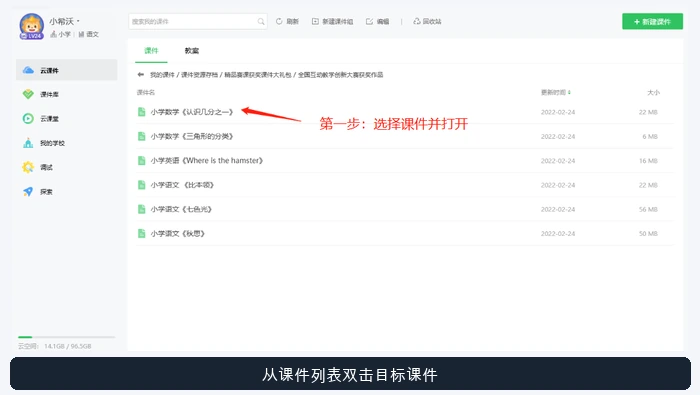
在“云课件”或“最近课件”中找到目标文件,双击课件名称,或选中后单击打开。加载完成前不要连续双击;若课程文件一直停在打开中,先检查网络和账号状态,再重新启动希沃白板。
备课窗口具有左侧页面缩略图、顶部文本/形状/多媒体工具、中央画布和右侧属性面板。能插入对象、拖动页面并修改属性,就是备课模式;顶部绿色“授课”按钮则用于离开编辑状态开始演示。

从授课端返回备课继续修改
全屏授课中单击左下角菜单,选择返回备课。回到课件列表时,重新打开同一课件即可继续编辑;看见“云空间、校本课件、最近课件”等导航,说明当前位于文件管理页,还需再打开课件。

返回后先观察窗口底部的同步提示,显示完成再关闭软件。若课件以只读方式打开,检查文件是否来自共享课件或没有编辑权限;需要修改时先保存副本,不要在授课端反复寻找编辑按钮。















