


授课工具栏里没有“录屏”两个字,先别把截图按钮当成录制。希沃白板5常见的课件讲解录制入口叫“知识胶囊”或“录制胶囊”,是否显示取决于软件版本、登录账号和学校服务权限。
从知识胶囊找到录制入口
返回希沃白板课件列表,在左侧选择知识胶囊,查看右上角是否有“录制胶囊”。部分版本也会在授课底部工具栏显示胶囊图标;两处都没有时,先更新软件并重新登录,不要把普通屏幕截图入口当成录屏。

检查收音后开始录制
选择要讲解的课件或空白页,进入录制准备界面。对着麦克风说话,确认输入指示有变化,再单击开始录制。没有电平时先到Windows“设置 → 隐私和安全性 → 麦克风”允许桌面应用访问。

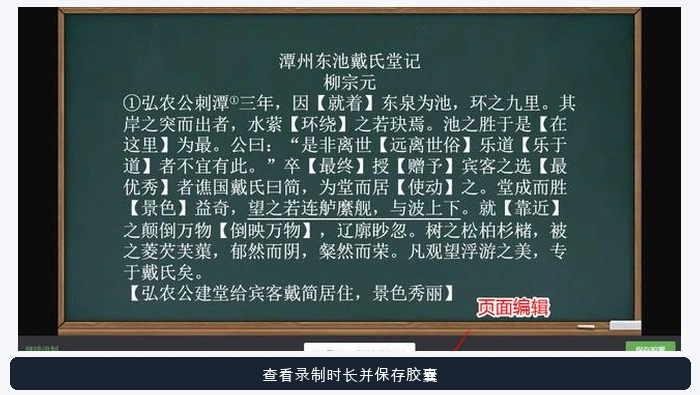
录制中会显示时长、暂停或继续状态,并可按页面记录讲解。结束前先停在最后一页,单击保存或前往预览;预览声音、画面和翻页顺序都正确后,再完成胶囊。
入口缺失时看版本与权限
打开希沃白板菜单 → 帮助 → 关于检查更新。最新版仍无知识胶囊,多半是当前账号或设备未开放该服务,可联系学校管理员核对;需要立即录整块桌面时,可改用Windows自带或合规录屏软件。















