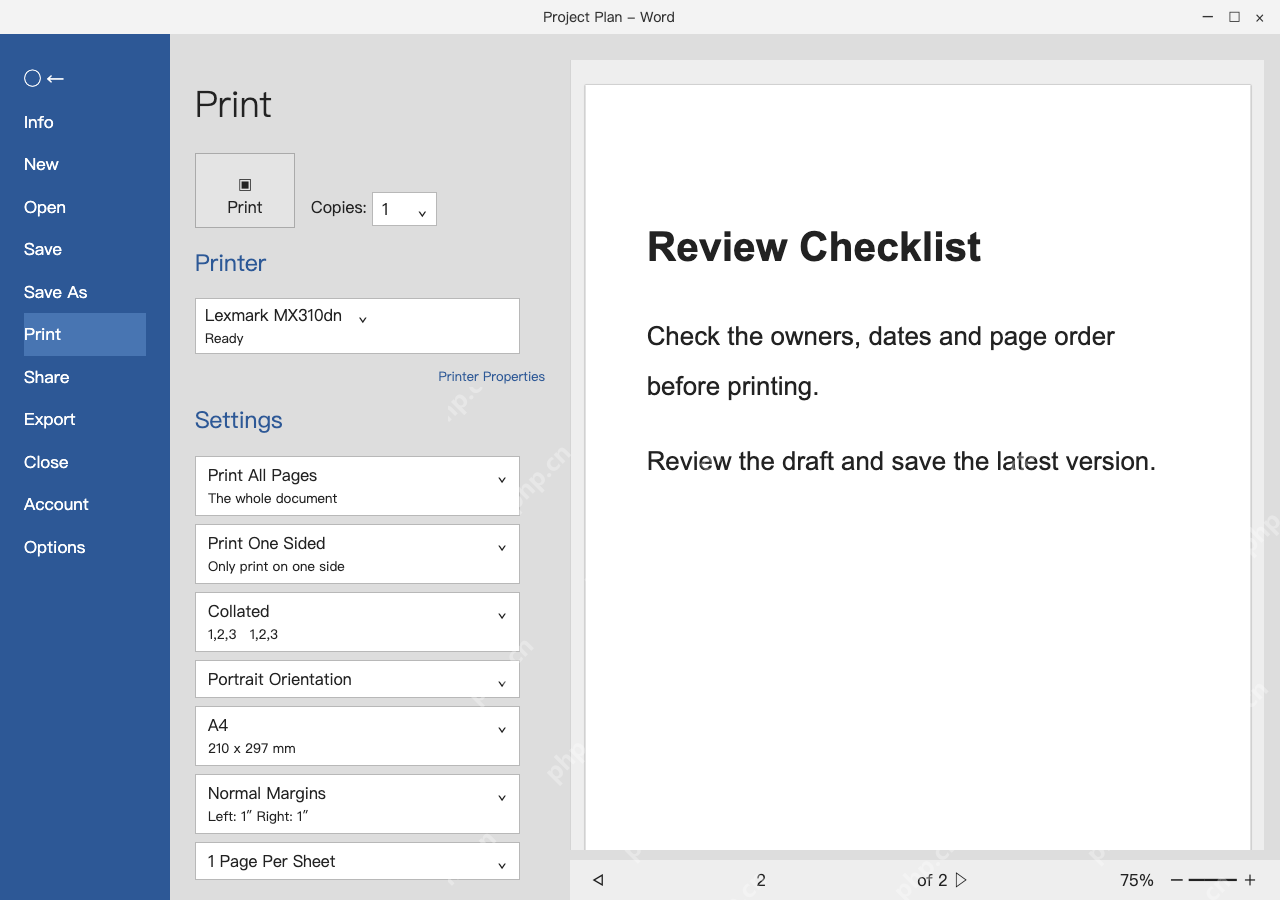
word打印预览按ctrl+p就能调出,先看右侧页面是否完整,再核对打印机、页码范围、纸张方向和纸型,最后逐页过一遍。这里用windows版word 2016的英文打印界面演示,file→print用于进入打印页面,上方大号print按钮会提交打印任务。预览能查出大部分排版问题,但没法保证实体打印机的边界、颜色、双面方向全对,重要文档一定要先试印。
第1步:进入打印页面,先不要提交任务
在Word里按Ctrl+P,也可以点顶部File→Print打开打印页面。左侧是文件功能导航,中间是打印设置区,右侧是页面预览,先别急着点上方的大号Print按钮提交。
这份示例文档一共两页,预览区右下方能找到页码切换和缩放控件。Print按钮才是提交打印任务的,预览区只用来检查内容,两码事,还没选好打印机的时候千万别直接点提交。
第2步:检查纸型、方向和页边距
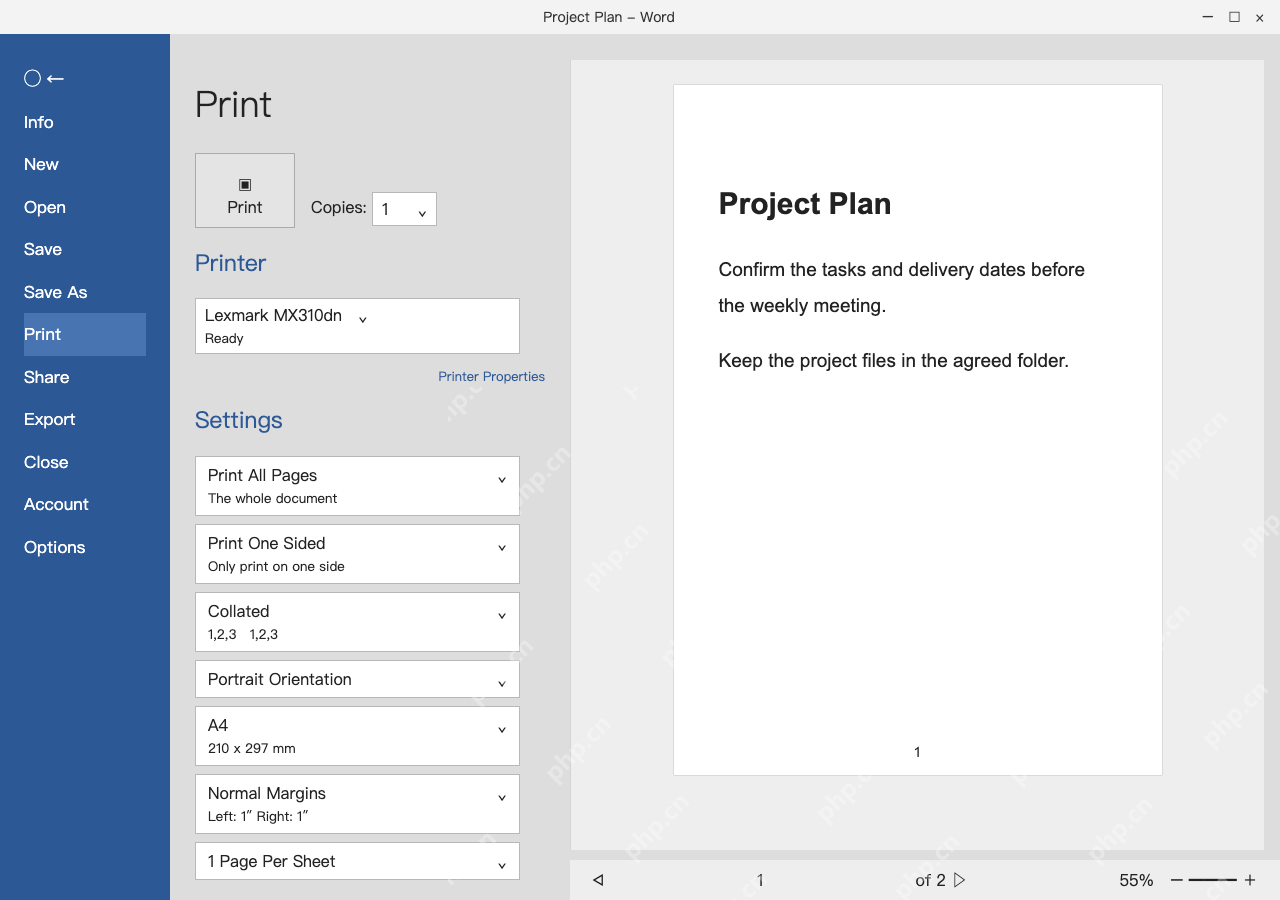
在Settings里逐项核对参数。示例里选的是Portrait Orientation纵向、A4纸张、Normal Margins普通页边距、1 Page Per Sheet每张一页,这些参数得和交付要求、实际用的纸张完全匹配,别光看预览“看上去没问题”就直接过。
改完纸型或者页边距之后,一定要重新扫一遍右侧的总页数、换行位置和表格排布。如果源文档本来是按其他纸型做的,先想清楚是不是真的要改成A4,别为了少打一页就乱压缩正文,硬把多页内容挤到同一张纸上。

构建并排查Microsoft Word邮件合并及DOCX模板工作流,使用合并域、内容控件、文档属性、重复区块、数据等
第3步:切换到下一页,检查断页和遗漏
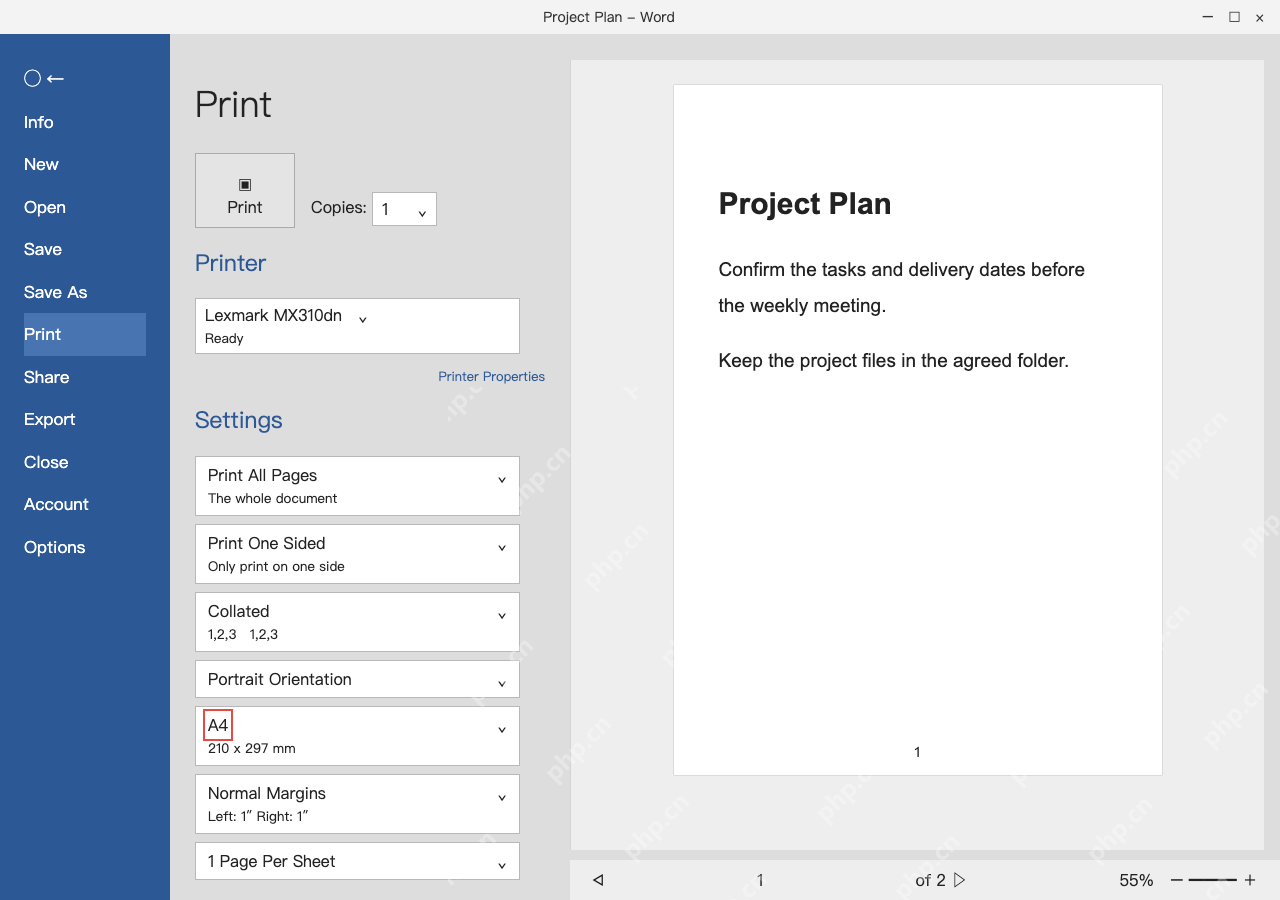
点预览区页码旁边的箭头切到第2页,检查末尾内容、页码、表格和图片有没有缺漏。示例第2页的标题是“Review Checklist”,别只看第一页没问题就默认整份文档都能直接打。
要是出现多余空白页,或者标题单独占一整页的情况,回到正文里查分页符、分节符、段落设置,或者表格后面有没有多余的空段落,别在打印预览里反复缩小整份文字来硬凑排版,掩盖断页的真实问题。
第4步:放大查看细节,核对范围后再打印
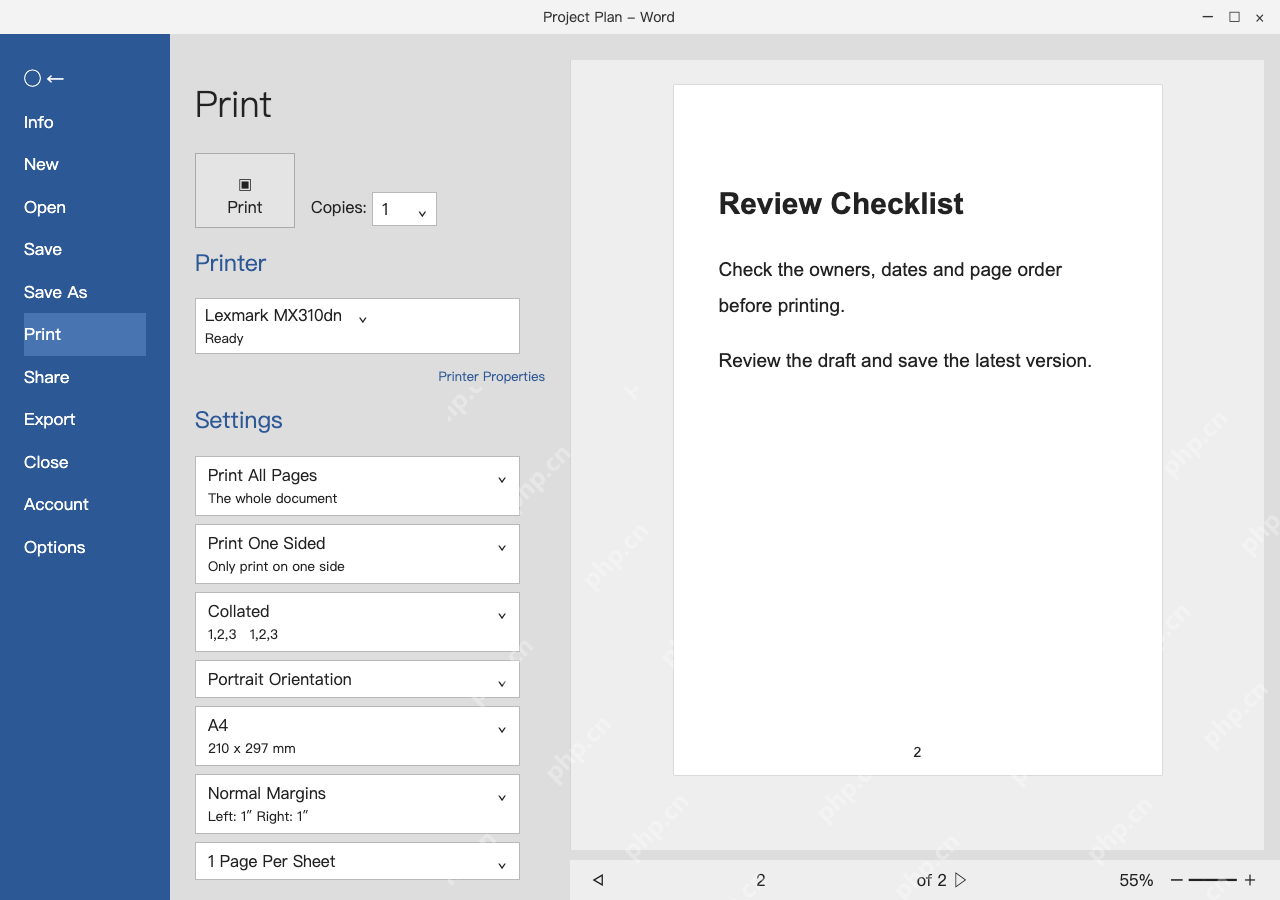
把预览缩放调到能看清小字的大小,示例里当前是75%,仔细核对日期、数字和页脚内容,必要的时候滚动查看页面上下部分。缩放只是改预览的显示大小,不会动文档本身的字号,也不会让最终打印件按75%比例缩印。
全部检查完之后,再核对一遍Printer、Copies和打印范围,确认没问题了再点Print。要是用的是陌生的实体打印机,或者文档版式要求特别严,先少量试印,确认边界、颜色都符合要求之后,再按实际需要打完整份。