用wps做简历,先去模板入口搜“简历”,挑能编辑、版式清爽的模板,把个人信息、过往经历、岗位技能逐项替换成自己的内容。做完先存好可编辑原稿,另导出pdf检查完分页再投递。标题中的时间只作安排参考,经历复杂时不用赶着填完;模板只管排版,不会帮你核实成绩和时间,也别直接留模板里的示例经历。
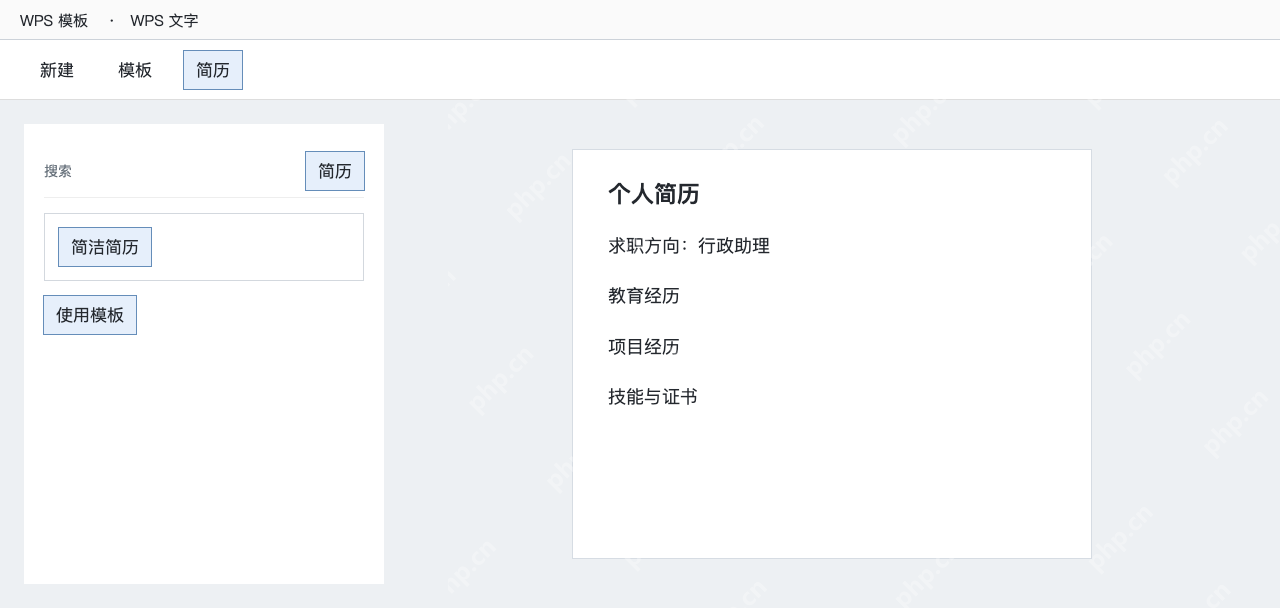
第1步:搜索简历,选择可编辑的模板
在WPS首页点新建,或者直接去模板入口搜索“简历”,先看预览和使用条件,再挑适配目标岗位的模板。这里用的示例是“简洁简历”,重点看模块够不够用、正文读着顺不顺,别光挑装饰最多的。
碰到带收费、会员标记的模板,先确认自己有没有使用权限。后续要自己改内容的话,一定要选可编辑文档,别下完才发现是张图,一个字都没法直接替换。
第2步:先替换个人信息和求职方向
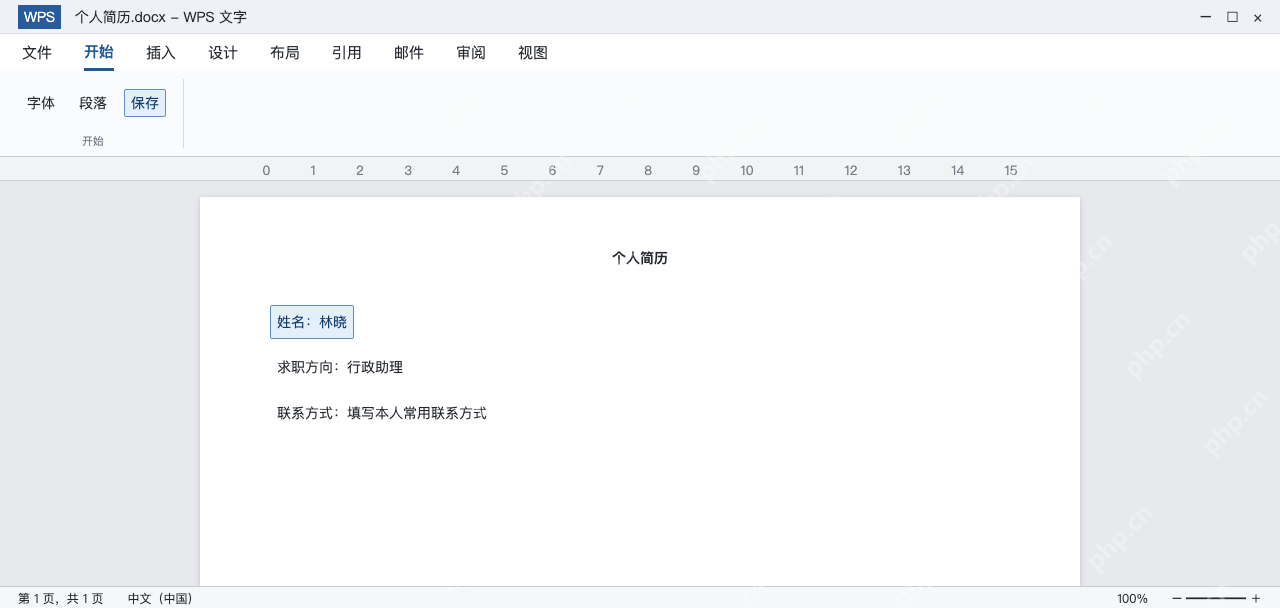
打开选好的模板,先另存为“个人简历.docx”,再逐项替换姓名、联系方式和求职方向。示例填写“姓名:林晓”“求职方向:行政助理”,模板里的照片、邮箱和地址也要挨个检查,别只改最显眼的名字。
只替换文字就行,别乱拖动表格边线或文本框。联系方式要留能正常联系到本人的,要不要放照片按岗位要求决定;没必要填写的敏感信息,别因为模板留了空格就必须填上去。

第3步:用真实任务写经历,删掉占位内容
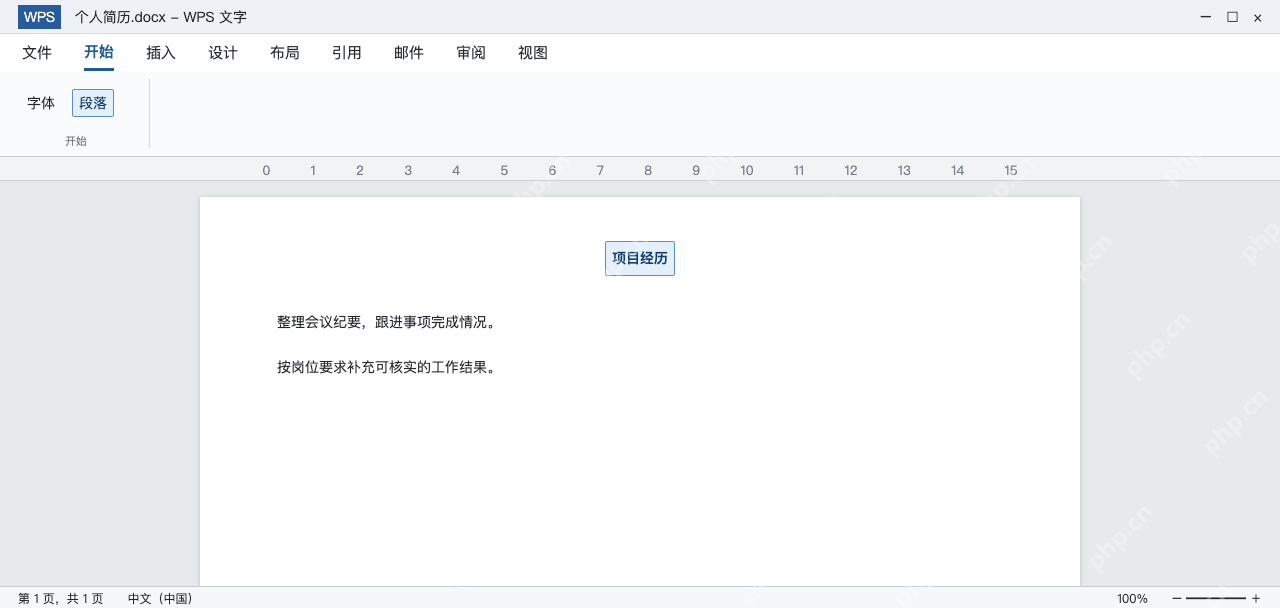
写经历就实打实说自己做过的任务和拿到的结果,例如“整理会议纪要,跟进事项完成情况”。能核对准的工作量可以补充,记不清的数字不要编;教育与工作时间按一致顺序排列,再删除与目标岗位无关的占位模块。
示例保留“项目经历”一栏,写入上面的任务就行。字多到挤出一页时,先删重复描述,再调整段间距,不要把字号缩到难以阅读,也不要照抄模板里的获奖和证书。
第4步:导出PDF,重新检查最后一页
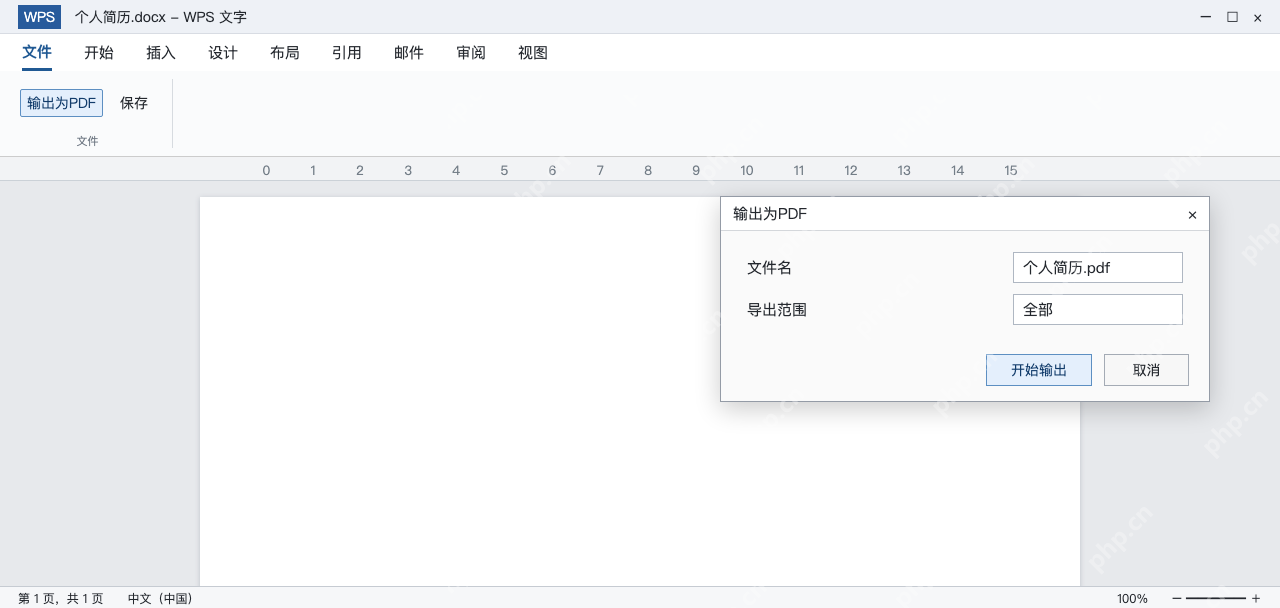
把原稿保存好,再从“文件”进入“输出为PDF”,选择保存位置并导出。重新打开PDF,检查照片、表格线、联系方式与分页;只看编辑窗口还不够,导出时字体替换也可能改变版面。
确认没有“在此输入”、示例姓名和多余空白页,再按招聘要求命名投递。需要修改就回到“个人简历.docx”调整后重新导出,保留源文件,不要只剩一份难改的PDF。