用wps图片查看器打开本地图片,就能直接看尺寸、缩放、旋转,要改图的时候再点进「编辑」,处理裁剪、标注或者调色。windows上右键图片,在打开方式中选择wps图片即可,不用一开始就改系统默认看图软件。查看和存修改是两码事,先按原尺寸核对细节,编辑完另存副本再打开检查,别把临时显示变化当成已经写入文件。
第1步:选择打开方式,载入本地图片
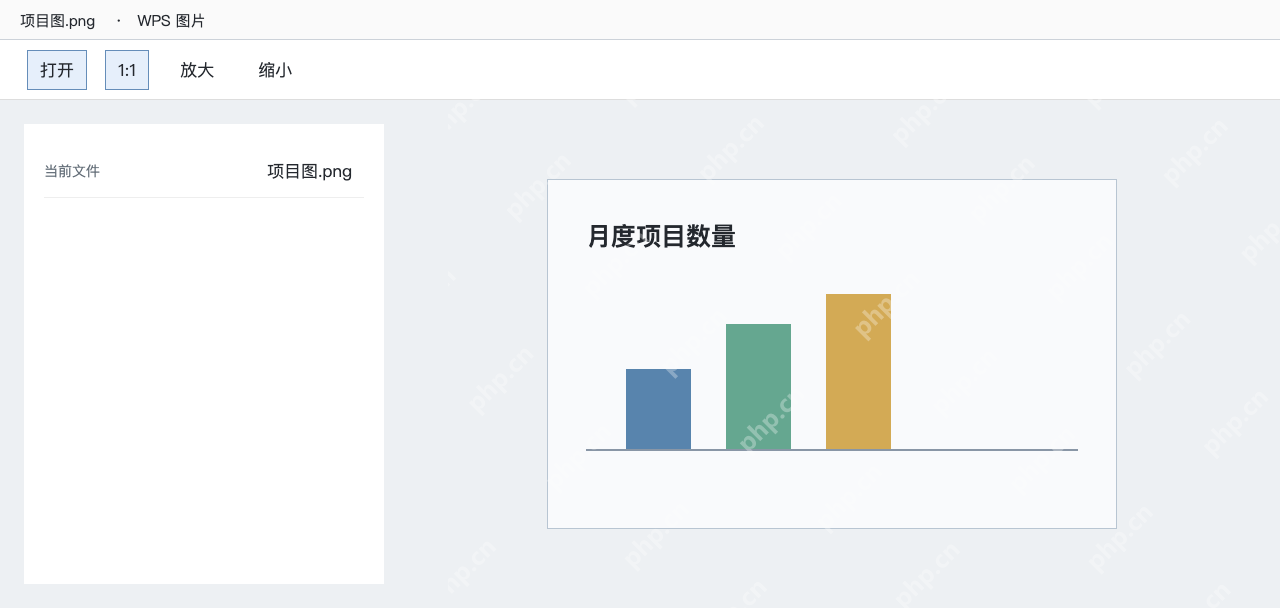
在Windows文件夹里右键点图片,在打开方式里选WPS图片;也可以先启动WPS图片,点「打开」或者直接拖入文件。这里载入「项目图.png」,先核对标题栏的文件名,别把同名旧图当成当前版本。
打开方式列表里找不到WPS图片时,先确认是否已安装对应组件。临时查看一张图没必要改所有图片的默认关联,用着顺手了再设置就行。
第2步:用原尺寸检查细节,再旋转方向
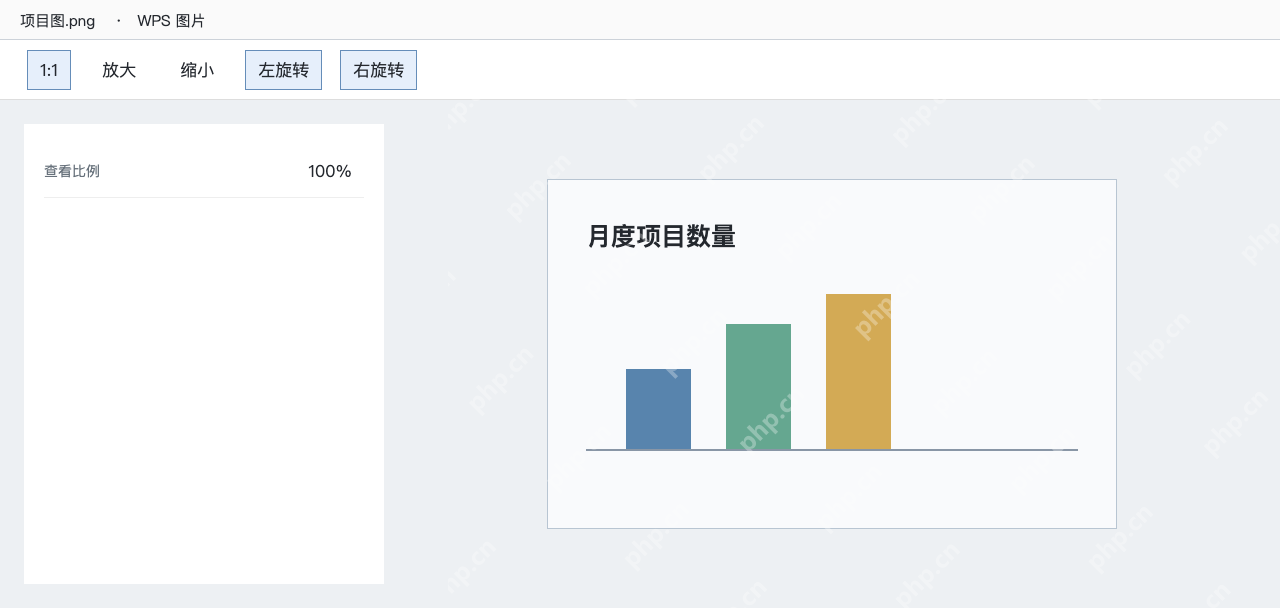
点击「1:1」按原尺寸查看,用「放大」「缩小」调整查看比例;图片超出窗口时直接拖动就能查看边缘。示例里的图表文字要读清,先放大核对,别靠缩略图判断清晰度。
方向不对可用「左旋转」或「右旋转」。旋转后如果界面提示保存更改,再决定是否写回文件;缩放通常只是调整查看比例,不会让图片本身变成更高分辨率。

{"answer":"协助 macOS 用户准备、转换、导出及排查 Word、PDF、Markdown、PowerPoint 和 Excel 文件,确保 WPS Office 工作流程可靠。"}
第3步:进入编辑,只裁掉不需要的边缘
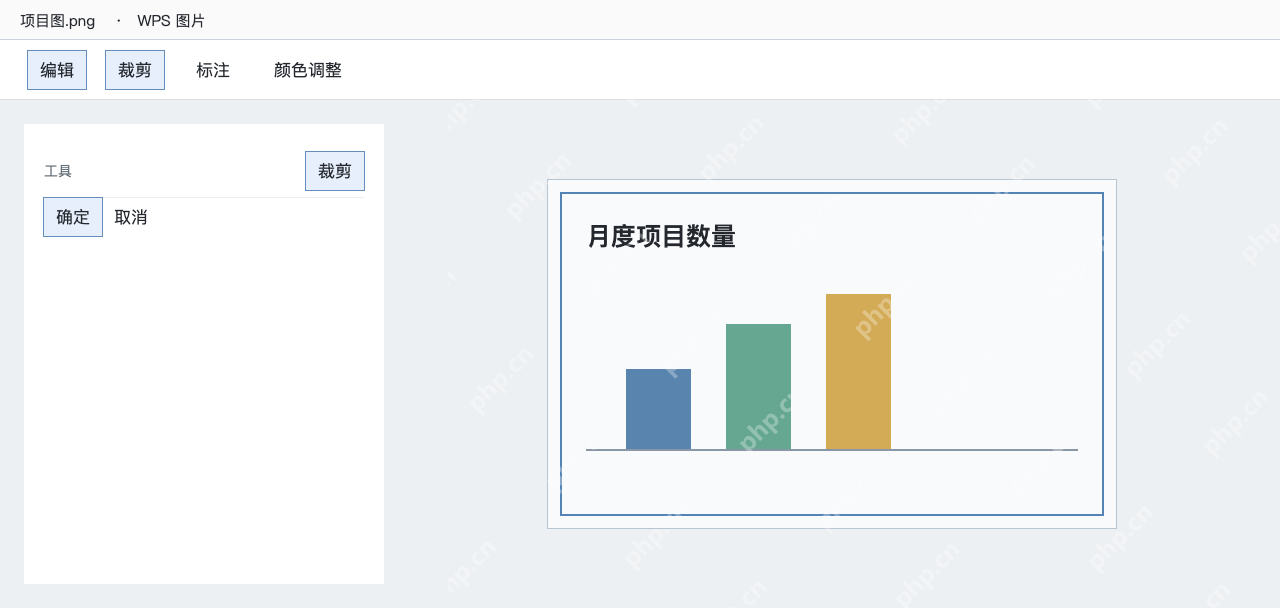
点击「编辑」进入图片处理区域,选择「裁剪」,拖动边框保留需要的内容。示例保留整张项目图表,只去掉无用外边距;裁剪框内才是最终保留部分,操作前看清图表数字有没有落到框外。
需要补说明可用标注工具,但不要把原图里的数据遮住。不同版本提供的高级工具和权限可能不同,没有对应功能就不要从相似图标猜操作。
第4步:另存编辑结果,原图留下备用
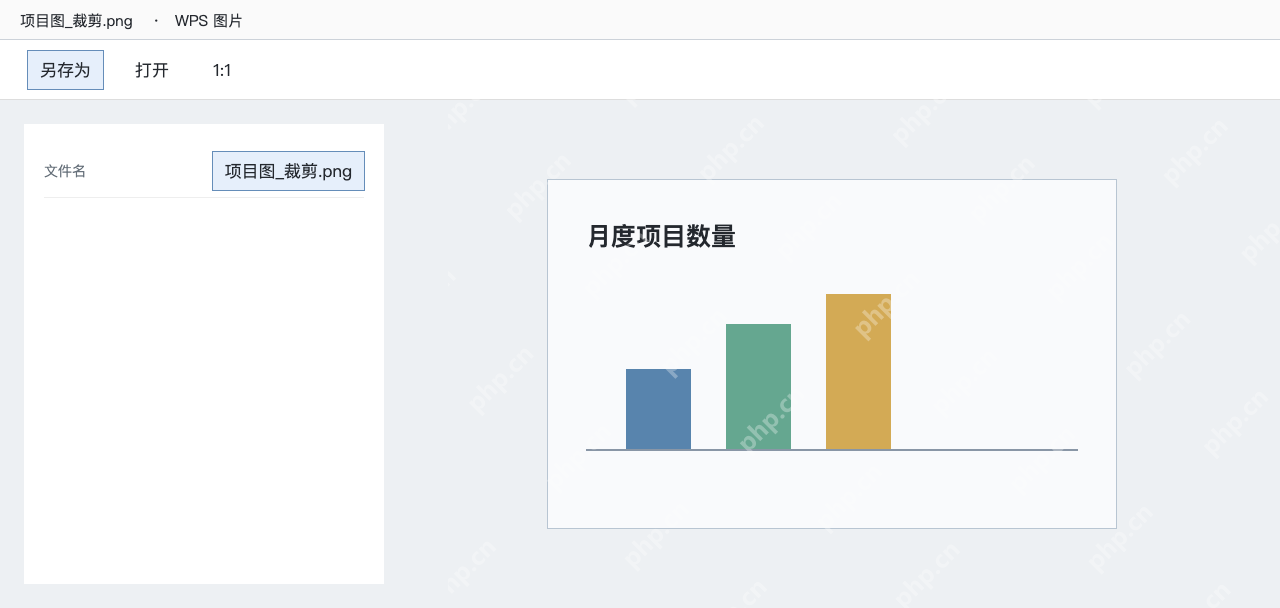
确定编辑后选择「另存为」,保存成「项目图_裁剪.png」,再重新打开检查边缘和文字。需要透明背景时保留支持透明度的格式;改成其他格式前先看清输出选项,不要只修改文件名后缀。
查看器里的「删除」是删除文件,不是取消这次编辑。结果不满意就回到原图重新处理,别用已经裁掉内容的版本继续试,免得需要的部分再也找不回来。