


在java后端开发实践中,myeclipse凭借其开箱即用的集成开发环境特性,至今仍广泛应用于传统企业项目维护与高校教学实践场景。而mysql数据库连接作为javaweb开发的起点与基石,初学者常在驱动兼容性、连接参数设置及图形化调试等环节遭遇障碍。本文围绕环境适配、程序配置、可视化操作三大关键模块,系统梳理完整接入路径。
前期环境搭建与JDBC驱动版本匹配
连接失败的主因往往源于MySQL服务端版本与JDBC驱动不匹配。务必核查二者对应关系:若部署的是MySQL 5.x或更早版本,应选用mysql-connector-java 5.1.x系列驱动;若使用MySQL 8.x及以上版本,则必须采用8.0+驱动包,且驱动类名、URL参数格式均有调整。下载对应JAR文件后,普通Java工程可将其置于项目根目录;对于Web应用,建议统一存放至WEB-INF/lib目录,确保打包发布时依赖不丢失,为后续集成筑牢基础。
JDBC驱动注册与项目级连接初始化
驱动JAR需显式纳入MyEclipse构建路径:右键项目 → Build Path → Add External JARs,定位并导入已下载的驱动包,完成项目级依赖绑定,防止运行时报出ClassNotFoundException。代码中驱动加载方式支持双轨并行:MySQL 8.x起默认启用SPI自动注册机制,显式加载推荐写法为Class.forName("com.mysql.cj.jdbc.Driver");而5.x版本则需使用Class.forName("com.mysql.jdbc.Driver")。连接字符串方面,8.x必须添加serverTimezone=UTC参数,否则将抛出时区异常;最终调用DriverManager.getConnection(url, username, password)即可获取Connection实例,完成最简连通验证。
SQL Explorer可视化调试功能配置与实操
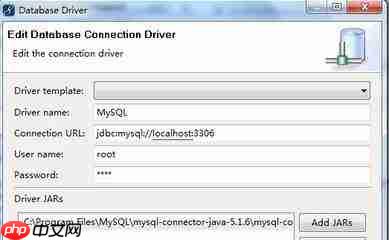
在代码连接验证通过后,可借助MyEclipse内置SQL Explorer插件实现免编码数据库交互。启用方式为:顶部菜单栏 → Window → Open Perspective → Other → 选择SQL Explorer。进入该视图后,点击“New Connection”按钮,类型选JDBC,关联已导入的驱动JAR,填入MySQL主机地址、端口(默认3306)、数据库名、用户名及密码,点击Test Connection确认连通性后保存配置。此后可在界面中直观浏览数据库结构、执行任意SQL语句、查看结果集与执行计划,显著提升SQL编写与调试效率。

综上所述,MyEclipse对接MySQL需同步落实代码层连接逻辑与工具层可视化能力,精准把控版本兼容性是规避多数问题的前提。该流程不仅适用于快速落地开发需求,亦有助于新手深入理解JDBC工作原理,为后续Java全栈能力进阶夯实根基,全文共计692字。














