


底部设备栏显示 intel 核显,sensors 里的功耗和温度自然也属于核显;多显卡电脑必须先切到目标独显再截图或记录日志。gpu-z 的切换入口位于窗口最下方,选择后 name、gpu、显存和传感器会一起刷新,先用设备管理器确认系统确实枚举了两块显卡。
确认Windows已经识别多块显卡
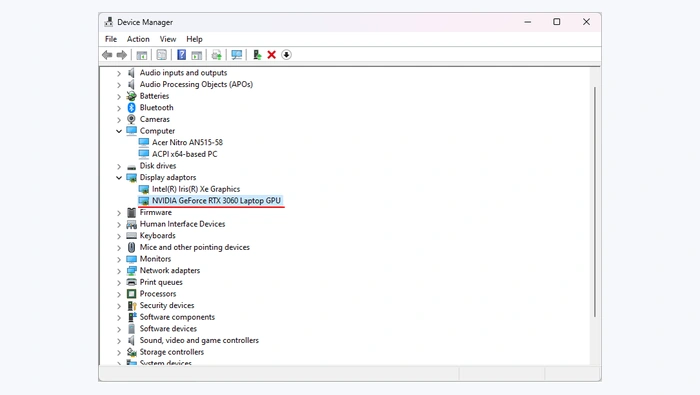
按 Win+X → 设备管理器 → 显示适配器,展开后确认核显与独显都没有黄色感叹号。这里只出现一项时,GPU-Z 的下拉框也不会凭空列出另一块卡,应先处理驱动、停用状态或硬件连接。
在GPU-Z底部切换目标设备
回到 GPU-Z,单击窗口底部的显卡名称下拉框,选择 NVIDIA、AMD 或 Intel 的目标设备。NVIDIA 官方支持示例也要求混合显卡电脑先在这里选中 NVIDIA GPU,再进入 Sensors 记录日志。

用字段变化确认切换成功
切换后检查 Name、GPU、Memory Type 与底部名称是否一致,再打开 Sensors 看温度、负载和功耗项目是否随设备变化。若页面仍停留在原显卡,关闭其他 GPU-Z 实例后重新打开;记录日志前再核对一次底部设备名。
















