word加艺术字,点顶部「插入→艺术字」,先挑个样式再输标题。要改文字颜色、轮廓、弧形效果,得选中艺术字,用「形状格式」下的文本相关选项,别误改外层文本框的填充。标题排好后调文字环绕和位置,别挡住正文。这套操作仅适用于桌面版word,网页版对艺术字的新建、编辑支持不一样。
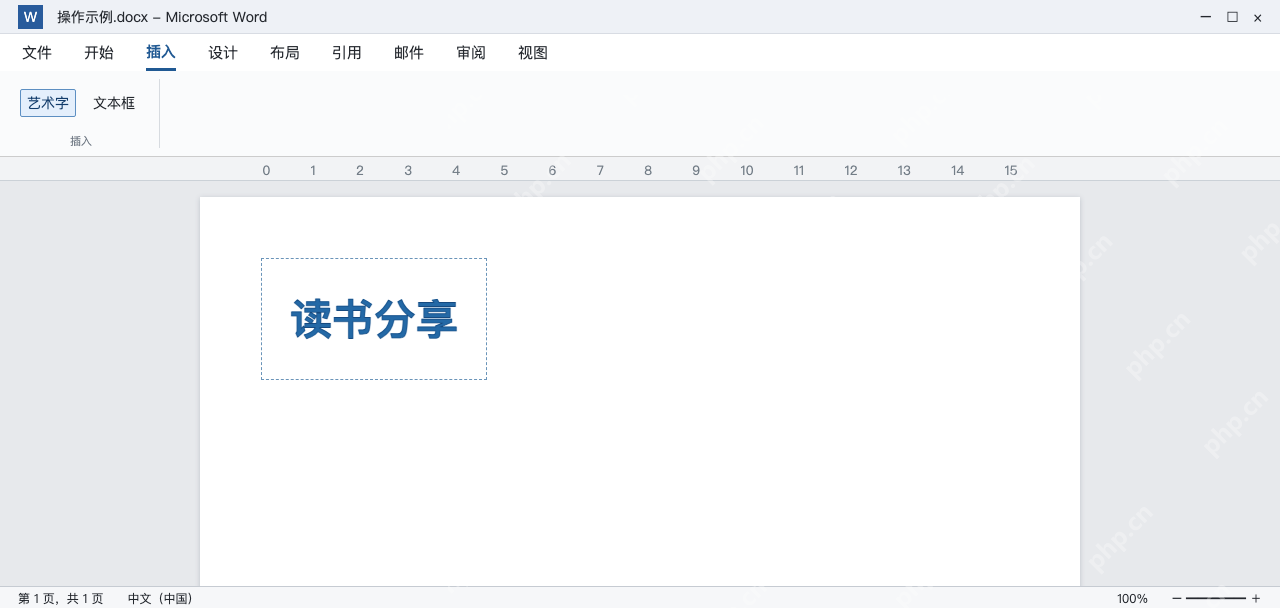
第1步:插入艺术字并替换示例文字
切到“插入”选项卡,找到“艺术字”,选个辨识度高的样式,把默认占位文字换成“读书分享”。先把标题内容输完,再选中文字到“开始”栏调整字体和字号,别直接拖整个对象,不然容易没改到文字本身。
选中艺术字边框时周围会出现对象控制点;光标点进框内才是编辑文字状态。要改全部标题内容就选中文本,要挪整个标题就拖边框,分清这两个状态操作起来就顺很多。
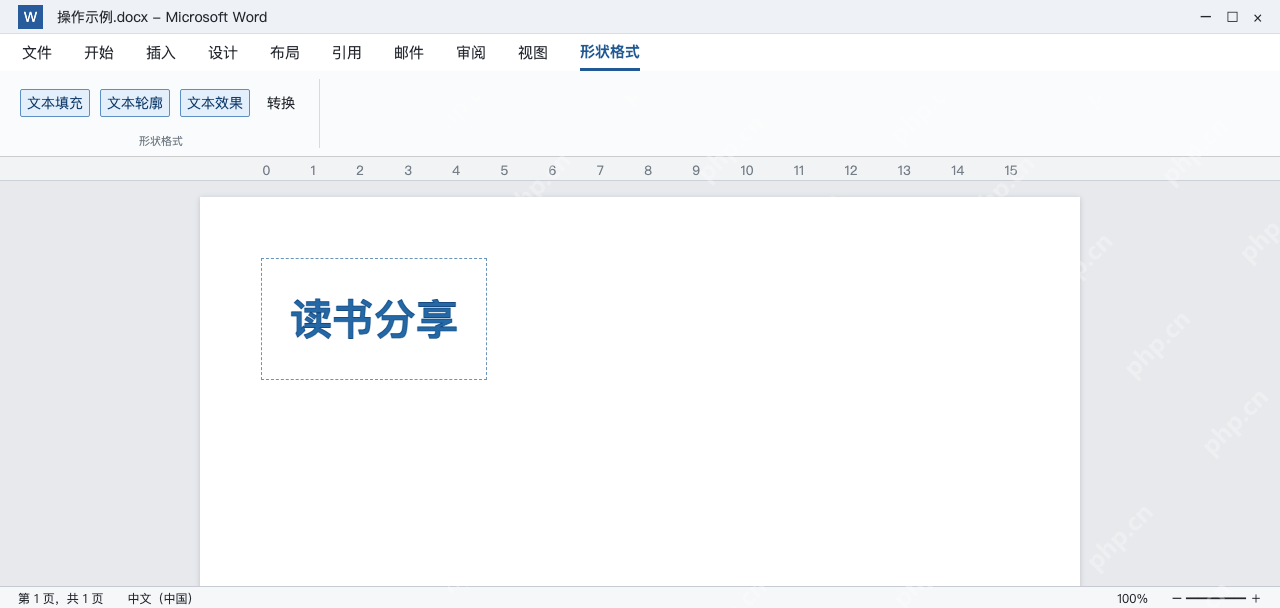
第2步:用文本填充和文本效果调整样式
选中艺术字,进入“形状格式”,通过“文本填充”修改字的颜色,通过“文本轮廓”调整字边缘。需要弯曲文字时再点“文本效果→转换”选择曲线,先保证标题清晰好读,不必把阴影、发光和立体效果全部叠上。

如果改完只看到外框变色,说明大概率点到了形状填充或形状轮廓。回到艺术字样式区域,确认改的是以“文本”开头的功能,再看文字本身的效果有没有变化。
第3步:调整环绕位置,避开正文
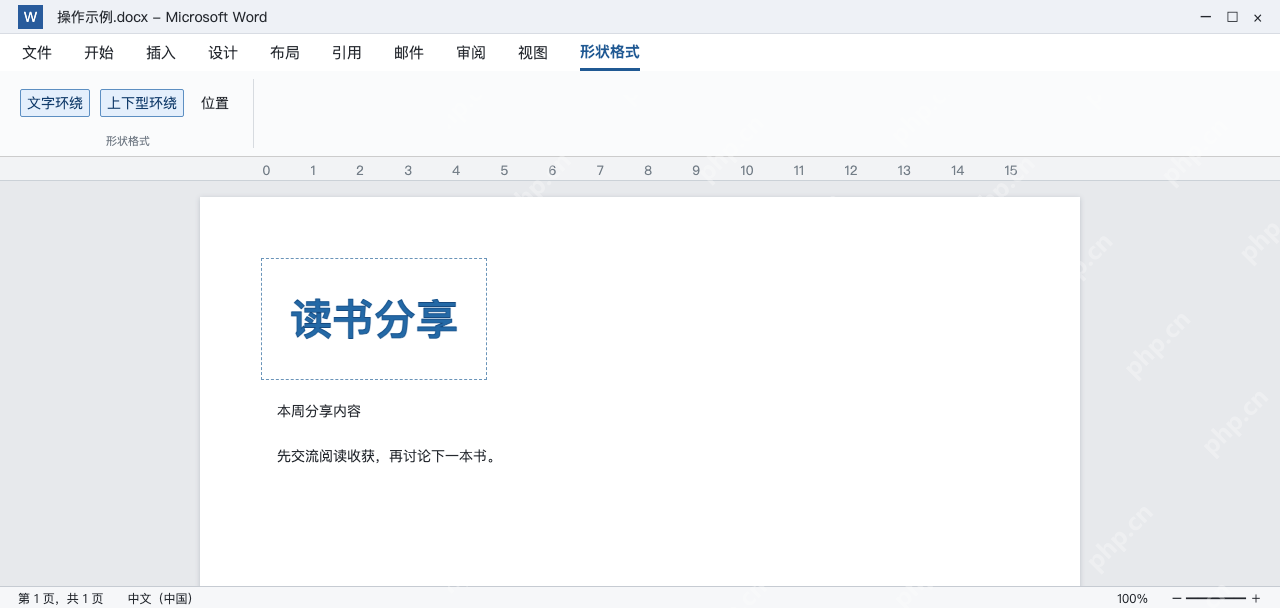
需要把标题放到正文上方的空白区时,选中艺术字,在布局选项里设置合适的文字环绕,再移动对象。使用“上下型环绕”可让正文避开标题上下区域;选择浮动方式后,还要检查对象锚点是否跟着目标段落。
放置后进入打印预览过一遍,确认标题没有超出页边距、正文没有被压住。换电脑交付时还要核对字体是否存在;只想移除艺术字对象时选中边框再按 Delete,不要只删掉框里的部分文字。