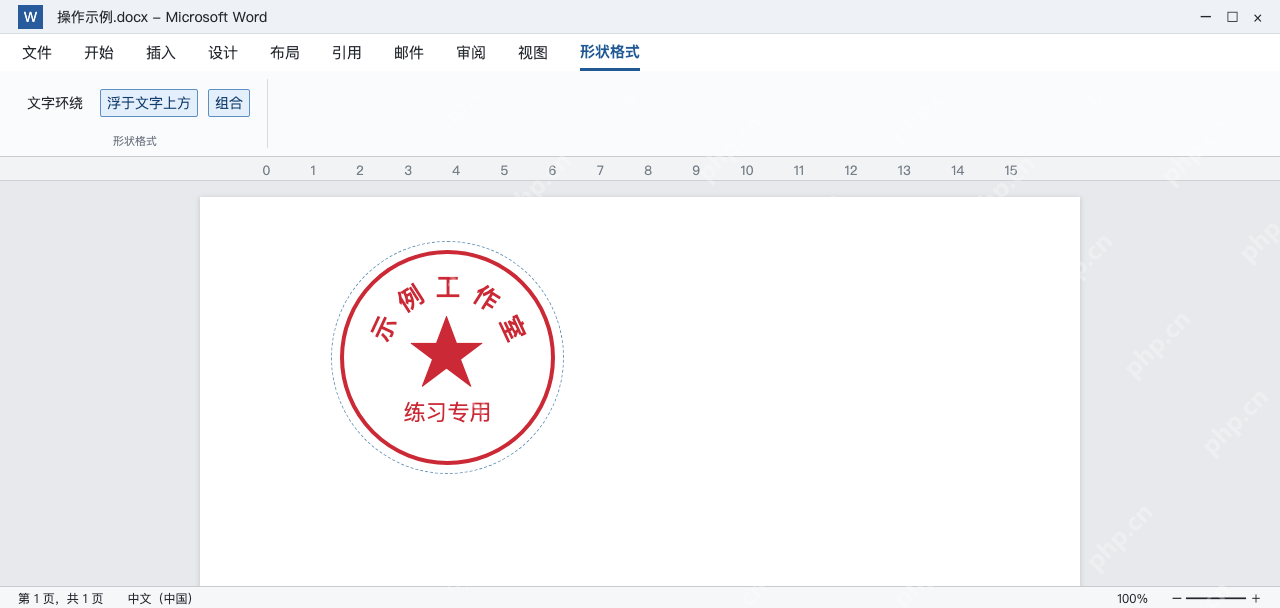
用word拼印章样式图形,先开“插入→形状”菜单画无填充正圆,再用艺术字沿圆弧排文字,补上中心图案和下方文字,最后组合所有对象。制作前先另存练习文档,图形名称用“示例工作室”,下方标注“练习专用”,仅用于学习形状排版,不能用于正式签署。圆形、艺术字和中心图案都是独立对象,先把文字环绕改成浮动方式,后续组合更顺手。
第1步:插入正圆,设置无填充和红色轮廓
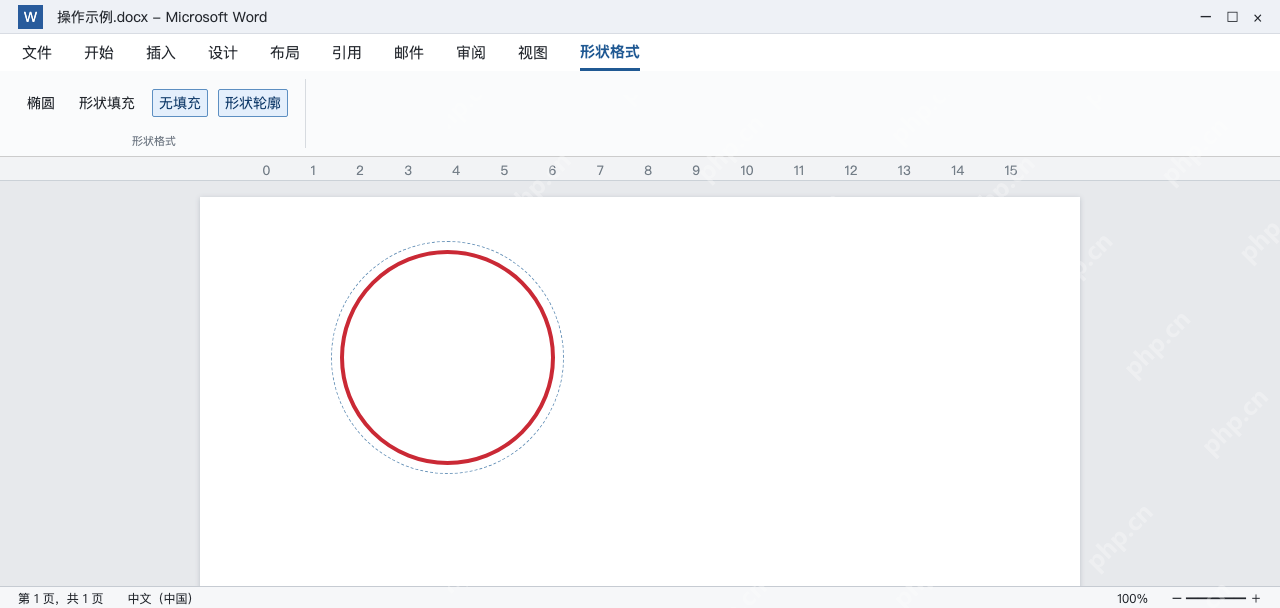
打开“插入→形状”,选择“椭圆”,按住 Shift 拖动,画出正圆。选中圆形,在“形状格式”中把“形状填充”改为无填充,再把形状轮廓设为红色,调整到容易辨认的线宽。
如果圆形挡住后面的文字,先检查填充是不是已经取消。需要移动圆形时拖边框,不要反复拖尺寸控制点;圆被拉扁后,可以在大小设置里让高度与宽度保持一致。
第2步:把虚构名称沿圆弧排开
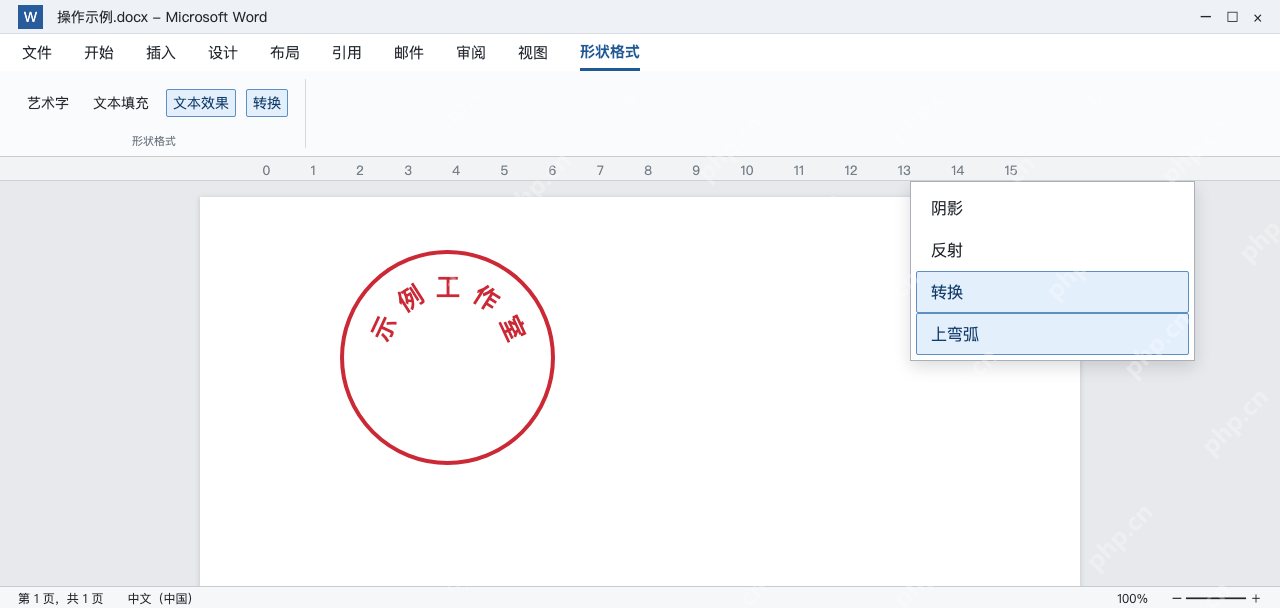
插入艺术字,输入“示例工作室”,在“形状格式”的艺术字样式区域设置红色“文本填充”,再从文本效果→转换选择合适的上弯曲线。把艺术字放到圆内上半部,调整文本框宽高,使文字弧度贴近圆环。
改的是文本效果,不是给整个文本框添加形状效果。字间距太挤时,先调整艺术字对象大小与字符间距,不要把文字硬挤到圆外,也不要使用真实单位名称做练习。

第3步:加入中心图案和练习专用文字
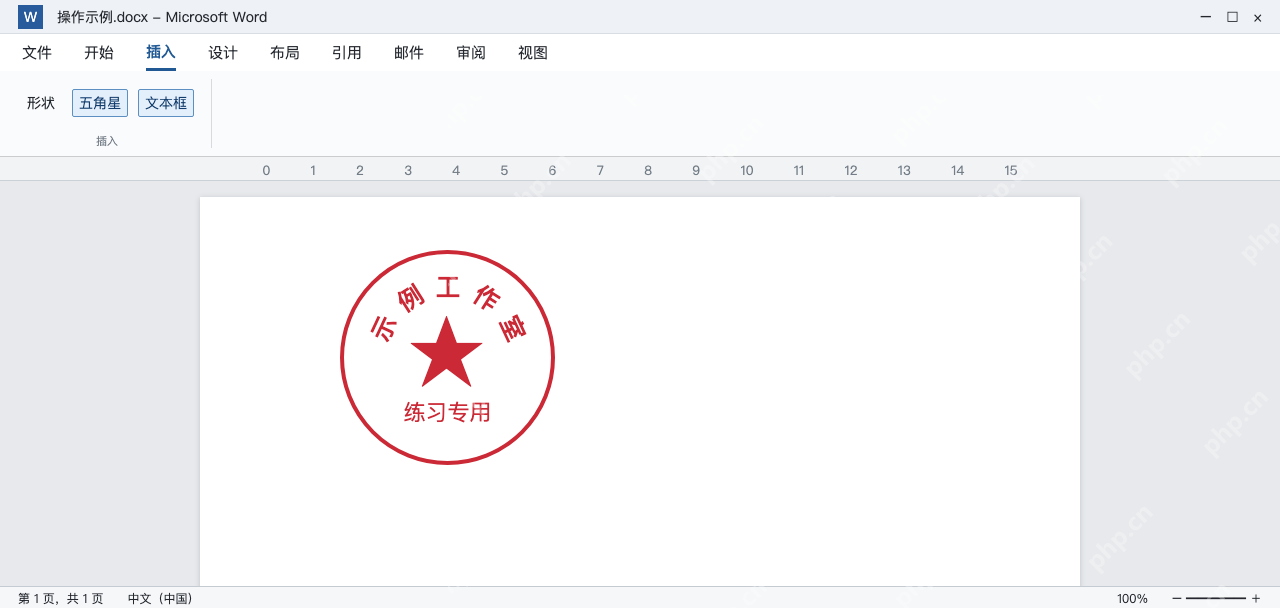
从“插入→形状”加入五角星,设为红色,放到圆心附近;再插入一个无填充、无轮廓的文本框,输入“练习专用”,放在圆内下方。检查名称、星形和下方文字互不遮挡,字号不要撑到圆环上。
选中需要调整的对象,用对齐工具辅助居中,或轻微移动位置。这里保留明确的练习标记,避免把排版示例当成真实单位印章使用。
第4步:设置浮动环绕,再组合对象
分别把圆形、艺术字、星形和文本框设为浮于文字上方等浮动环绕方式,然后按住 Ctrl 逐个选中它们,在“形状格式→组合”中执行组合。组合后拖动整体,确认所有部件一起移动,再保存练习文档。
“组合”按钮不可用时,先检查是不是混入了嵌入型对象,或者只选中了文本而不是整个对象边框。这里只完成了图形排版,不要把它当作正式签署工具。